Captar leads sozinho
Resumo
Quem pede orçamento e não é anotado na hora vira orçamento perdido. Neste guia você deixa três portas de entrada trabalhando: o formulário do site, o WhatsApp da sua empresa e a agenda de reuniões — todas caindo direto no quadro de leads. E, se você já tem uma lista antiga, ela entra de uma vez por planilha.
As três portas que enchem o quadro sozinhas
| A porta | O que acontece |
|---|---|
| Formulário do site | A pessoa preenche e vira cartão no quadro, com o que ela respondeu. |
| WhatsApp da sua empresa | Quem manda mensagem pela primeira vez e não é cliente entra sozinho no quadro. |
| Agenda de reuniões | Quem marca um horário — pelo botão no seu site ou com a IA na conversa — já chega como lead com a reunião marcada. |
Em todos os três casos o cartão aparece no quadro de leads na hora — no formulário, na coluna que você escolher em Leads entram em (o padrão é a primeira coluna do funil padrão). Seu trabalho é só responder.
Porta 1 — o formulário do site
No menu lateral, vá em Captação → Formulários do site ("Quem preenche cai direto no funil"). A tela explica que você pode embutir o formulário no seu site ou simplesmente compartilhar o link. Os formulários fazem parte do plano Básico e do Pro.
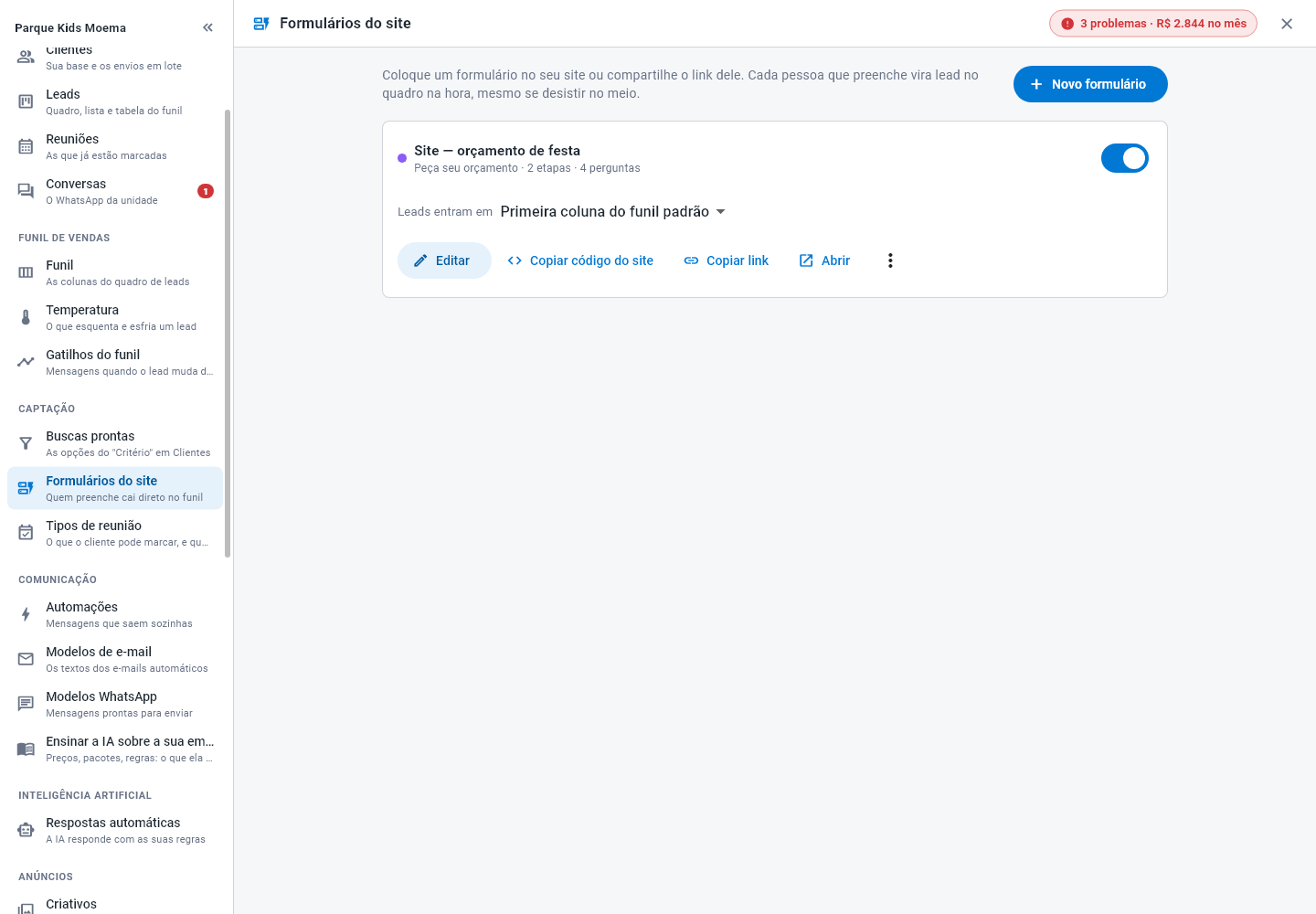
- Clique em + Novo formulário, dê um Nome interno (por exemplo, "Site — pedido de orçamento") e clique em Criar. Ele já nasce com nome, WhatsApp, e-mail e mensagem, pronto para publicar.
- Clique em Editar para ajustar as perguntas do orçamento. Pergunte pouco: nome, WhatsApp e uma ou duas perguntas do seu negócio (a data do evento, o serviço que a pessoa procura) já bastam para você ligar. Salve.
- Confira o cartão do formulário na lista. A linha de resumo mostra o que ele tem — por exemplo, "Peça seu orçamento · 2 etapas · 4 perguntas".
- Em Leads entram em, escolha a coluna do funil onde o cartão vai cair. O padrão é Primeira coluna do funil padrão.
- Ligue a chavinha do cartão. Formulário desligado fica fora do ar e não recebe ninguém.
- Agora escolha como publicar:
- Copiar link e colar na bio do Instagram, no Google ou na resposta pronta do WhatsApp.
- Copiar código do site e mandar para quem cuida do seu site colar na página. Os detalhes técnicos — onde colar o código, a página própria do formulário e como marcar a origem dos anúncios — estão em Formulário no seu site.
- Clique em Abrir para ver o formulário como o cliente vê, e preencha um teste você mesmo.
As ações de cada cartão são Editar, Copiar código do site, Copiar link, Abrir e o menu ⋮, com Trocar endereço (para quando o formulário recebe cadastros falsos — o link e o código antigos param de funcionar) e Remover formulário.
Preencha o seu próprio formulário com o seu telefone e vá até o quadro de leads. Ver o cartão aparecer é a única prova de que a porta está aberta.
As respostas ficam na ficha do lead, no bloco DE ONDE VEIO: a Origem e cada pergunta própria do formulário — por exemplo, Data do evento ou Serviço de interesse. Você já liga sabendo do que se trata.
O botão de agendar, dentro do formulário
Quem acabou de pedir orçamento é quem mais quer conversar. O formulário pode oferecer a reunião (ou a visita) ali mesmo: numa etapa que você escolhe, o botão principal passa a ser o de agendar, e abre a sua agenda.
Em Captação → Formulários do site, clique em Editar no formulário e abra a etapa em que o botão deve aparecer — normalmente a 1. Seus dados. A seção Botão de agendar reunião fica embaixo das perguntas.
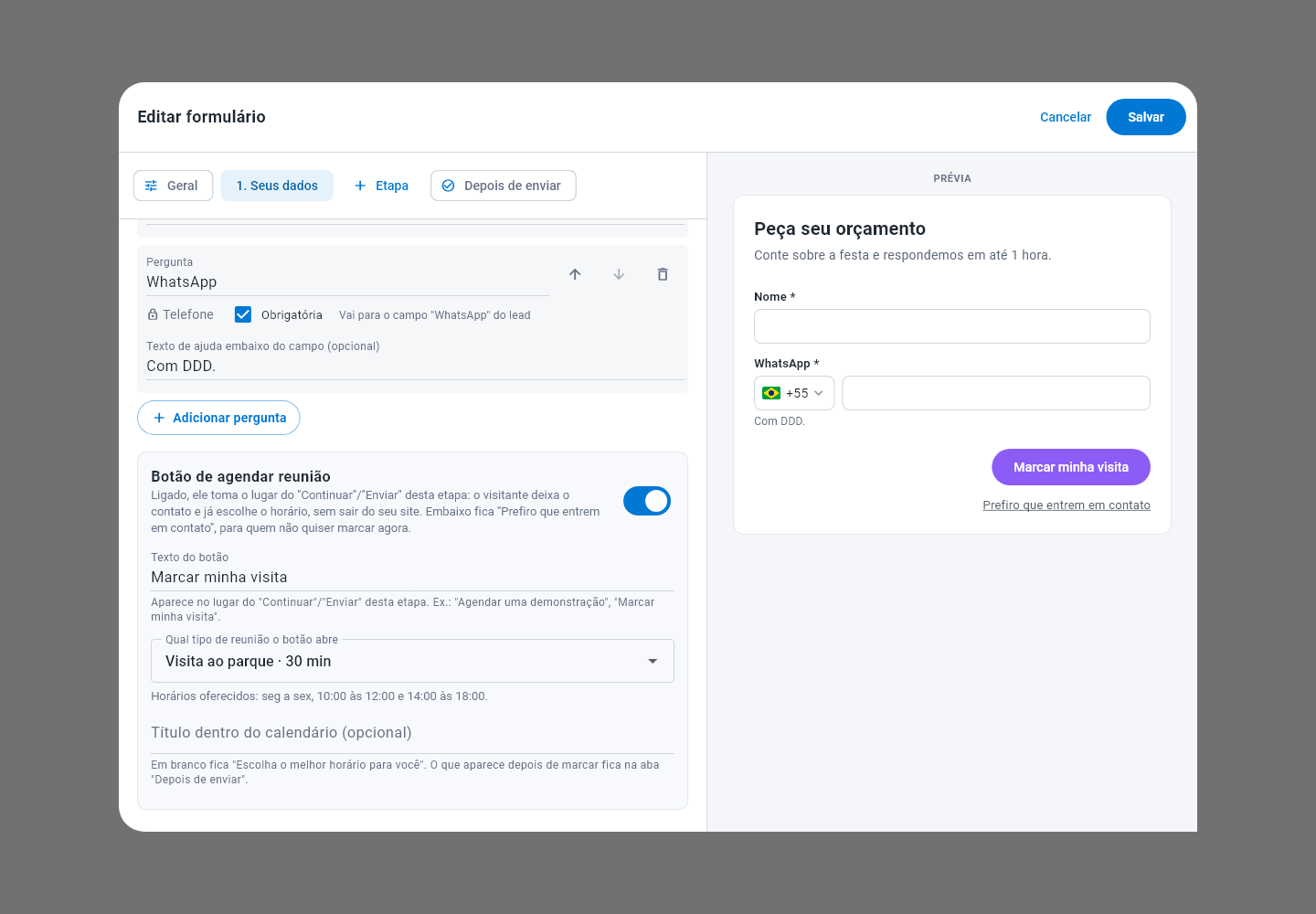
- Ligue a chave Botão de agendar reunião. O botão fica em uma etapa só; ligar em outra etapa leva o botão para ela.
- Em Texto do botão, escreva o convite — "Agendar uma demonstração", "Marcar minha visita".
- Em Qual tipo de reunião o botão abre, escolha um dos tipos de reunião que você criou em Captação → Tipos de reunião (por exemplo, "Visita ao espaço · 30 min" ou "Avaliação inicial · 45 min").
- Salve o formulário.
O que o visitante vê. Naquela etapa, o "Continuar" (ou o "Enviar") vira o botão de agendar, com o texto que você escreveu, e embaixo aparece o link Prefiro que entrem em contato. Ele clica no botão de agendar e:
- o formulário confere os campos da etapa e registra o contato na hora — ele vira lead no seu funil mesmo se desistir de marcar;
- o calendário abre dentro da própria página, só com os horários livres; ele escolhe o dia, clica num horário e em Confirmar;
- marcou, o formulário segue para a próxima etapa, ou termina, se aquela era a última.
Se fechar o calendário, ele continua na mesma etapa. Se não quiser marcar, clica em Prefiro que entrem em contato e segue sem reunião.
No fim, uma tela só: quem marcou vê "Reunião agendada!", com o dia e a hora, a duração, o botão do Google Meet e o aviso do convite; quem não marcou vê "Recebemos seu contato!" e "Em breve um especialista vai entrar em contato com você.". Os dois textos se mudam na aba Depois de enviar.
O campo de WhatsApp do formulário vem em duas partes: o país, já com o Brasil (+55) escolhido, e o número com DDD. Quem é de fora escolhe o próprio país, e o número chega certo ao seu funil.
O horário sai da lista no instante em que alguém o reserva. Se duas pessoas clicarem no mesmo horário ao mesmo tempo, a segunda recebe "Esse horário acabou de ser reservado. Escolha outro, por favor." e a lista se atualiza sozinha.
O passo a passo de conectar a sua agenda (em Integrações, cartão Google Agenda) e criar os tipos de reunião está em Agendar reuniões.
Porta 2 — o WhatsApp da sua empresa
Quem manda mensagem para o número da sua empresa pela primeira vez e não é cliente cadastrado entra sozinho no quadro de leads. Quem já é cliente não vira lead. Você não precisa fazer nada além de manter o número conectado.
- Para ligar o número: Conectar o WhatsApp.
- Para responder e ver o lead se formando: Atender no WhatsApp.
Porta 3 — quem agenda a reunião
Com a sua agenda do Google conectada, quem reserva um horário livre entra como lead já com a reunião marcada no calendário — e o cartão mostra de onde veio. Vale para os dois jeitos de marcar sozinho: o botão no seu site e a IA na conversa do WhatsApp (esta, só no plano Pro, com o número oficial do WhatsApp).
O passo a passo de conectar a agenda, criar os tipos de reunião e controlar as reuniões está em Agendar reuniões.
Trazer a lista que você já tem
Tem uma planilha de orçamentos antigos, ou uma lista de contatos de uma feira ou de um evento? Ela pode entrar no quadro de uma vez.
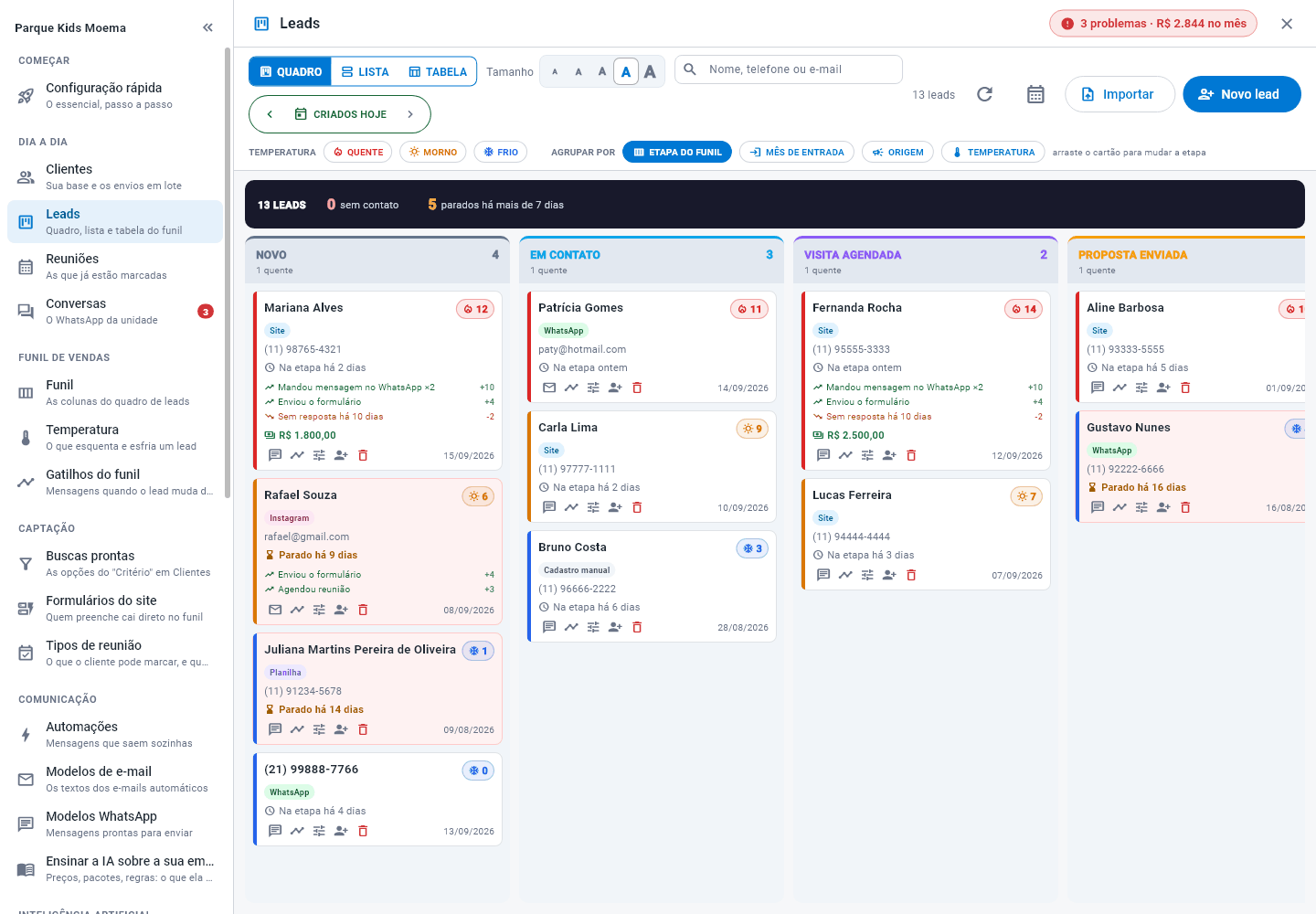
- Vá em Dia a dia → Leads.
- Clique em Importar, no alto do quadro. Abre a tela Importar leads.
- Clique em Escolher planilha (Excel .xlsx ou .csv, até 20 mil linhas). Não tem uma pronta? Use Baixar planilha modelo.
- Em Qual coluna é o quê?, diga qual coluna é o nome, o telefone, o e-mail — o que não servir, marque como Não importar. Escolha também em qual coluna do funil eles entram.
- Clique em Importar e, no fim, confira o resumo: quantos entraram e o que ficou de fora, linha por linha.
Quem já está no quadro com o mesmo telefone ou o mesmo e-mail não entra de novo. Se quiser, marque Completar os dados de quem já é lead para aproveitar a planilha e preencher o que faltava. Dá para importar sem medo de criar dois cartões da mesma pessoa.
Para ir além
- Montar o funil de vendas — para onde vão os leads que chegarem.
- Atender no WhatsApp — responder quem entrou pela conversa.
- Agendar reuniões — a porta da agenda, do começo ao fim.
- Automações — a mensagem de boas-vindas saindo sozinha para quem acabou de chegar.
- Temperatura do lead — quem preencheu o formulário já chega mais quente.