Agendar reuniões
Resumo
A reunião é onde o negócio se fecha. Quem senta para conversar — numa visita ao espaço, numa avaliação, numa demonstração por vídeo — fecha muito mais do que quem só pediu orçamento por mensagem.
A agenda do SafeMarketing é a sua agenda do Google. Você conecta a sua conta uma vez, e toda reunião nasce lá dentro, com link do Google Meet pronto. Nada de anotar em dois lugares.
As reuniões chegam nessa agenda por quatro caminhos:
| O caminho | Quem marca |
|---|---|
| O botão no seu site | O próprio cliente escolhe o horário, sozinho, na página do formulário. |
| A IA no WhatsApp | Ela oferece os horários livres na conversa e reserva. |
| Você, na ficha do lead | Você escolhe um horário livre e reserva pelo cliente. |
| Você, registrando | A reunião já foi combinada por telefone — você só anota. |
Todos eles caem no mesmo lugar: a sua agenda do Google e a tela Reuniões do SafeMarketing.
A agenda, os tipos de reunião, o botão de agendar no formulário do site e a marcação pela ficha do lead fazem parte do plano Básico e do Pro. A IA marcando a reunião na conversa do WhatsApp é do plano Pro. Ver Seu plano.
Conectar a sua agenda do Google
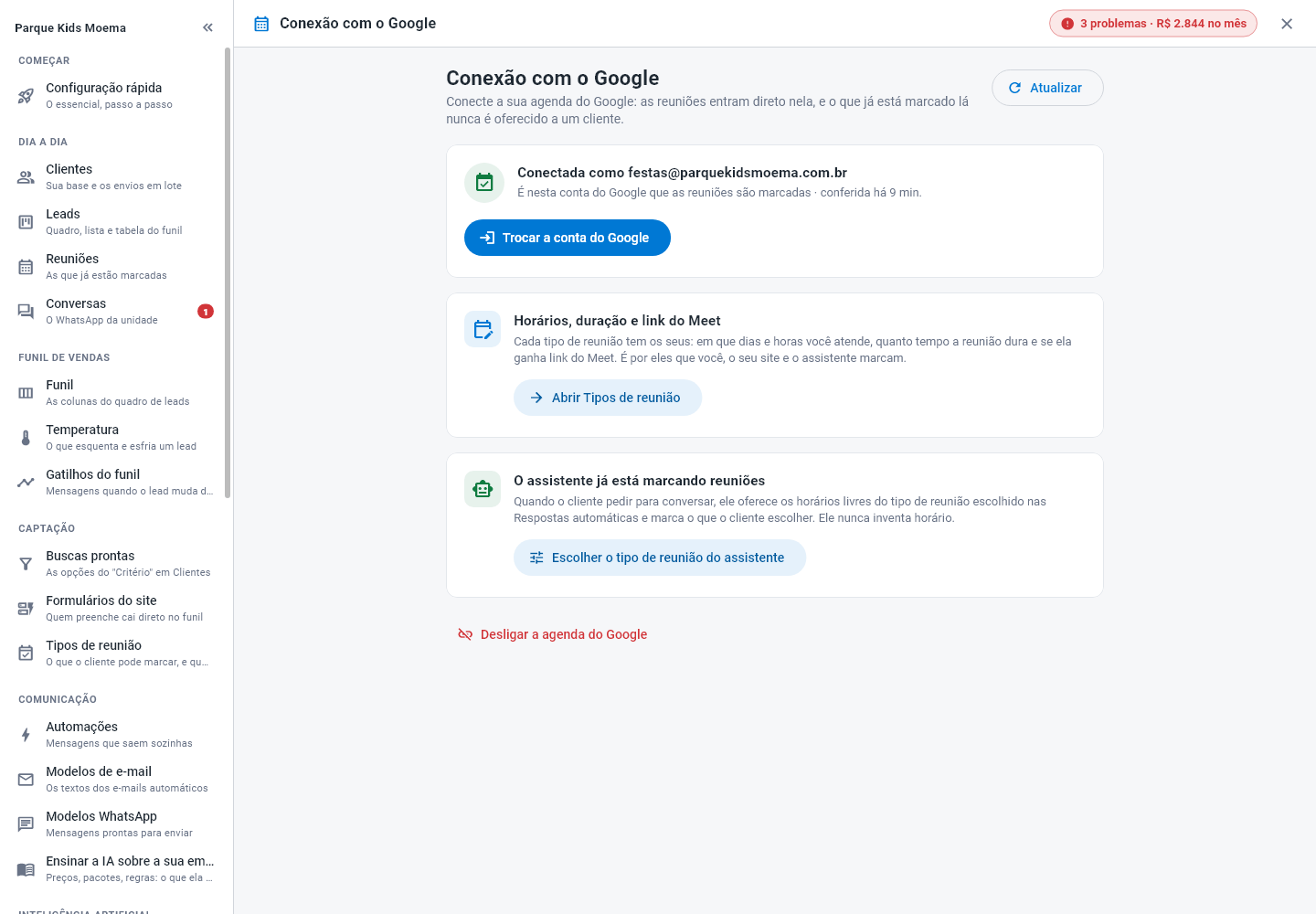
É o primeiro passo, e é uma vez só. No menu lateral, clique em Integrações e, na tela, no cartão Google Agenda. Abre a tela Conexão com o Google.
- Clique em Conectar com o Google. Abre a tela do Google no navegador.
- Escolha a conta cuja agenda você usa para trabalhar. As reuniões nascem na agenda principal dessa conta — não há o que escolher.
- Se o Google mostrar "O Google não verificou este app", clique em Avançado e depois no link Acessar que aparece embaixo. Não é golpe: o aviso aparece enquanto o Google termina de analisar o aplicativo, e o acesso pedido é só à sua agenda.
- Marque as duas permissões que o Google pede — "ver e editar eventos" e "ver agendas" — e confirme. Se alguma ficar desmarcada, o sistema não consegue conferir os horários livres nem marcar.
- Volte ao SafeMarketing. A tela reconhece a autorização sozinha em alguns segundos; se não quiser esperar, clique em Já autorizei. O banner passa a mostrar Conectada como e o e-mail da conta.
Essa tela é só a conexão. Conectada, ela mostra:
- Conectada como (a sua conta) — é nessa conta do Google que as reuniões são marcadas. Para usar outra, clique em Trocar a conta do Google.
- Horários, duração e link do Meet — um atalho para Tipos de reunião. É lá que você diz em que dias e horas atende, quanto tempo a reunião dura e se ela ganha link do Meet. Veja Criar um tipo de reunião.
- O assistente — se ele já está marcando reuniões na conversa do WhatsApp, e o atalho para ligar ou escolher o tipo de reunião que ele oferece. Só aparece no plano Pro, que tem a IA.
- Desligar a agenda do Google — as reuniões já marcadas continuam na sua agenda do Google e no SafeMarketing; nada é apagado.
Quem marca — você, o botão do seu site ou a IA — sempre usa os horários, a duração e o Meet de um tipo de reunião. Mudou o tipo, mudou para todo mundo.
Só a agenda, com as duas permissões acima: os horários ocupados e as reuniões que ele mesmo cria, com o link do Meet. Nada de e-mail, contatos ou arquivos. O acesso fica guardado cifrado. Você tira esse acesso quando quiser na sua Conta Google, em Segurança → Apps de terceiros com acesso à conta. Tirando o acesso, nada mais é marcado — e o SafeMarketing avisa na saúde do sistema, a pílula no alto da tela (ver Saúde, alertas e gastos).
A conexão com o Google depende de uma configuração feita uma vez pela equipe do SafeMarketing. Se o botão avisar que ela ainda não foi liberada, escreva para contato@safemarketing.com.br.
Criar um tipo de reunião e dizer os seus horários
Um tipo de reunião é o molde do que o cliente pode marcar: o nome, quanto tempo dura e em que horas você atende — por exemplo, "Visita ao espaço · 30 min" ou "Avaliação inicial · 45 min". É o que o visitante do seu site vê. O agendamento é o que o cliente faz depois: escolher um horário dentro desse molde.
No menu lateral, vá em Captação → Tipos de reunião ("O que o cliente pode marcar, e quando"). Com um modo de trabalho escolhido, essa tela fica dentro de Ajustes e mais, no fim do menu: você cria os tipos uma vez e só volta para ajustar.
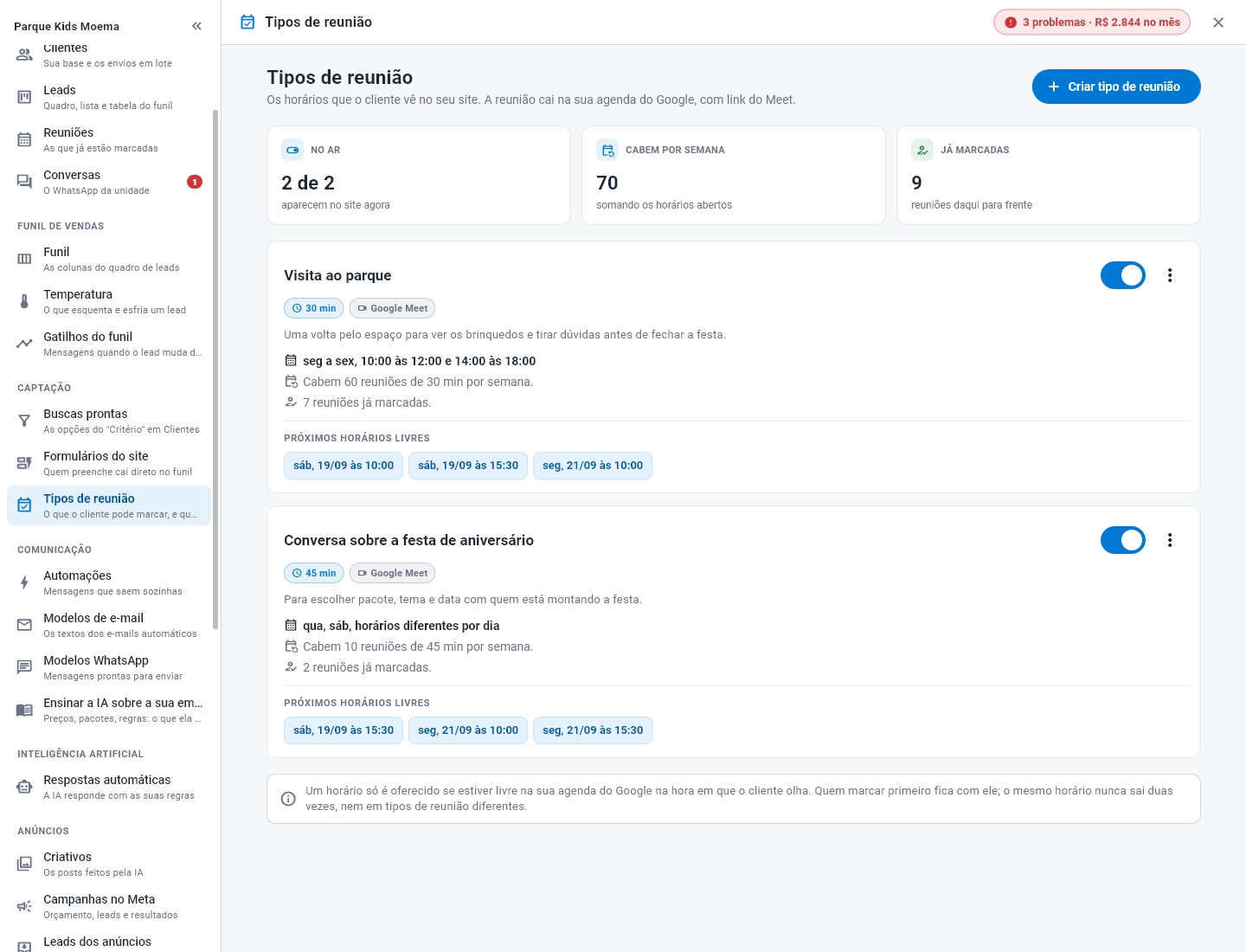
No alto da tela, três números contam como está a sua semana:
- No ar — quantos tipos de reunião aparecem no site agora.
- Cabem por semana — quantas reuniões os seus horários comportam, somando tudo.
- Já marcadas — quantas reuniões estão marcadas daqui para frente.
Cada cartão mostra a duração, o selo Google Meet, quantas reuniões cabem por semana, quantas já estão marcadas e os próximos horários livres de verdade — conferidos na sua agenda do Google.
Para criar o primeiro:
- Clique em Criar tipo de reunião.
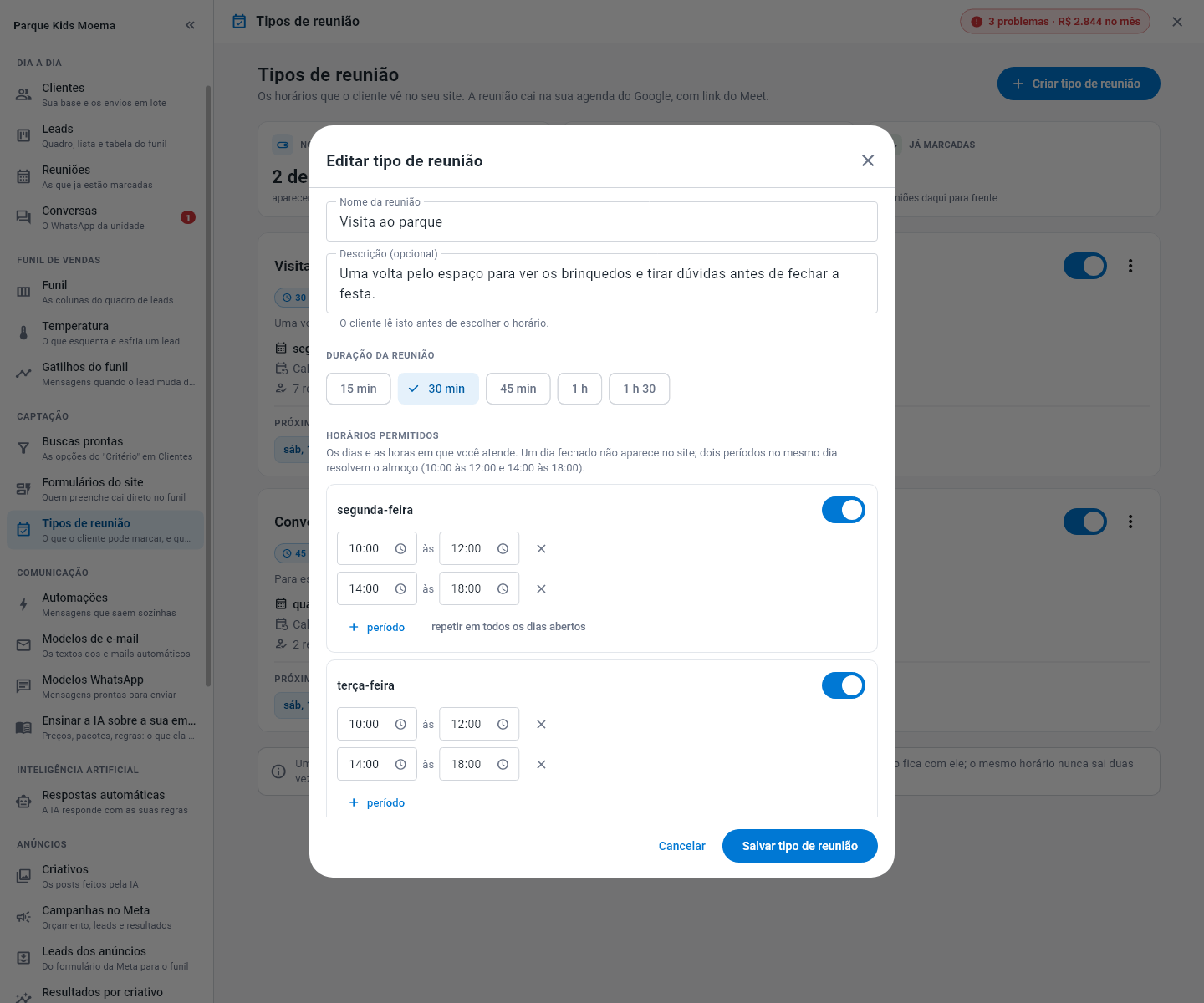
- Em Nome da reunião, escreva o que o cliente entende: "Visita ao espaço", "Avaliação inicial", "Demonstração".
- A Descrição é opcional, e é o que ele lê antes de escolher o horário — por exemplo, "30 minutos para conhecer o espaço e tirar dúvidas" ou "Uma conversa por vídeo para entender o que você precisa".
- Escolha a Duração da reunião: 15 min, 30 min, 45 min, 1 h ou 1 h 30.
- Em Horários permitidos, percorra os dias da semana, de segunda a domingo. Ligue a chavinha do dia em que você atende e escreva de que hora a que hora — por exemplo, das 10:00 às 12:00.
- Precisa tirar o horário do almoço? Clique em + período e abra a segunda faixa do mesmo dia: 10:00 às 12:00 e 14:00 às 18:00.
- Acertou a segunda-feira e o resto da semana é igual? Clique em repetir em todos os dias abertos.
- Confira a frase azul logo abaixo: "Cabem 24 reuniões de 30 min por semana". Se ela ficar amarela dizendo que não cabe nenhuma, você fechou todos os dias ou escolheu uma duração maior que a faixa.
- Clique em Salvar tipo de reunião.
O Google Meet é automático: toda reunião nasce com o link e ele vai no convite do cliente. Não há o que ligar.
Uma agenda com poucos horários por dia enche mais rápido do que uma agenda aberta o dia inteiro — e você continua dono do seu dia. Comece com duas faixas por dia e amplie se encher.
Dentro do editor, Mais ajustes guarda três coisas: o aviso mínimo (nada pode ser marcado para as próximas horas, para você não ser pego de surpresa), até quantos dias à frente o cliente pode escolher e o respiro entre reuniões (minutos livres antes e depois de cada compromisso).
Se a conexão com o Google cair, a tela avisa no alto. Enquanto ela não voltar, os horários não podem ser conferidos — o cliente pode marcar em cima de um compromisso seu — e nenhuma reunião ganha link do Meet. Reconecte em Integrações, cartão Google Agenda.
O botão de agendar no seu site
É aqui que a coisa fica bonita: o cliente escolhe o horário sem sair do seu site.
Antes, a sua agenda precisa estar conectada (Integrações, cartão Google Agenda) e você precisa ter pelo menos um tipo de reunião com horário aberto.
No menu lateral, vá em Captação → Formulários do site e clique em Editar no formulário que está no seu site. O botão fica dentro de uma etapa do formulário: abra a etapa em que ele deve aparecer — normalmente a 1. Seus dados — e desça até Botão de agendar reunião, embaixo das perguntas.
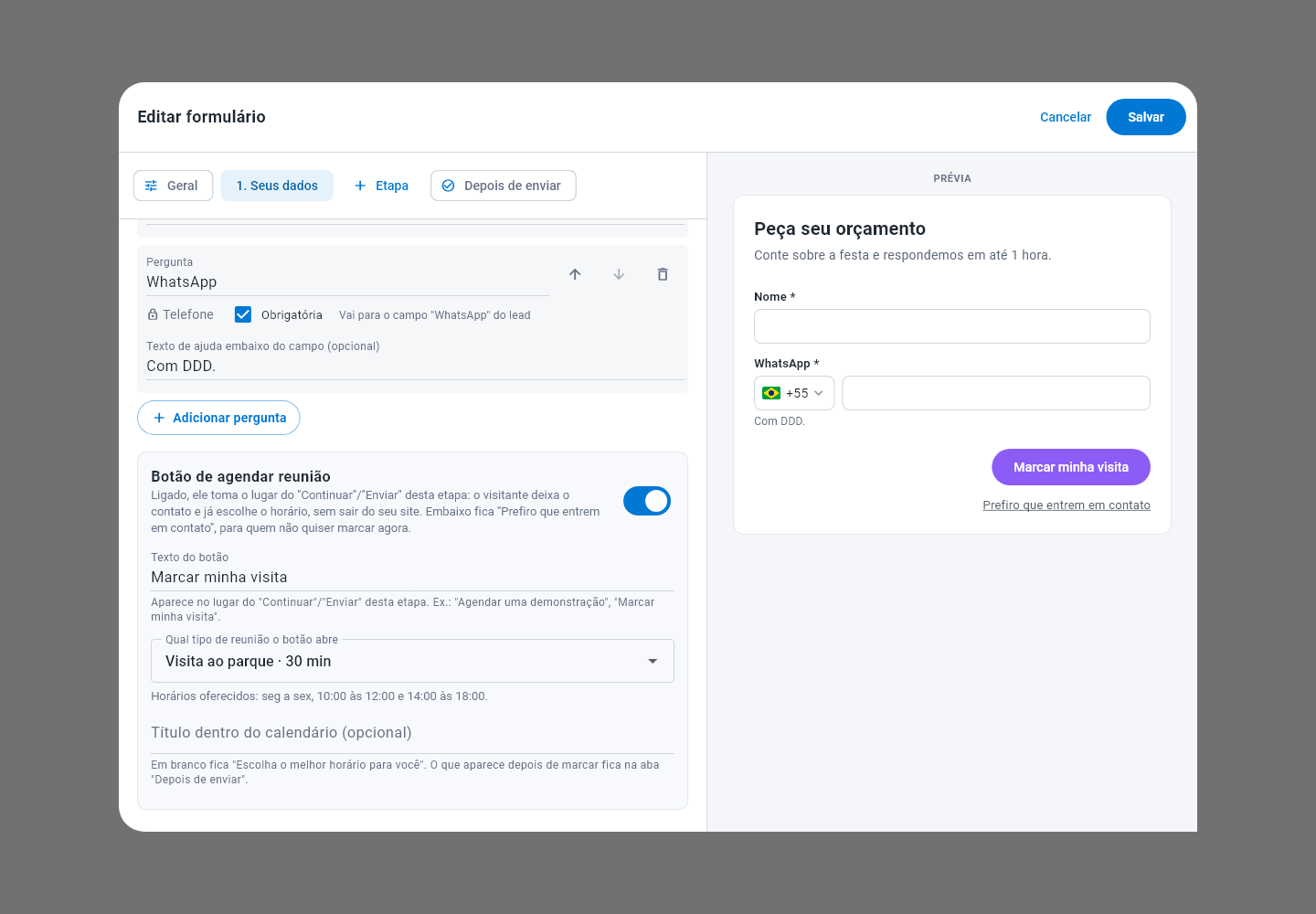
- Ligue a chave Botão de agendar reunião.
- Em Texto do botão, escreva o convite: "Agendar uma demonstração", "Marcar minha visita".
- Em Qual tipo de reunião o botão abre, escolha um dos que você criou — por exemplo, "Visita ao espaço · 30 min".
- A linha Horários oferecidos confirma o que o visitante vai ver.
- O título dentro do calendário é opcional. Em branco, fica "Escolha o melhor horário para você".
- Salve o formulário.
O botão fica em uma etapa só. Ligar a chave em outra etapa leva o botão para ela.
O que o visitante vê. Naquela etapa, o botão principal — o que seria "Continuar" ou "Enviar" — vira o botão de agendar, com o texto que você escreveu. Embaixo dele aparece o link Prefiro que entrem em contato. Quando ele clica no botão de agendar:
- o formulário confere se os campos da etapa estão preenchidos;
- o contato dele é registrado na hora — ele vira lead no seu funil mesmo se desistir de marcar;
- o calendário abre dentro da própria página, só com os horários livres daquele tipo de reunião: ele escolhe o dia, vê os horários ao lado, clica num deles e em Confirmar;
- marcou, o formulário segue sozinho: vai para a próxima etapa, ou termina, se aquela era a última.
Se ele fechar o calendário sem marcar, continua na mesma etapa e pode tentar de novo. Se preferir não marcar, clica em Prefiro que entrem em contato e o formulário segue normalmente, sem reunião.
O final é um só. Quem marcou termina em "Reunião agendada!", com a mensagem "Um pouco antes da reunião entraremos em contato para confirmar sua presença.", o dia e a hora por extenso, a duração, o botão do Google Meet e o aviso de que o convite foi para o e-mail dele. Quem não marcou termina no "Recebemos seu contato!", com "Em breve um especialista vai entrar em contato com você.". Sem o botão de agendar ligado, nada muda: o "Continuar" e o "Enviar" de sempre, e o "Recebemos seu contato!" no fim.
Os textos dos dois finais são seus. Na aba Depois de enviar, mude Título depois de agendar e Mensagem depois de agendar (o final de quem marcou) e o Título de agradecimento e a Mensagem de agradecimento (o final de quem não marcou). Com o botão ligado, a prévia mostra o final de quem marcou.
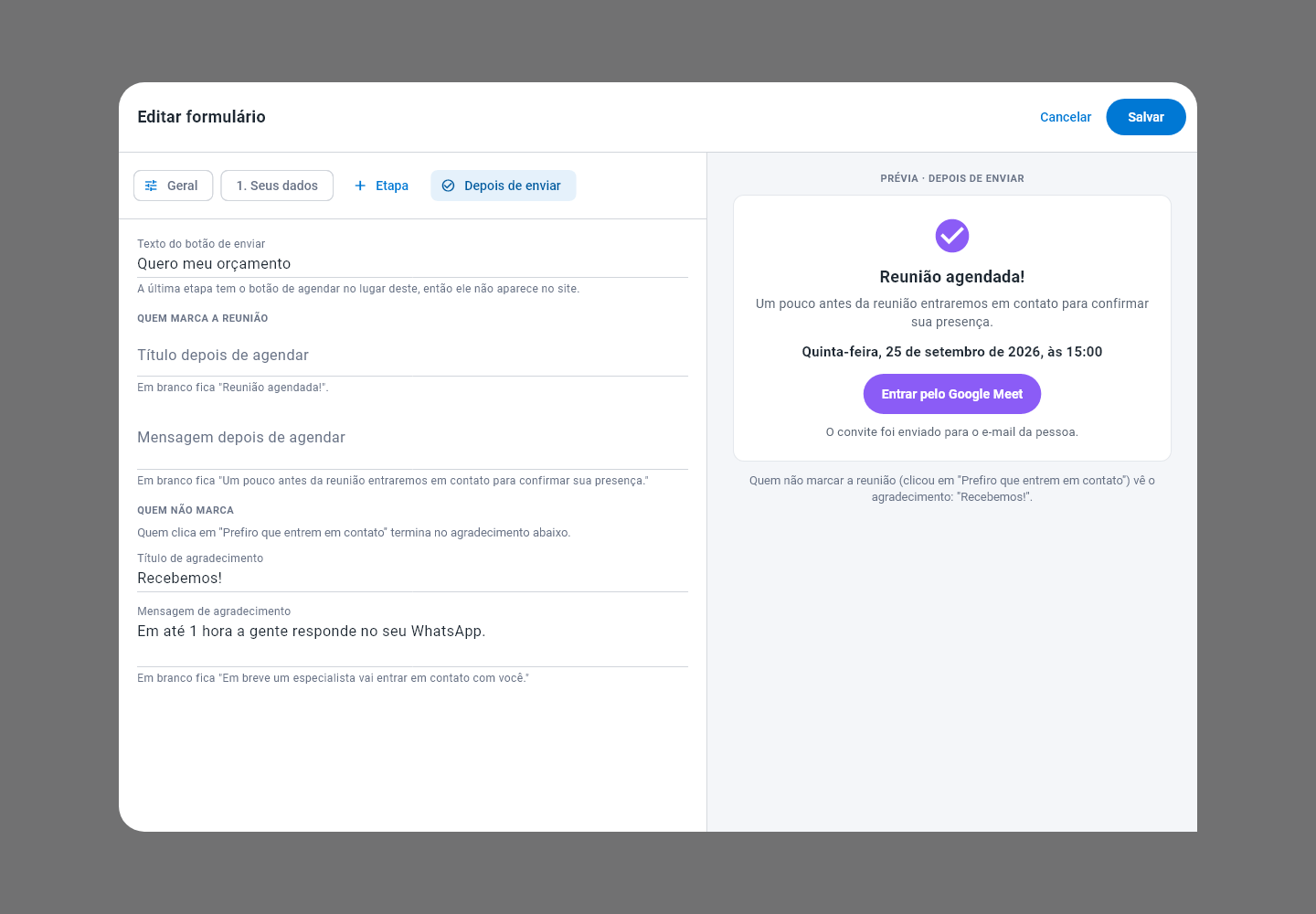
O campo de WhatsApp do formulário vem em duas partes: o país, já com o Brasil (+55) escolhido, e o número com DDD. Quem é de fora escolhe o próprio país, e o número chega certo ao seu funil.
E a reunião já está na sua agenda do Google, na tela Reuniões e na ficha do lead.
O horário sai da lista no instante em que alguém o reserva. Se duas pessoas clicarem no mesmo horário ao mesmo tempo, a segunda recebe "Esse horário acabou de ser reservado. Escolha outro, por favor." e a lista se atualiza sozinha. O mesmo horário nunca sai duas vezes — nem em tipos de reunião diferentes.
Abra o seu formulário como um cliente, marque um horário com o seu e-mail e veja a reunião aparecer na sua agenda do Google. É a única prova de que a porta está aberta. Depois, cancele a reunião de teste.
A agenda do mês
No menu lateral, vá em Dia a dia → Reuniões ("As que já estão marcadas"). Essa tela aparece sempre, mesmo antes de você conectar qualquer agenda.
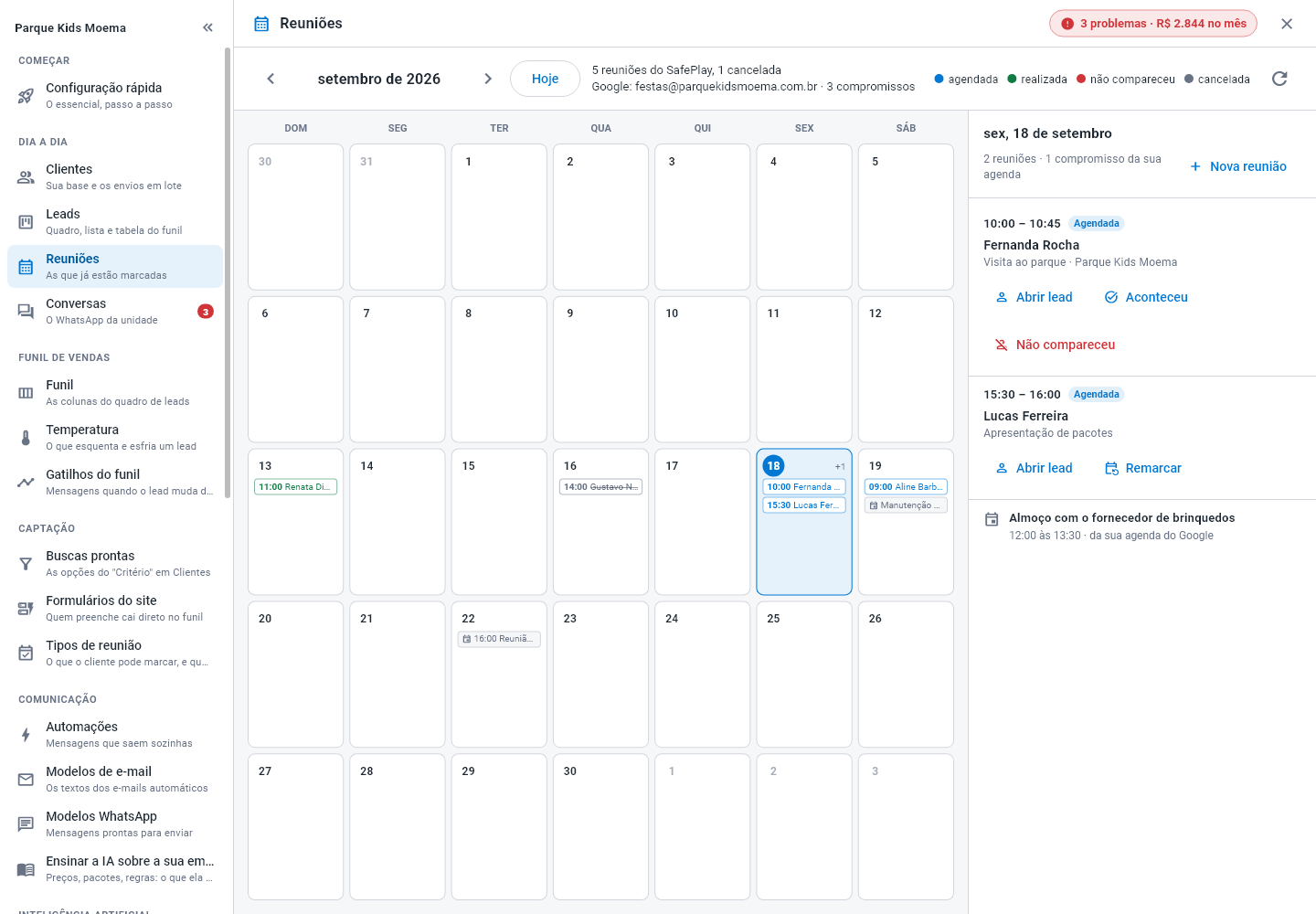
A tela junta duas fontes no mesmo mês:
- As reuniões marcadas pelo sistema — as que você marcou aqui, as que a IA marcou na conversa e as que o cliente marcou pelo botão do site. Elas aparecem coloridas pelo status e têm as ações.
- Os compromissos da sua agenda do Google — o dentista, o almoço com o fornecedor, o que você marcou direto no celular. Eles aparecem em cinza e são só para ver: estão ali para você saber que aquele horário já está ocupado. Para mudar um deles, clique em Remarcar ou cancelar no Google: o compromisso abre no Google Agenda, e o convite atualizado sai de lá para os convidados.
É uma reunião que não foi marcada pela sua empresa aqui no SafeMarketing — por exemplo, uma que você criou direto no Google Agenda, ou uma de outro sistema que usa a mesma conta Google. Ela aparece para você ver o horário ocupado, mas as ações do SafeMarketing (cancelar, remarcar, dar baixa) ficam só para as reuniões que ele mesmo criou.
Uma reunião que o SafeMarketing criou na sua agenda do Google aparece uma vez só, como reunião do sistema — nunca duplicada.
O que você tem nela:
- A navegação do mês, com o botão Hoje para voltar ao dia atual.
- O resumo do mês, em duas linhas: quantas reuniões o sistema marcou no mês (e quantas foram canceladas) e a conta Google que está conectada, com quantos compromissos vieram dela ("Google: contato@suaempresa.com.br · 3 compromissos"). É assim que você sabe de qual agenda está vendo os compromissos.
- A legenda dos status: agendada, realizada, não compareceu e cancelada.
- O botão de atualizar.
- A grade do mês. Uma reunião cancelada aparece riscada, em cinza.
O SafeMarketing confere a reunião na sua agenda do Google. Se o convidado clicou em Não vou no convite, ela aparece riscada, como Cancelada pelo convidado. Se alguém apagou o evento direto no Google, aparece riscada como Cancelada no Google. Nos dois casos o horário vagou, e a reunião perde os botões Remarcar e Cancelar. Quem aceitou o convite aparece como Confirmada. A resposta aparece quando você atualiza a tela.
A tela funciona do mesmo jeito, só com as reuniões marcadas pelo sistema. Se a agenda estiver conectada mas o Google não responder, aparece um aviso pequeno no alto e o resto continua funcionando.
Clique num dia e o painel da direita mostra o que tem nele ("sex, 18 de setembro · 2 reuniões · 1 compromisso da sua agenda"), com + Nova reunião no alto. As reuniões marcadas pelo sistema vêm primeiro, cada uma com o status e as ações:
- Abrir lead — vai para a ficha da pessoa.
- Entrar — abre a videochamada (antes da hora).
- Remarcar e Cancelar — mudam o horário ou desmarcam (antes da hora).
- Aconteceu e Não compareceu — a baixa, depois que a hora passou. Depois de um Não compareceu, aparece Agendar nova, para marcar outra com a mesma pessoa.
Os compromissos que vêm só da agenda do Google aparecem por último, em cinza, com Entrar (quando têm videochamada) e Remarcar ou cancelar no Google.
O painel do dia é a sua lista de compromissos: quem vem, a que horas e o link para entrar. Sem precisar procurar em e-mail nenhum.
Marcar uma reunião pelo SafeMarketing
Serve para quando o cliente está falando com você e não vai marcar sozinho — ou para marcar com alguém que nem está no funil.
- No calendário, clique em + Nova reunião (ou escolha primeiro o dia, no painel da direita). Na ficha do lead o caminho é o mesmo, e já começa com ele escolhido.
- Abre a tela Com quem é a reunião?.
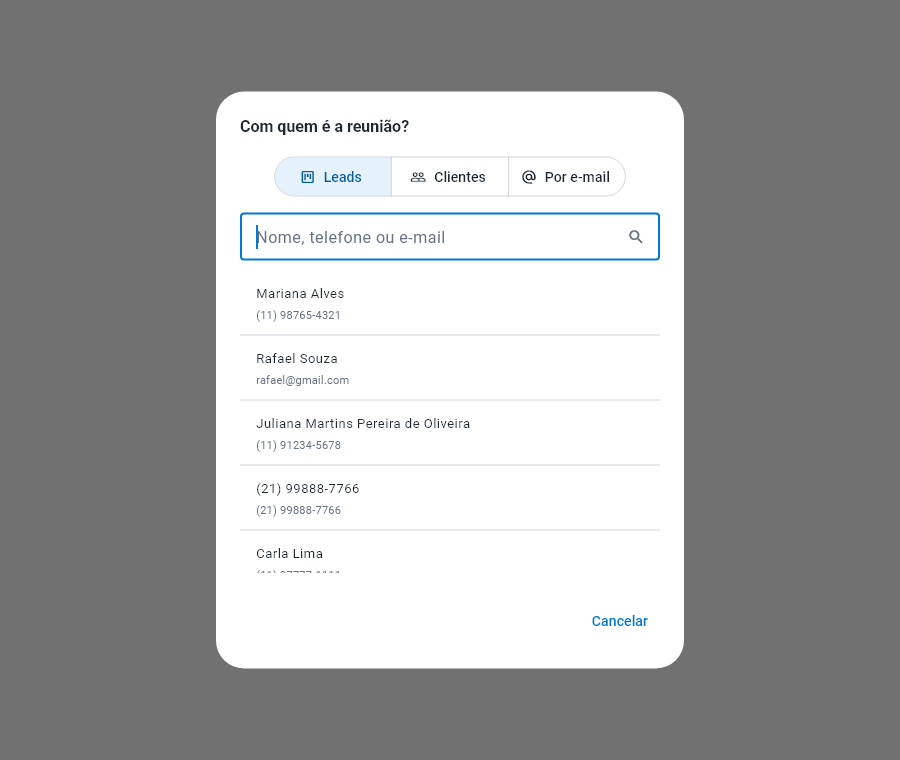
- No alto, escolha a aba:
| A aba | Com quem |
|---|---|
| Leads | Quem está no seu funil. Quem já fechou não aparece aqui — está em Clientes. No quadro de Leads o cartão continua na coluna de ganhos. |
| Clientes | Quem já é cliente da sua empresa. O lead dessa pessoa é criado na hora, sem cadastrar nada duas vezes. |
| Por e-mail | Qualquer pessoa — um fornecedor, um parceiro. Informe o e-mail (e, se quiser, o nome). Não cria lead: a reunião entra só na agenda. |
- Nas abas Leads e Clientes, use a busca Nome, telefone ou e-mail e clique na pessoa.
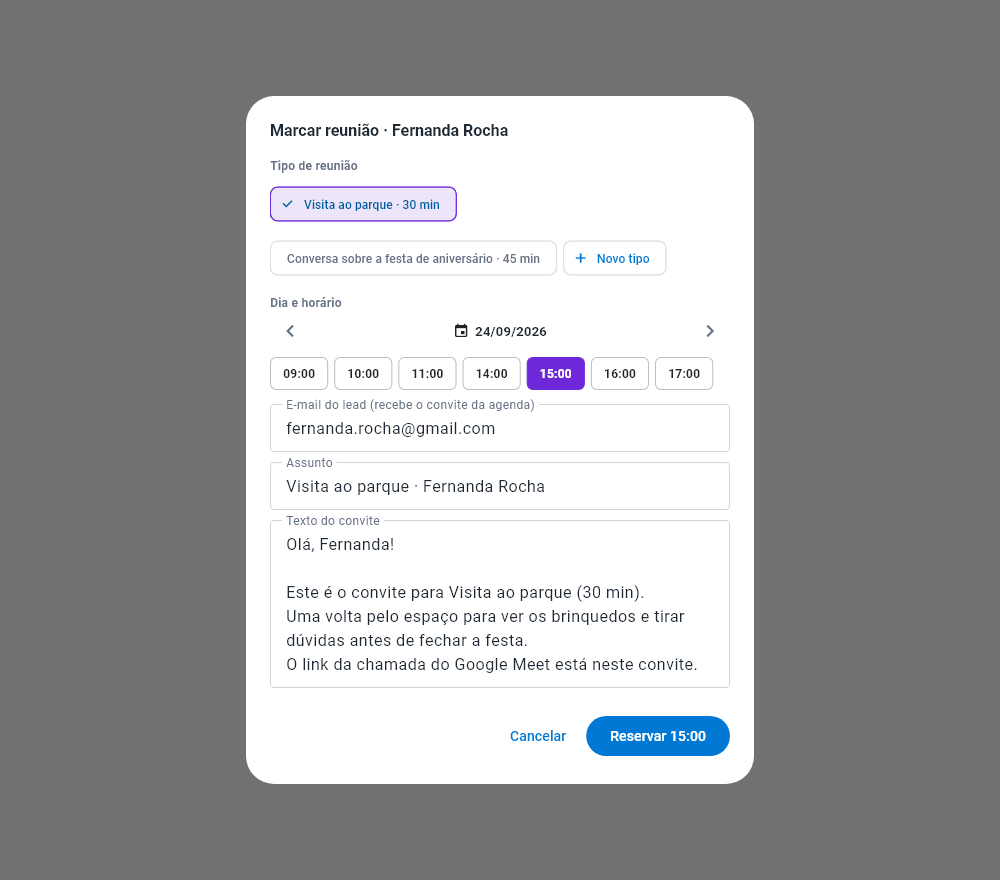
- Abre a tela Marcar reunião · (nome).
-
Escolha o Tipo de reunião — por exemplo, "Visita ao espaço · 30 min". É ele que manda: a duração, os dias e horas em que você atende e se tem link do Meet. Trocar o tipo refaz a lista de horários.
Ainda não tem nenhum? A tela mostra o botão Criar tipo de reunião; para criar mais um, use a fichinha + Novo tipo. Abre o mesmo editor da tela Tipos de reunião e, ao salvar, você volta para cá com o tipo novo já escolhido — sem perder a pessoa nem o dia.
-
Ande pelos dias com as setas, ou clique no dia para escolher outro.
-
Clique numa das fichinhas de horário livre. Só aparece horário livre de verdade: fora do que já está na sua agenda do Google e das reuniões já marcadas.
-
Confira o e-mail — é para esse endereço que vai o convite da agenda.
-
Confira o Assunto e o Texto do convite. Eles já vêm preenchidos a partir do tipo de reunião; mude o que quiser. É o que a pessoa lê no convite.
-
Clique no botão de reservar. O rótulo mostra o horário escolhido — por exemplo, Reservar 15:00.
A reunião entra na sua agenda do Google com o link do Meet e aparece em Reuniões. Com um lead, entra também na linha do tempo dele.
Dá para marcar assim mesmo: a reunião entra na sua agenda, mas sem e-mail o convite não chega até o lead. Mande o link do Meet para ele pelo WhatsApp.
Marcar pelo SafeMarketing precisa da agenda conectada: é ela que diz quais horários estão livres e cria a videochamada. Sem ela, a tela avisa e mostra onde conectar — Integrações, cartão Google Agenda. Veja Conectar a sua agenda do Google.
Depois da reunião: quem veio e quem não veio
Abra a ficha do lead. O bloco REUNIÃO, no fim da coluna da esquerda, mostra a data e as ações possíveis. Sem nenhuma reunião marcada, ele traz o botão Agendar reunião.
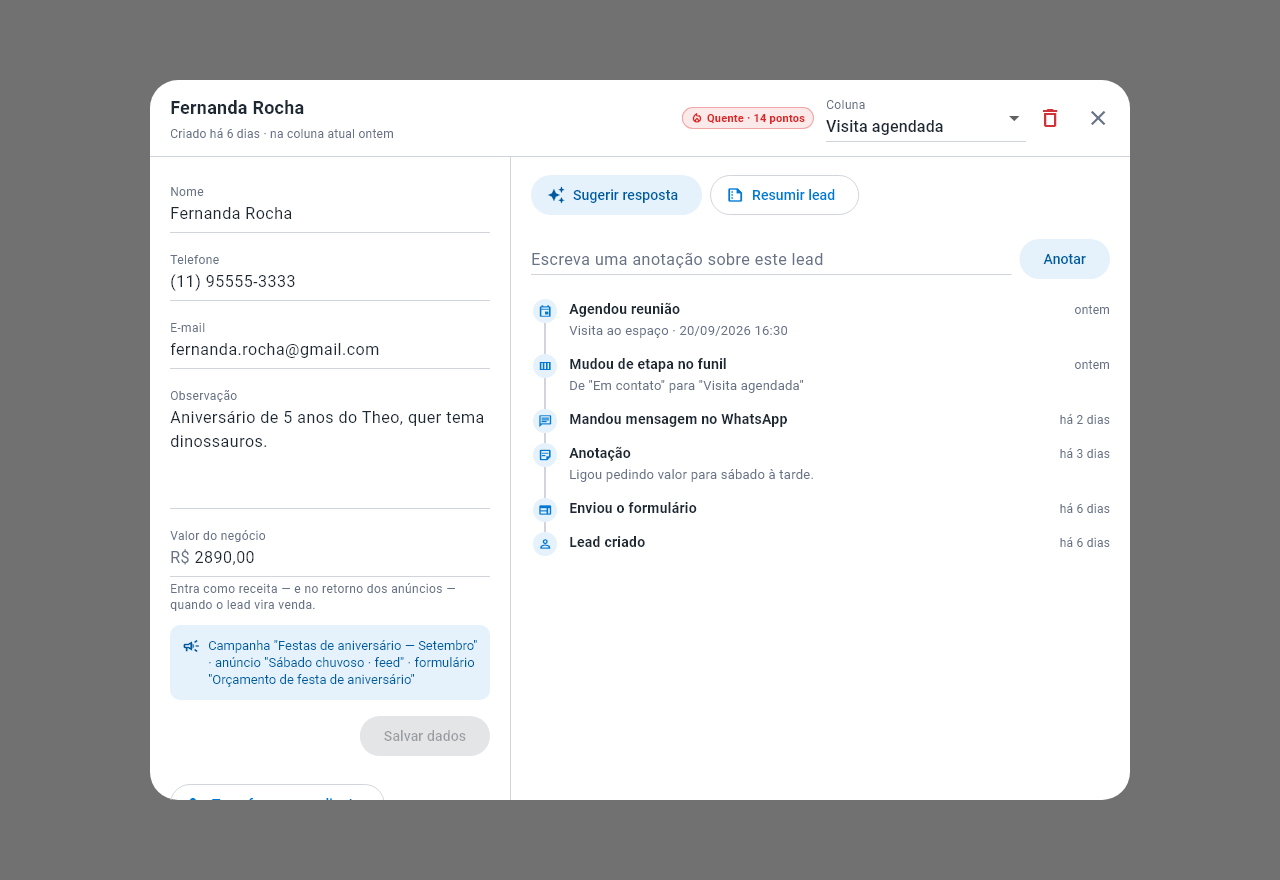
Quando a hora já passou:
- Clique em Aconteceu se a pessoa veio.
- Clique em Não veio se ela faltou.
- Errou o registro? Realizada e Não compareceu desfazem o que você marcou.
Enquanto a reunião ainda não aconteceu, o bloco traz Entrar, Remarcar e Cancelar.
A agenda recusa mexer em reunião cuja hora já passou. Depois do horário, o que resta é registrar se aconteceu ou não — e, se preciso, marcar uma nova.
Quando você marca Não veio, a falta entra na linha do tempo do lead (e esfria a temperatura dele) e o bloco passa a oferecer Agendar outra reunião na hora. Quem faltou uma vez costuma fechar na segunda.
A IA marcando a reunião sozinha
Com a agenda conectada, a IA das respostas automáticas oferece horários livres e reserva a reunião no próprio WhatsApp — de madrugada ou no domingo. Os horários, a duração e o link do Meet vêm do tipo de reunião que a IA oferece, e são conferidos na sua agenda do Google na hora.
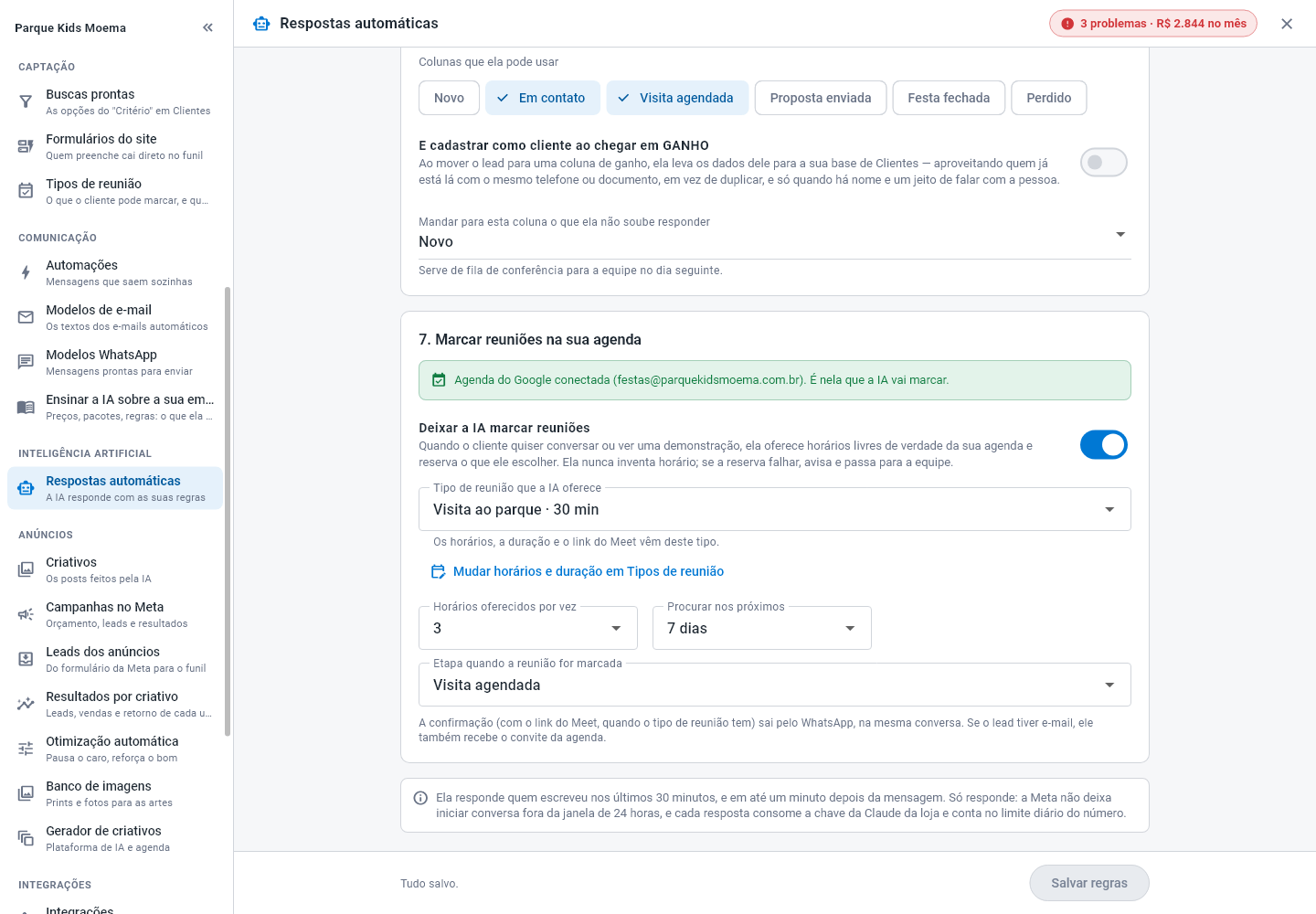
Em Tipo de reunião que a IA oferece, escolha um dos seus tipos — por exemplo, "Visita ao espaço · 30 min". Se você ainda não escolheu, a IA usa o primeiro tipo da lista, e é ele que aparece escolhido. Ainda não tem nenhum? A seção mostra o botão Criar um tipo de reunião, e o tipo novo já fica escolhido.
A reunião entra na sua agenda do Google (com link do Meet), aparece no calendário e na ficha do lead, e o lead vai sozinho para a coluna que você escolheu — por exemplo, Reunião agendada.
Para ligar, no menu lateral, abra Inteligência artificial → Respostas automáticas, seção 7. Marcar reuniões na sua agenda. Essa tela é do plano Pro e exige o WhatsApp conectado pelo número oficial (API oficial da Meta): pelo QR Code a IA não responde sozinha. Ver A IA respondendo e movendo o funil.
E depois
- Captar leads sozinho — o formulário do site e o botão de agendar como porta de entrada.
- Montar o funil de vendas — mover o lead de etapa depois da reunião.
- Automações — o lembrete da reunião saindo sozinho na véspera.
- A IA respondendo e movendo o funil — a IA marcando a reunião na sua agenda.
- O CRM trabalhando por você — receber a agenda já cheia.
- Temperatura do lead — agendar reunião esquenta o lead.