Conectar o WhatsApp
Resumo
Aqui você liga o WhatsApp da sua empresa ao SafeMarketing. São dois caminhos: o QR Code, que usa o WhatsApp que já está no celular da empresa, e a API oficial, que usa o número cadastrado na Meta. A escolha muda o que o sistema consegue fazer por você — vale ler a comparação antes de decidir.
Onde fica
No menu lateral, grupo Integrações, abra Integrações. Dois cartões cuidam do WhatsApp, cada um com o selo da situação (Conectado, Precisa de atenção, Não conectado ou Verificando...):
- WhatsApp — "O número que a sua empresa já usa, lido por aqui". Abre a conexão pelo QR Code.
- WhatsApp Business — "O número oficial da Meta, que envia sozinho". Abre a conexão pela API oficial.
Os dois cartões levam à mesma tela, Conexão do WhatsApp, cada um já na sua aba. Quem está começando também chega nela pela Configuração rápida: o passo Conectar o WhatsApp (ou Conectar o número oficial do WhatsApp, nos modos que trabalham sozinhos) abre a mesma tela.
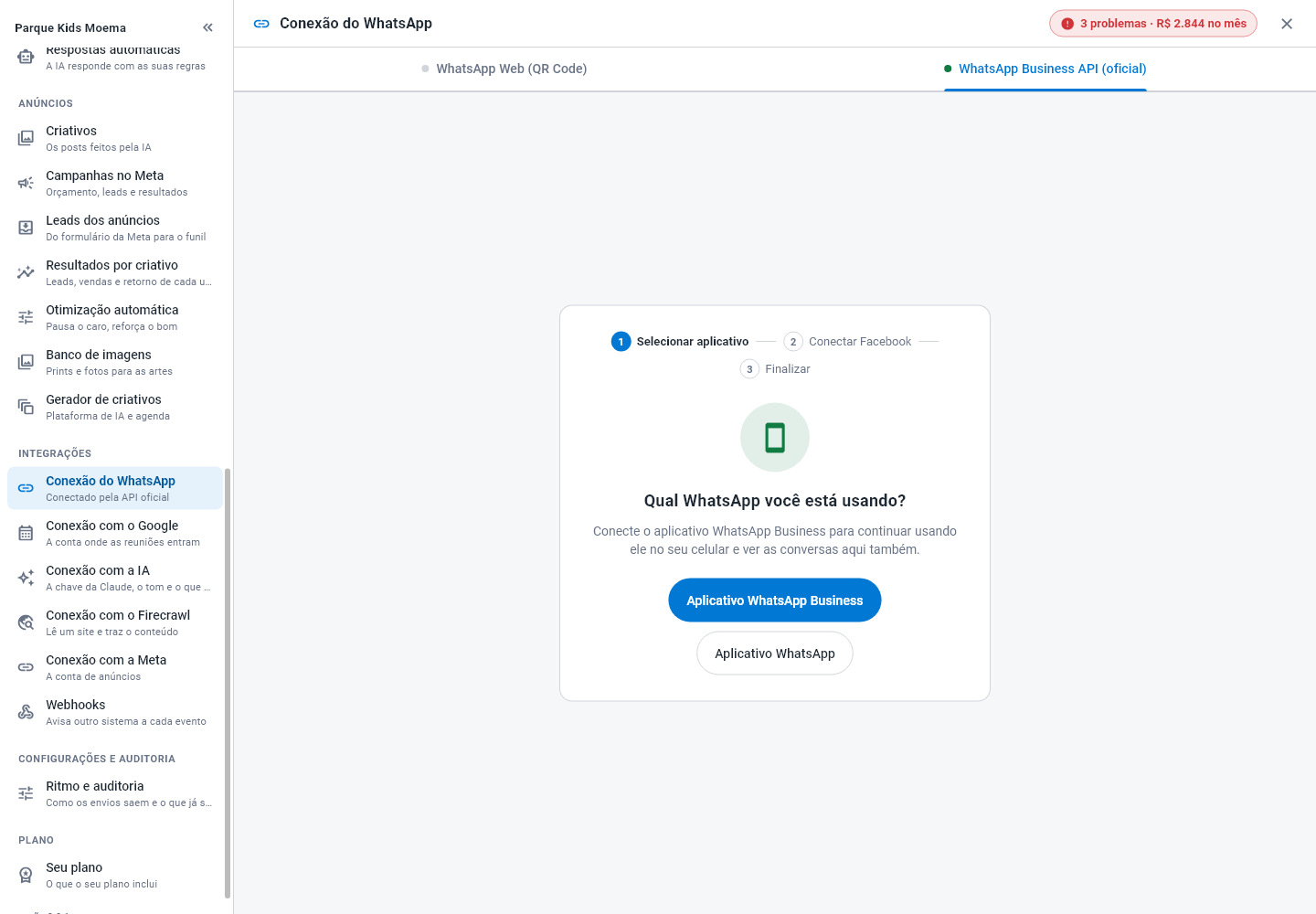
A tela tem duas abas, uma para cada canal: WhatsApp Web (QR Code) e WhatsApp Business API (oficial). A bolinha verde ao lado do nome da aba mostra qual está conectado.
O QR Code só aparece no computador. Aberto num celular ou tablet, a tela mostra só a conexão do número oficial.
Qual canal escolher
Esta é a decisão mais importante da configuração. Os dois mandam mensagem, mas só um deles deixa o sistema trabalhar sozinho.
| WhatsApp Web (QR Code) | WhatsApp Business API (oficial) | |
|---|---|---|
| Qual número fala | o WhatsApp que já está no celular da empresa | o número cadastrado na Meta |
| Quem manda a campanha | o SafeMarketing aberto no seu navegador | o SafeMarketing aberto no seu navegador (as automações saem do servidor, sozinhas) |
| Limite por dia | 200 mensagens | o da Meta: clientes novos em 24h, começa em 250 e sobe sozinho |
| Conversar com cliente | sim | sim |
| Disparar campanha | só com as mensagens prontas já salvas — modelo novo só se cria com o número oficial | sim, com modelo aprovado |
| Automações, gatilhos do funil pelo WhatsApp, respostas da IA e modelos aprovados | não | sim |
O QR Code não é canal oficial, e o próprio WhatsApp combate esse tipo de automação: mesmo dentro do limite diário, o número pode ser restringido ou banido em disparos de campanha. Use o QR Code só para testes ou poucas mensagens manuais. Para campanha, use o número oficial.
Automações, gatilhos do funil pelo WhatsApp, respostas automáticas da IA e modelos aprovados para iniciar conversa não saem do aplicativo do celular: quem envia é o servidor do SafeMarketing, e ele só fala pela API oficial. Por isso, sem o número oficial conectado, o menu esconde Automações, Respostas automáticas e Modelos WhatsApp, e nos Gatilhos do funil o canal WhatsApp fica desligado (os passos saem por e-mail) até haver número oficial e ao menos um modelo aprovado. Com só o QR Code conectado, o topo da tela mostra o selo Liberar automações — clicar nele traz você de volta a esta tela.
Conectar pelo QR Code
- Em Integrações, clique no cartão WhatsApp (ou abra a aba WhatsApp Web (QR Code)). Se o QR Code não estiver na tela, clique em Conectar para gerar um.
- Pegue o celular da empresa, aquele cujo número vai atender os clientes.
- No WhatsApp do celular, abra os aparelhos conectados e escolha conectar um aparelho.
- Aponte a câmera para o QR Code que aparece na tela.
- Espere a tela mostrar WhatsApp conectado.
Na mesma aba ficam o Status da conexão, o botão Desconectar e, se a conexão travar, Reiniciar sessão — ele apaga a sessão salva e pede um QR Code novo.
Pronto: as conversas do celular passam a aparecer em Conversas, e você já pode responder os clientes por aqui.
Se o celular ficar muito tempo sem internet ou o aparelho for desconectado no WhatsApp, a sessão cai e o envio para. A tela avisa e pede um QR Code novo.
Conectar o número oficial
É pelo login do Facebook, sem nenhum dado técnico para copiar. O número continua funcionando no celular, no aplicativo WhatsApp Business (é o modo que a Meta chama de coexistência), e o que você responder por lá também aparece aqui.
Antes de começar, tenha em mãos:
- o aplicativo WhatsApp Business atualizado (versão 2.24.17 ou mais nova);
- uma conta do Facebook que administre a empresa;
- o celular do número, para escanear o código.
A tela mostra o caminho em três passos: Selecionar aplicativo, Conectar Facebook e Finalizar.
- Em Integrações, clique no cartão WhatsApp Business (ou abra a aba WhatsApp Business API (oficial)).
- Em Qual WhatsApp você está usando?, escolha o aplicativo do seu número: Aplicativo WhatsApp Business ou Aplicativo WhatsApp.
- Clique em Continuar com o Facebook. A conexão abre em outra janela do navegador, e o SafeMarketing mostra Conclua no navegador.
- Termine por lá: entre com o Facebook, escolha a empresa e escaneie o código com o celular. Normalmente leva de 10 a 15 minutos.
- Volte ao SafeMarketing: a tela atualiza sozinha e mostra WhatsApp conectado. A importação do histórico pode levar alguns minutos.
Deu algo errado no meio? Clique em Cancelar e tentar de novo.
Se a tela avisar que a conexão com o WhatsApp oficial ainda está sendo liberada e pedir para conectar pelo QR Code, na outra aba, a conexão oficial ainda não está disponível para a sua conta: use o QR Code por enquanto e, se precisar, fale com contato@safemarketing.com.br.
O número oficial da empresa se conecta só por esse caminho: não há cadastro manual com token e ID do número digitados à mão.
O SafeMarketing confere com a Meta, toda vez que o sistema abre, se a conexão ainda vale. Se a Meta recusar, o cartão WhatsApp Business deixa de aparecer como conectado e o número conta como não conectado: o que depende dele some do menu até você conectar de novo por aqui. A conexão nova substitui a antiga.
Receber as respostas dos clientes
Não há nada a fazer. Ao conectar o número oficial pelo login do Facebook, o SafeMarketing já deixa tudo pronto para as respostas chegarem: o que o cliente mandar aparece em Conversas, e a IA e os gatilhos do funil ficam sabendo que o lead respondeu.
Mande um "oi" de outro celular para o número da empresa e veja se ele aparece em Conversas.
No canal do QR Code o celular já está sincronizado, então as respostas caem em Conversas sem nenhuma configuração extra.
E depois
- Enviar WhatsApp em lote — o primeiro disparo, com uma lista pequena.
- Atender no WhatsApp — responder os clientes por aqui.
- Modelos de mensagem — os textos aprovados que iniciam conversa. Sem ao menos um aprovado, automações e gatilhos não iniciam conversa pelo WhatsApp.
- Ritmo e limites do envio — de quantas em quantas mensagens a campanha sai.
- Automações — o que passa a funcionar sozinho com o número oficial.
- Escolher o modo de trabalho — a Configuração rápida, que também leva até aqui.