Auditoria dos envios
Resumo
Depois de um envio você quer uma resposta simples: chegou ou não chegou? Aqui você confere mensagem por mensagem, filtra só as falhas, vê o motivo de cada uma e reenvia o que ficou no caminho.
Onde fica
No menu lateral, abra Configurações e auditoria → Ritmo e auditoria e vá à aba Auditoria. No alto dela, escolha entre duas vistas:
- Envios em lote — cada campanha de WhatsApp disparada pela tela Clientes, com o andamento;
- Log de mensagens — tudo o que saiu do número da empresa, uma linha por mensagem.
Com um modo de trabalho escolhido, Ritmo e auditoria fica dobrado em Ajustes e mais, no fim do menu.
O andamento de cada envio em lote
Em Envios em lote, cada campanha que você disparou aparece num cartão, da mais nova para a mais antiga, com o modelo usado, quando foi criada e o selo da situação: Enviando, Aguardando cota diária, Aguardando conexão com WhatsApp, Concluída ou Cancelada. A barra mostra quantas mensagens já foram processadas — e, em campanha grande, em que lote ela está ("Lote 2 de 5 — 400 de 1000 mensagens processadas").
Clique no cartão para abrir os lotes: cada um com a hora prevista e, dentro dele, cada mensagem com o status (Enviado, Falha, Enviando, Pendente). Na mensagem que falhou, o ícone de informação mostra o motivo e o botão de atualizar a reenvia. O cartão aberto mostra até 20 mensagens; em campanha maior, a lista completa fica no Log de mensagens.
Use essa vista logo depois de disparar, para saber se o envio está andando; e o Log de mensagens depois, para conferir o resultado de cada pessoa.
O envio em lote é feito pelo SafeMarketing aberto no navegador, de lote em lote — por isso Envios em lote mostra as campanhas disparadas neste navegador, neste computador. O Log de mensagens reúne tudo o que saiu do número da empresa, venha de onde vier.
O registro mensagem por mensagem
Em Log de mensagens fica a lista de tudo que saiu do número da empresa, uma linha por mensagem.
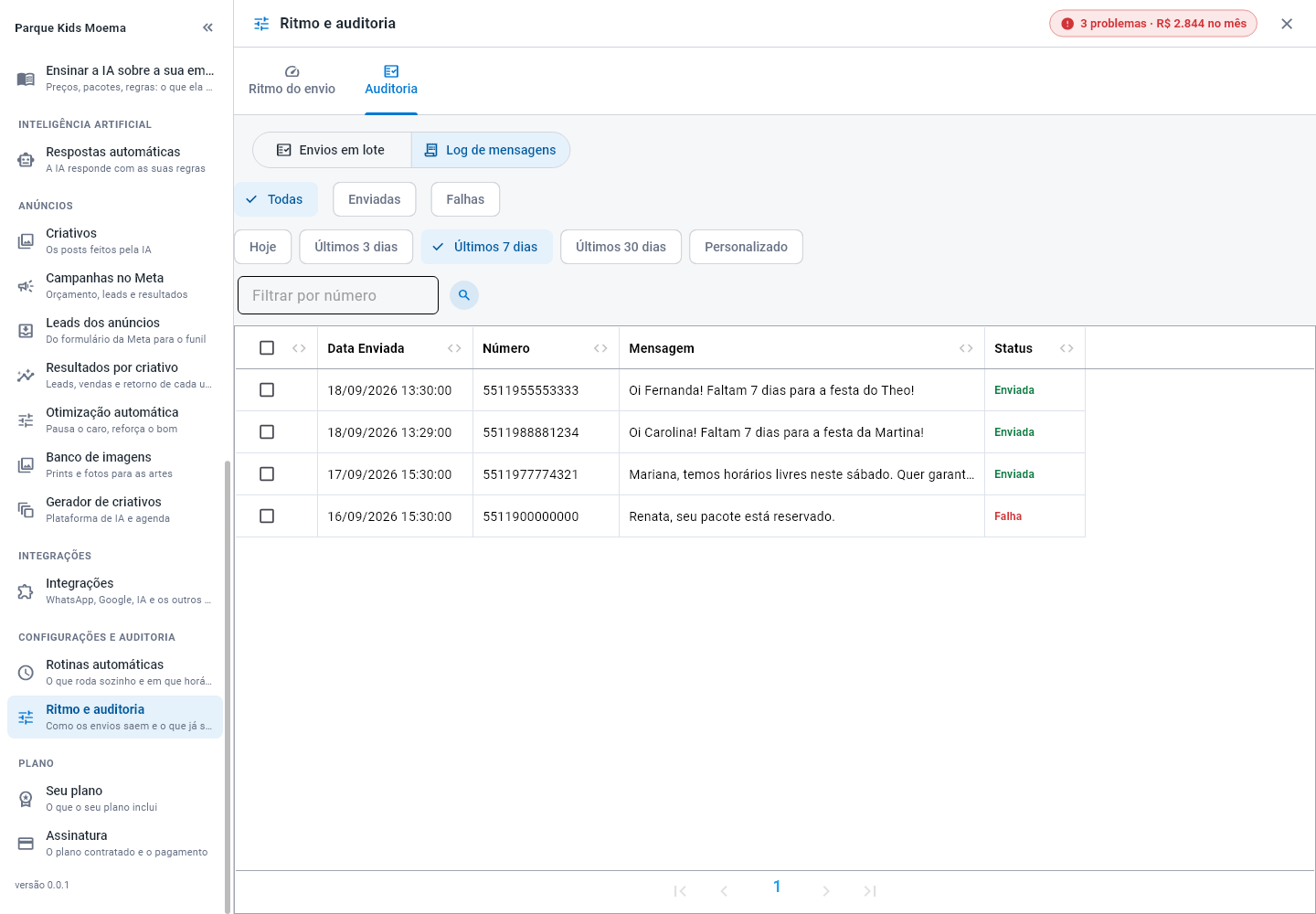
A tabela mostra Data Enviada, Número, Mensagem e Status — Enviada em verde e Falha em vermelho. Embaixo fica a paginação, para ver as páginas seguintes.
Achar o que você procura
- Escolha a fichinha de status: Todas, Enviadas ou Falhas.
- Escolha o período (a tela abre em Últimos 7 dias): Hoje, Últimos 3 dias, Últimos 7 dias, Últimos 30 dias ou Personalizado (aí você escolhe o Início e o Fim).
- Procurando uma pessoa só? Digite no campo Filtrar por número e clique no botão de busca.
Depois de cada campanha, clique em Falhas e no período Hoje. Se a lista vier vazia, saiu tudo. Se vier com linhas, você já sabe exatamente quem não recebeu.
Quando uma mensagem falha
- Na lista, deixe a fichinha Falhas marcada.
- Pare o mouse sobre o Falha da linha — aparece o motivo da falha.
- Corrija o que der (um número digitado errado, por exemplo, se resolve no cadastro da pessoa).
- Marque a caixinha das linhas que quer mandar de novo e clique em Reenviar selecionadas (n).
Número que não tem WhatsApp, número escrito errado na base e envio interrompido no meio. O motivo fica na própria linha — não é preciso adivinhar.
Se a falha se repete para o mesmo número, o problema é o número, não a mensagem. Insistir só gasta o seu limite do dia.
A auditoria mostra os envios de WhatsApp. O resultado de um disparo de e-mail aparece no fim do próprio envio, na tela Clientes. Ver Enviar e-mail em lote.
Conferir o limite do dia
Se o envio pelo QR Code parou no meio e o log não mostra falha, provavelmente o número bateu no limite de 200 mensagens por dia e o resto está na fila para o dia seguinte — em Envios em lote, a campanha aparece como Aguardando cota diária.
Como esse limite funciona e como aumentar o ritmo com segurança está em Ritmo e limites do envio.
Para ir além
- Ritmo e limites do envio — de quantas em quantas mensagens a campanha sai.
- Enviar WhatsApp em lote — o envio que gerou essas linhas.
- Conectar o WhatsApp — se o número caiu, nada sai.
- Perguntas frequentes — "minha mensagem não chegou".