Comece aqui
Resumo
O SafeMarketing é o CRM da sua empresa: é onde você fala com quem já é cliente, cuida de quem pediu orçamento e atrai gente nova. Num lugar só ficam as conversas do WhatsApp, o quadro de leads com funil de vendas, a agenda de reuniões, os formulários do seu site, as mensagens em lote por WhatsApp e e-mail, as automações, a IA que atende e os anúncios no Facebook e no Instagram.
Serve para qualquer negócio que vende atendendo gente: clínica, escola, loja, espaço de festas, prestador de serviço.
Esta página é o mapa. Ache abaixo o que você quer fazer e vá direto ao guia.
Por onde começar
- Sou administrador
- Sou da equipe
Você criou a conta (ou vai criar) e vai deixar tudo pronto para a equipe:
- Crie a conta e dê o nome da sua empresa. Ver Criar a conta e entrar.
- Escolha o modo de trabalho na configuração rápida e siga os passos essenciais. Ver Escolher o seu modo de trabalho.
- Conecte o WhatsApp — sem canal não sai nem entra mensagem. Ver Conectar o WhatsApp.
- Convide a equipe, cada pessoa com o perfil certo. Ver Usuários e permissões.
- Assine o plano na tela Assinatura. Ver Seu plano e assinatura.
Alguém da sua empresa já usa o SafeMarketing e convidou você:
- Abra o e-mail do convite ("Seu acesso ao SafeMarketing"), entre com a senha temporária e crie a sua. Ver Recebi um convite.
- Veja o que o seu perfil libera — o menu mostra só as telas que você pode usar. Se falta alguma, fale com quem administra. Ver Usuários e permissões.
- Vá direto ao seu dia a dia: Atender no WhatsApp, Montar o funil de vendas e Agendar reuniões.
O que você quer fazer agora?
| Sua necessidade | O guia |
|---|---|
| "Quero criar a minha conta" | Criar a conta e entrar |
| "Estou começando e não sei por onde ir" | Escolher o seu modo de trabalho |
| "Quero colocar a minha equipe para usar" | Usuários e permissões |
| "Quero assinar, pagar ou mudar de plano" | Seu plano e assinatura |
| "Preciso ligar o WhatsApp da empresa no sistema" | Conectar o WhatsApp |
| "Quero responder os clientes por aqui" | Atender no WhatsApp |
| "Quero avisar minha base por WhatsApp" | Enviar WhatsApp em lote |
| "Quero mandar um e-mail para a base" | Enviar e-mail em lote |
| "Quero organizar meu atendimento por etapas" | Montar o funil de vendas |
| "Quero parar de perder quem pede orçamento" | Captar leads sozinho |
| "Quero um formulário do SafeMarketing no meu site" | Formulário no seu site |
| "O lead não responde a primeira mensagem" | Gatilhos do funil |
| "Quero agendar e controlar as reuniões" | Agendar reuniões |
| "Quero um botão no meu site para o cliente marcar horário sozinho" | Agendar reuniões e Captar leads sozinho |
| "Quero lembretes e mensagens automáticas" | Automações |
| "Cansei de ligar para cobrar parcela e avisar vencimento" (com o SafePlay) | Lembretes de parcela, assinatura e banco de horas |
| "Quero que a IA responda e marque a reunião por mim" | A IA respondendo e movendo o funil |
| "Quero só receber as reuniões prontas para fechar" | O CRM trabalhando por você |
| "Quero que a IA consulte o meu sistema de pedidos ou reservas" | Ferramentas externas (MCP) |
| "Quero anunciar no Facebook e no Instagram" | Conectar a conta de anúncios da Meta e Criativos com IA e posts no Instagram |
| "Quero saber qual anúncio traz venda" | Leads dos anúncios e resultados por criativo |
| "Uso o SafePlay e quero a base de clientes dele aqui" | Conectar o SafePlay |
| "Quero avisar outro sistema a cada lead novo" | Webhooks |
| "Quero saber se está tudo funcionando e quanto estou gastando" | Saúde, alertas e gastos |
| "Quero saber o que acontece com os meus dados" | Privacidade e dados |
| "Minha mensagem não chegou" | Perguntas frequentes |
Onde fica
O SafeMarketing funciona no navegador, no computador ou no celular: abra https://app.safemarketing.com.br e entre com o seu e-mail e senha. Não há nada para baixar — mas dá para instalar como aplicativo pelo próprio navegador. Ver Criar a conta e entrar.
Depois de entrar, a tela tem duas partes.
A barra fina no alto, igual em todas as telas:
- o logotipo e o nome da sua empresa com o plano — por exemplo, Parque Kids Moema · plano Pro;
- o botão Usuários, para convidar a equipe (só para administradores). Ver Usuários e permissões;
- o ícone Minha conta, com o seu e-mail, o seu perfil na empresa e o botão Sair.
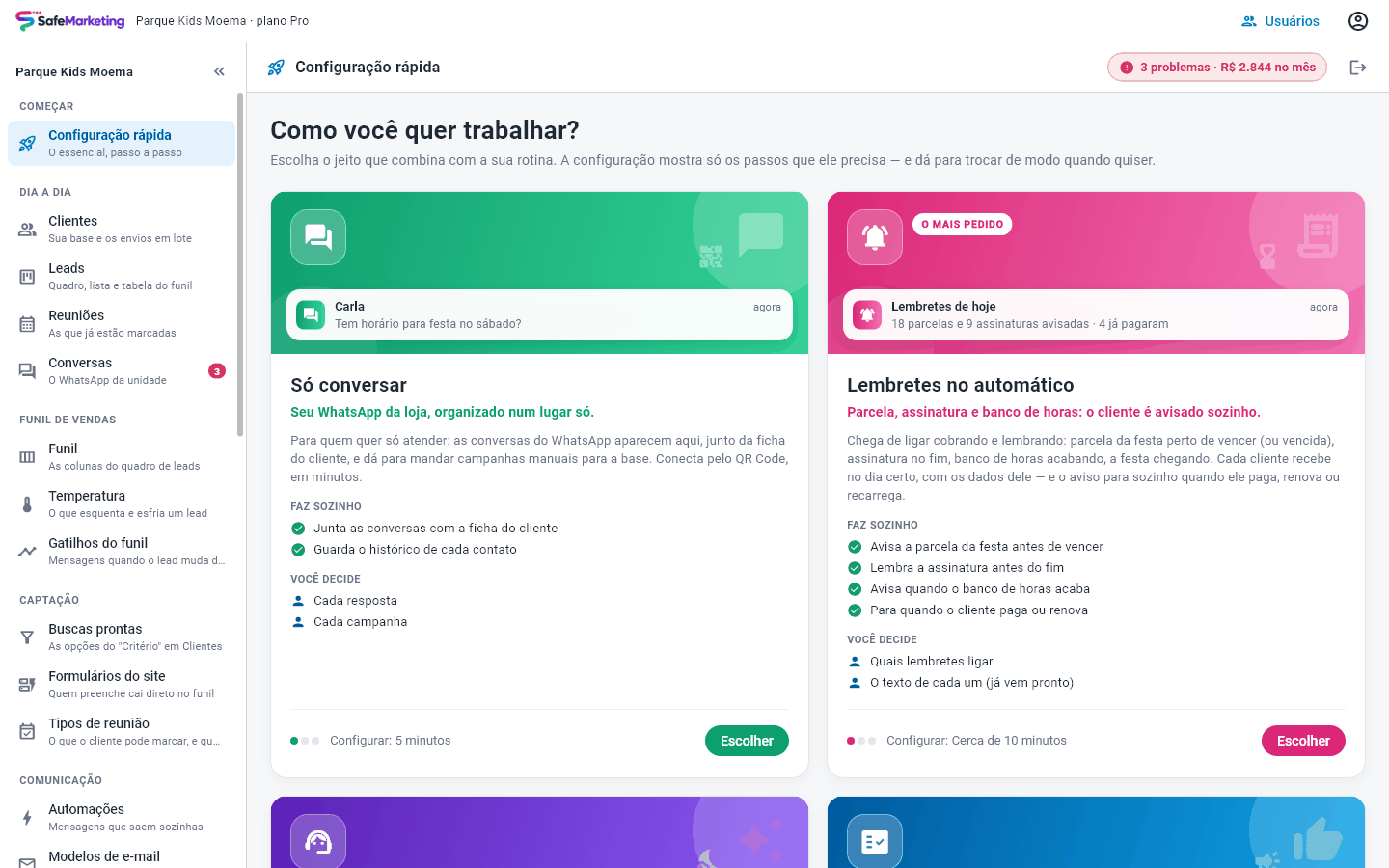
O sistema, logo abaixo, ocupando o resto da tela: o menu lateral à esquerda, agrupado por assunto, e a tela aberta à direita. No alto da tela aberta ficam o nome dela e a pílula da saúde — por exemplo "Tudo funcionando" ou "1 problema · R$ 2.844 no mês" (o gasto do mês aparece no plano Pro). Clique nela para abrir Saúde e gastos.
Ali também podem aparecer:
- o botão amarelo Liberar automações, quando o WhatsApp está conectado só pelo QR Code — ele leva para a conexão do número oficial;
- a pílula vermelha Cobrança em aberto · R$ … ou Cobrança vencida · R$ …, quando há um pagamento do SafeMarketing esperando — ela abre a tela Assinatura.
Em tela estreita, como a do celular, o menu vira uma gaveta: toque no ícone do menu para abrir.
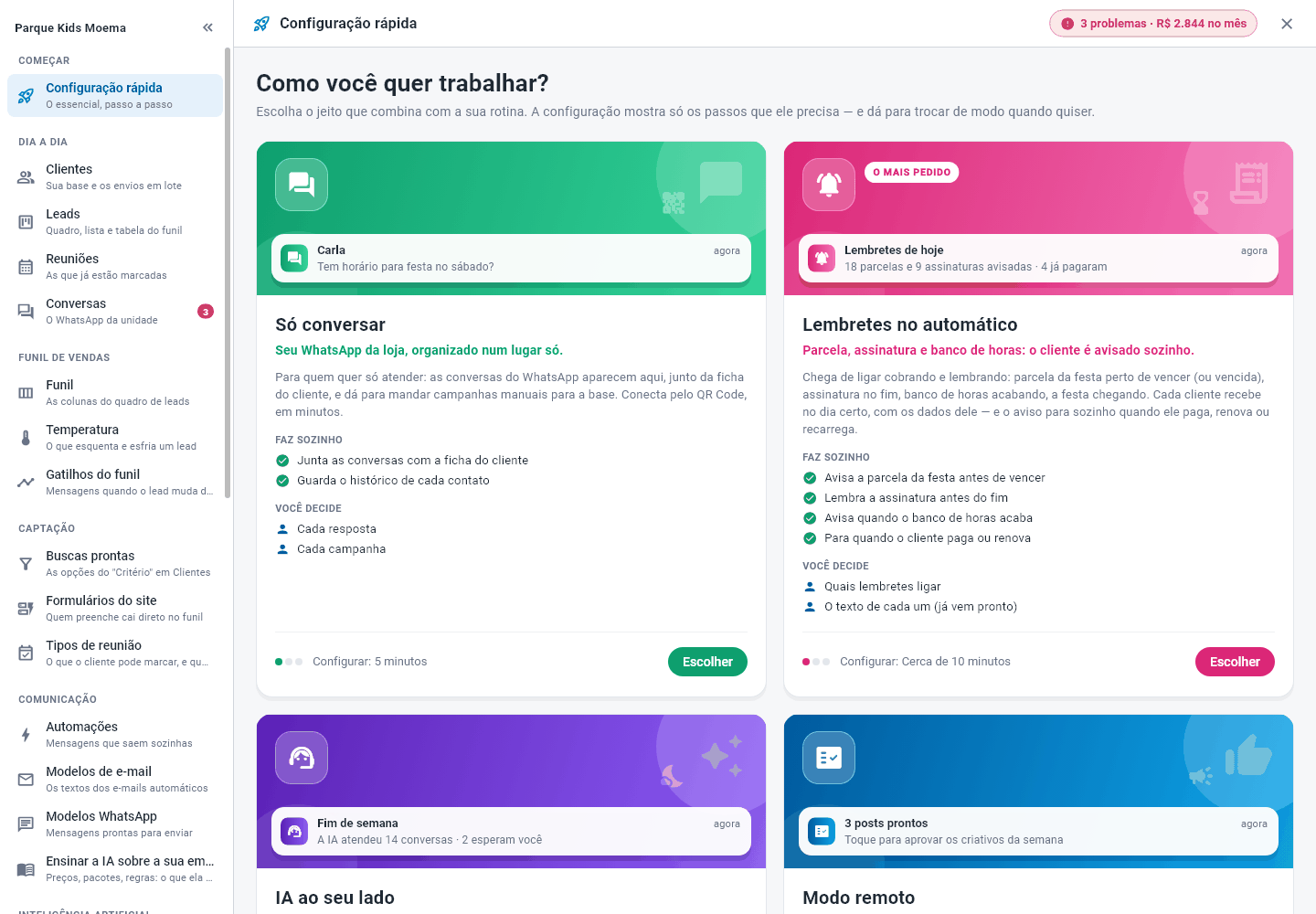
Na primeira vez, o sistema abre na Configuração rápida, com a pergunta "Como você quer trabalhar?":
Quando chega mensagem de WhatsApp e ninguém leu, aparece um número ao lado de Conversas, no menu. Você vê que tem cliente esperando sem abrir nada.
Primeiro passo: escolher o modo de trabalho
São cinco modos, do mais simples ao mais automático:
- Só conversar — o WhatsApp da empresa organizado num lugar só.
- Lembretes no automático — as mensagens de sempre saem sozinhas: boas-vindas ao lead novo e, com o SafePlay conectado, parcela, assinatura e banco de horas.
- IA ao seu lado — a IA atende quando você não pode.
- Modo remoto — tudo roda sozinho, mas nada vai ao ar sem o seu "ok".
- Modo praia — ligou, esqueceu: tudo automático dentro dos seus limites de gasto.
O modo escolhe quais passos a configuração rápida mostra e quais telas ficam à vista no menu. Não bloqueia nada. Só o Só conversar funciona no plano Básico; os outros quatro são do Pro. Ver Escolher o seu modo de trabalho.
O painel Início
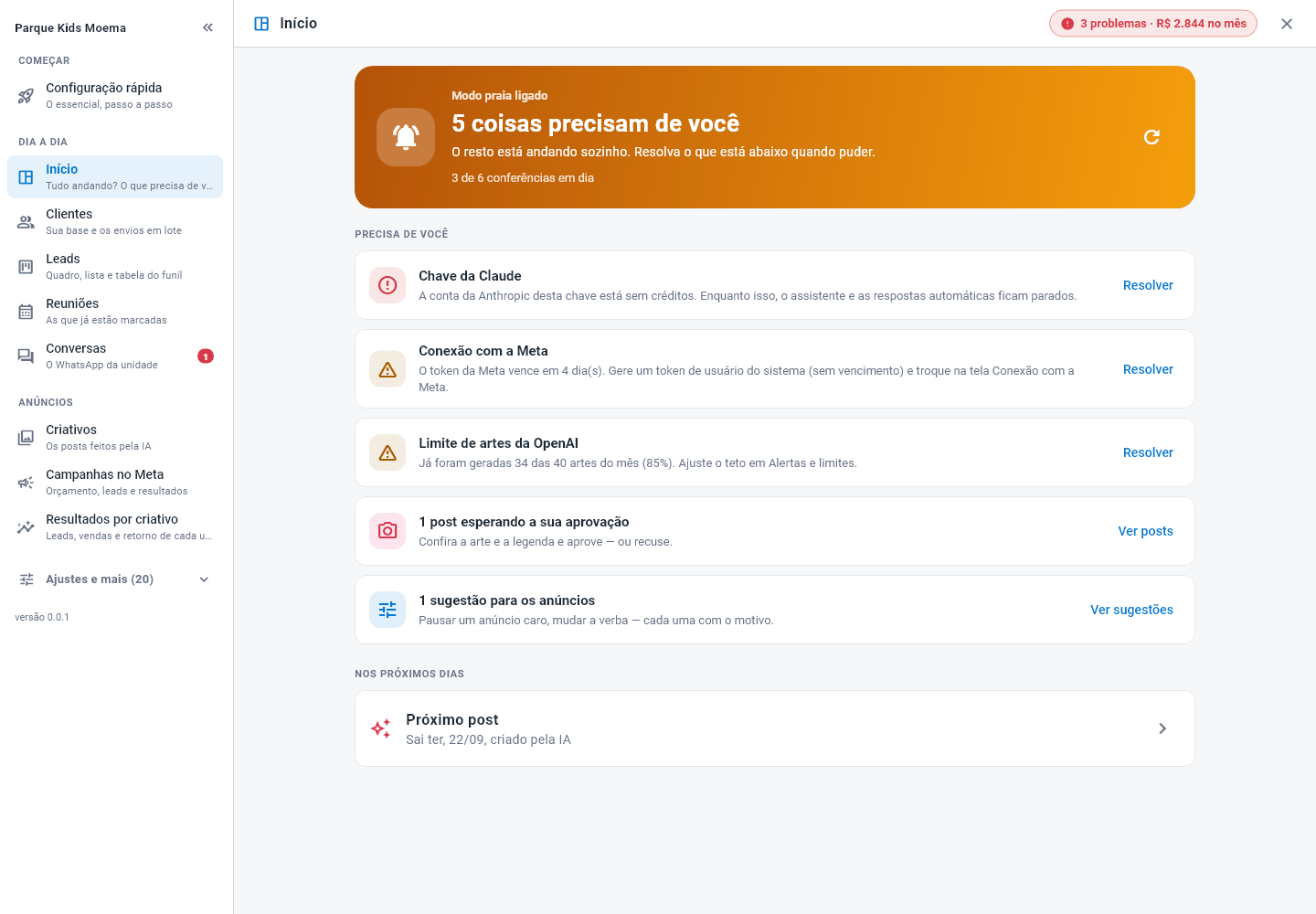
Nos modos IA ao seu lado, Modo remoto e Modo praia, o sistema passa a abrir no Início: um painel calmo que diz, numa frase, se está tudo funcionando e lista só o que precisa de você — um problema para resolver, um post esperando aprovação, uma sugestão para os anúncios — e o que vem nos próximos dias.
O menu, por assunto
| Grupo | O que tem nele |
|---|---|
| Começar | A Configuração rápida: o modo de trabalho e os passos que faltam. |
| Dia a dia | Início (nos modos com IA), Clientes, Leads, Reuniões e Conversas. |
| Funil de vendas | As colunas do Funil, a Temperatura do lead e os Gatilhos do funil (mensagens quando o lead muda de etapa — plano Pro). |
| Captação | Buscas prontas, Formulários do site e Tipos de reunião (o que o cliente pode marcar, e quando). |
| Comunicação | Automações (plano Pro, com o número oficial), Modelos de e-mail (plano Pro), Modelos WhatsApp (com o número oficial) e Ensinar a IA sobre a sua empresa (plano Pro). |
| Inteligência artificial | Respostas automáticas: a IA responde com as suas regras (plano Pro, com o número oficial). |
| Anúncios | Criativos, Campanhas no Meta, Leads dos anúncios, Resultados por criativo, Otimização automática, Banco de imagens e Gerador de criativos (plano Pro). |
| Integrações | A tela Integrações, com um cartão para cada serviço de fora: WhatsApp (QR Code), WhatsApp Business (API oficial), SafePlay, Google Agenda e, no plano Pro, Firecrawl, Claude (a chave da IA), Ferramentas externas (MCP), Meta e Webhooks. |
| Configurações e auditoria | Rotinas automáticas (o que roda sozinho e em que horário) e Ritmo e auditoria, com o Ritmo do envio, os Envios em lote e o Log de mensagens. |
| Plano | Seu plano e Assinatura. |
A tela Saúde e gastos (no plano Básico, Saúde do sistema) não fica no menu: ela abre pela pílula no alto da tela. Os Gastos e os Alertas e limites são abas dela. Ver Saúde, alertas e gastos.
Depois que você escolhe um modo, o menu mostra no topo só o que você usa no dia a dia daquele modo. Todo o resto fica dobrado em Ajustes e mais, no fim do menu — um clique e tudo aparece.
Quatro coisas mudam o menu:
- o seu perfil de acesso — cada pessoa vê só o que o perfil dela libera. Ver Usuários e permissões;
- o plano — no Básico ficam de fora as automações, os gatilhos do funil, a IA, o e-mail, os webhooks e os anúncios. Ver Seu plano e assinatura;
- o canal de WhatsApp conectado — Automações, Modelos WhatsApp e Respostas automáticas só existem com o número oficial (API oficial), porque quem manda nesses casos é o servidor;
- o modo escolhido — a opção pode estar em Ajustes e mais, ou o modo nem usa aquela tela.
Ver Perguntas frequentes.
A ordem recomendada na primeira semana
- Escolha o modo na configuração rápida e siga os passos essenciais. Ver Escolher o seu modo de trabalho.
- Conecte o WhatsApp — sem canal não sai nem entra mensagem. Ver Conectar o WhatsApp.
- Traga os seus contatos: importe os seus leads de uma planilha ou, se você usa o SafePlay, conecte-o para usar a base de clientes de lá. Ver Conectar o SafePlay.
- Confira as colunas do funil e deixe um formulário no ar. No próprio formulário, ligue o botão de agendar reunião: quem pede orçamento já marca o horário sozinho, e ele cai na sua agenda do Google com link do Meet. Ver Montar o funil de vendas, Captar leads sozinho e Agendar reuniões.
- Convide a equipe com o perfil certo para cada um. Ver Usuários e permissões.
- Faça o primeiro envio com uma lista pequena. Ver Enviar WhatsApp em lote.
- Depois de pegar o jeito, ligue o que trabalha sozinho: A IA respondendo, Gatilhos do funil e os anúncios.
Guias de referência e administração
Menos "como faço" e mais "onde ajusto":
- Modelos de mensagem — os textos prontos de WhatsApp e de e-mail.
- Buscas prontas — as opções do Critério na tela de Clientes.
- Temperatura do lead — como o lead fica quente, morno ou frio.
- Ritmo e limites do envio — de quantas em quantas mensagens a campanha sai.
- Auditoria dos envios — conferir o que saiu, mensagem por mensagem.
- Conexão com a IA — a chave, o tom de voz e o que a IA sabe da sua empresa.
- Conexão com o Firecrawl — ler um site para ensinar a IA e encher o banco de imagens.
- Campanhas no Meta e Otimização automática dos anúncios — acompanhar e ajustar os anúncios.
- Webhooks — avisar outro sistema a cada evento.
- Formulário no seu site — o código para colar no site, para quem desenvolve.
- Seu plano e assinatura — o que está incluído e o pagamento.
Escreva para contato@safemarketing.com.br. Para dúvidas de cobrança, comece pela tela Assinatura.