O CRM trabalhando por você
Resumo
Este guia não tem tela nova: ele costura os outros na ordem certa. O objetivo é sair do "eu respondo tudo no celular" e chegar em "abro o calendário e as visitas já estão marcadas". São oito passos, e cada um leva ao guia detalhado.
Na Configuração rápida, os modos Modo remoto e Modo praia montam exatamente este roteiro, passo a passo, e ligam tudo no final. Este guia explica o porquê de cada peça. Ver Escolher o seu modo de trabalho.
Automações, gatilhos do funil, IA e anúncios são do plano Pro. No Básico ficam o funil, a agenda, os formulários do site e os tipos de reunião — os passos 2, 3 (sem os anúncios) e 7 deste guia. Ver Seu plano.
O que estamos montando
Um caminho sem buraco entre quem viu a sua empresa na internet e a reunião ou visita marcada:
- A pessoa chega (anúncio, formulário do site com o botão de agendar, ou WhatsApp) e vira lead na hora.
- A IA responde o que é dúvida de rotina, avança o lead de etapa e marca a visita na sua agenda.
- Os gatilhos do funil seguem com quem não respondeu, e as automações lembram e mandam os pacotes na hora certa.
- Você entra só no fim, para fechar — e a Saúde do sistema avisa se algo parar.
Faça um passo por vez e deixe rodar. Ligar tudo de uma vez e sem base de conhecimento pronta é o jeito mais rápido de desligar tudo de novo.
Passo 1 — Conecte pela API oficial
Tudo o que trabalha sozinho depende disso: quem manda a mensagem é o servidor (os lembretes, os gatilhos do funil, a IA respondendo), e o servidor só fala pela API oficial do WhatsApp. Sem o número oficial, as Automações, as Respostas automáticas e os Modelos WhatsApp nem aparecem no menu, e os gatilhos do funil só mandam e-mail.
Logo depois de conectar, crie os modelos de mensagem e espere a Meta aprovar (leva de minutos a um dia): lembrete, gatilho e primeira mensagem para lead novo iniciam conversa, e a Meta só deixa iniciar conversa com modelo aprovado. Ver Modelos de mensagem.
Ver Conectar o WhatsApp.
Passo 2 — Monte as colunas do jeito da equipe
As colunas do funil são as etapas do seu atendimento. Elas precisam existir antes, porque a IA e as automações vão apontar para elas.
- Abra Funil de vendas → Funil e ajuste as colunas com o nome que a sua equipe já usa.
- Deixe uma coluna para o que precisa de gente (o que a IA não soube responder).
- Confira qual funil tem o selo padrão — é ele que recebe os leads novos.
Passo 3 — Abra as portas de entrada
Quatro portas, e as quatro criam o lead sozinhas:
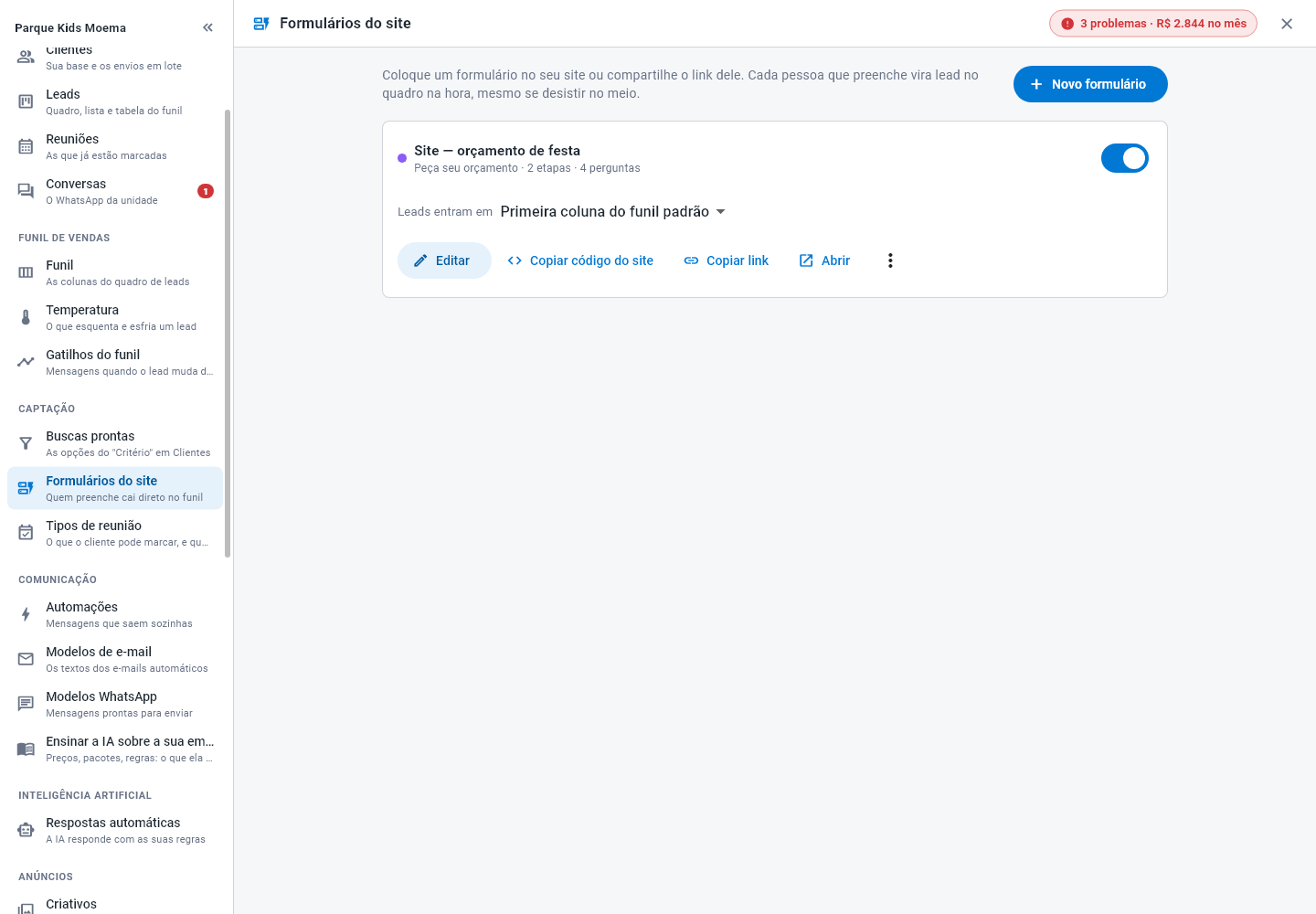
- Formulário no site — o "peça seu orçamento" do seu site cai direto no funil.
- WhatsApp — quem escreve no número da sua empresa aparece em Conversas e vira lead.
- Agenda — a sua agenda do Google, com os horários de um tipo de reunião: o cliente marca a visita pelo botão de agendar do formulário do seu site, ou a IA marca na conversa — e o lead nasce com a reunião já marcada.
- Anúncios da Meta — quem preenche o formulário do anúncio entra no funil em até um minuto, com a campanha e o anúncio de origem.
Ver Captar leads sozinho, Agendar reuniões e Leads dos anúncios e resultados por criativo.
Passo 4 — Ensine a IA
Este é o passo que a maioria pula, e é o que decide se o resto presta. A IA responde a partir do que você escreveu sobre a sua empresa.
- Em Integrações, abra o cartão Claude e cadastre a chave da Claude (uma vez só). A chave é da sua empresa: o uso é cobrado na conta dela na Anthropic.
- Escreva o tom de voz que a sua empresa usa.
- Escreva a base: o que você vende, preços, horários, o que está incluso, regras de remarcação e cancelamento. Depois, quem atende corrige a base por Comunicação → Ensinar a IA sobre a sua empresa.
- Tem site? Conecte o Firecrawl e deixe a IA ler as páginas sozinha. Ver Conexão com o Firecrawl.
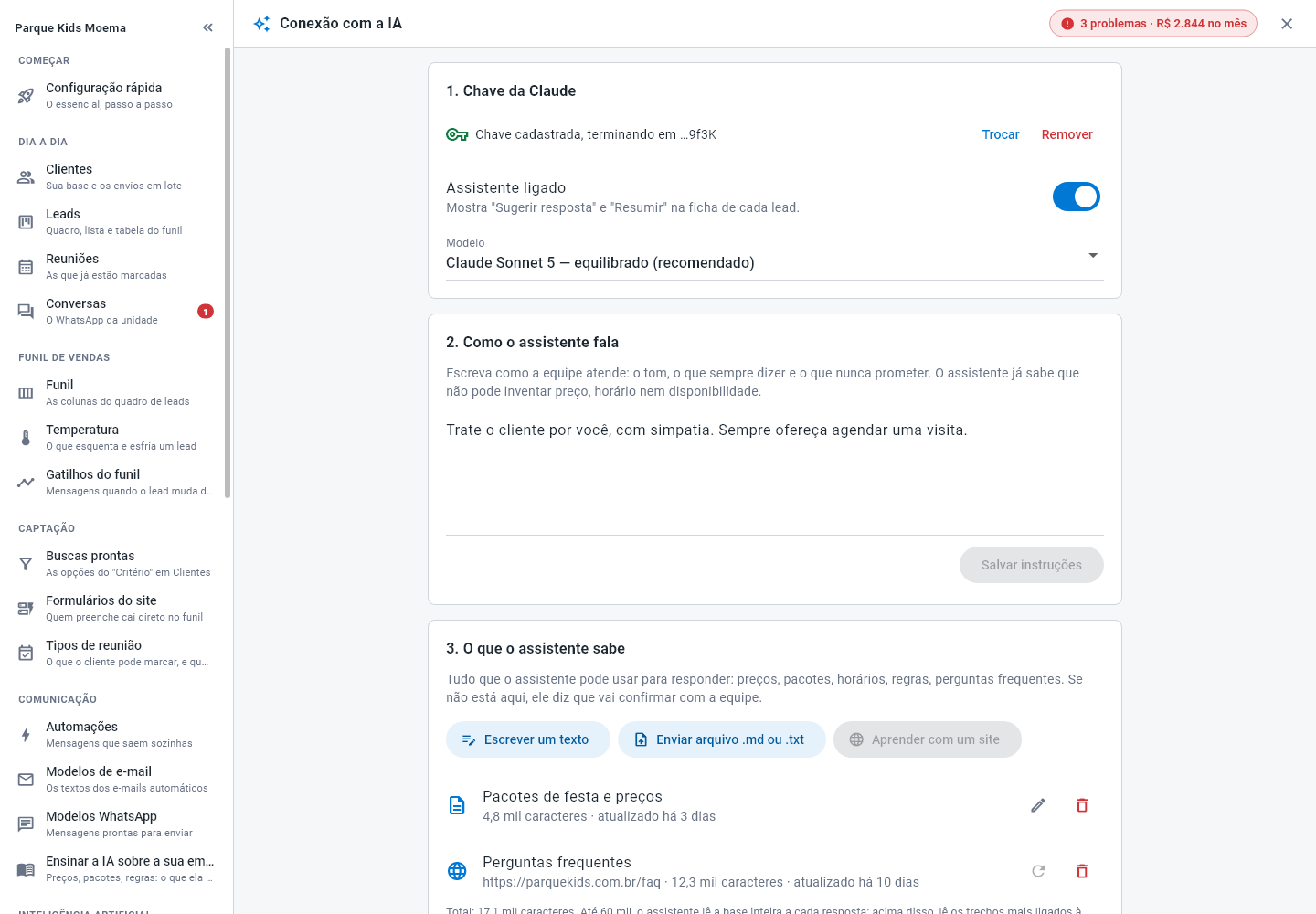
Ver Conexão com a IA.
Passo 5 — Ligue as respostas automáticas
Agora a IA pode atender. Abra Inteligência artificial → Respostas automáticas e comece devagar:
- Deixe em Só o que ela sabe (recomendado).
- Mantenha Só fora do horário de atendimento ligada, para a equipe seguir na frente no expediente.
- Confira os assuntos bloqueados e escreva a Frase de espera.
- Ligue Deixar a IA avançar o lead no funil e marque só as etapas iniciais.
- Aponte o que ela não soube responder para a sua coluna de espera.
- Conecte a sua agenda do Google em Integrações → Google Agenda e crie um tipo de reunião em Captação → Tipos de reunião (por exemplo, "Visita ao parque · 30 min"). Depois, na seção 7. Marcar reuniões na sua agenda, ligue Deixar a IA marcar reuniões, escolha o Tipo de reunião que a IA oferece e, em Etapa quando a reunião for marcada, a coluna Visita agendada. A IA passa a oferecer horários livres desse tipo de reunião e a reservar a visita na conversa.
- Clique em Salvar regras. Quando estiver pronto, ligue a chave do alto da tela — ela passa de "A IA só sugere respostas" para "A IA está respondendo sozinha".
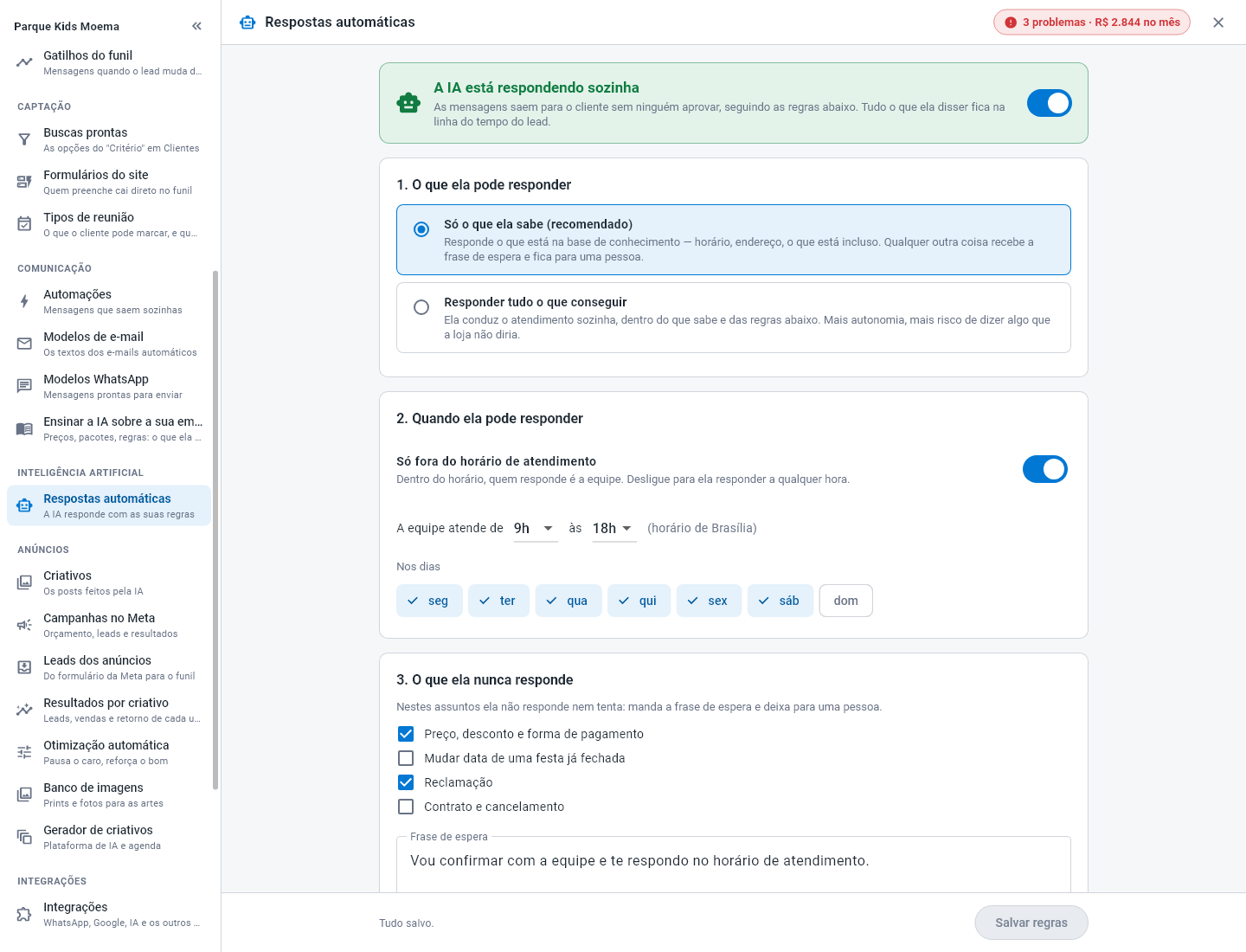
Ver A IA respondendo e movendo o funil.
Passo 6 — Ligue os lembretes e os gatilhos do funil
Três coisas cuidam do que tem hora marcada e de quem ficou parado:
- Uma automação para o lead parado — Quando o lead ficar parado, para ninguém esfriar esquecido numa coluna. Com o SafePlay conectado, ligue também os lembretes prontos de parcela, assinatura, banco de horas e festa. Ver Automações e Lembretes de cobrança e vencimento.
- Um gatilho do funil para o lead novo — agora, amanhã, em três dias. Ele para quando o lead responde, pode levar o lead para uma etapa como Em contato, e a IA assume a conversa. O canal WhatsApp do gatilho só fica disponível com o número oficial conectado e um modelo aprovado; até lá, os passos saem por e-mail. Ver Gatilhos do funil.
- A primeira mensagem para o lead do anúncio — uma automação Quando um lead for criado, com a fonte Formulário de anúncio (Meta) e um modelo de WhatsApp aprovado. Precisa do número oficial. Ver Automações.
Passo 7 — Acompanhe as reuniões
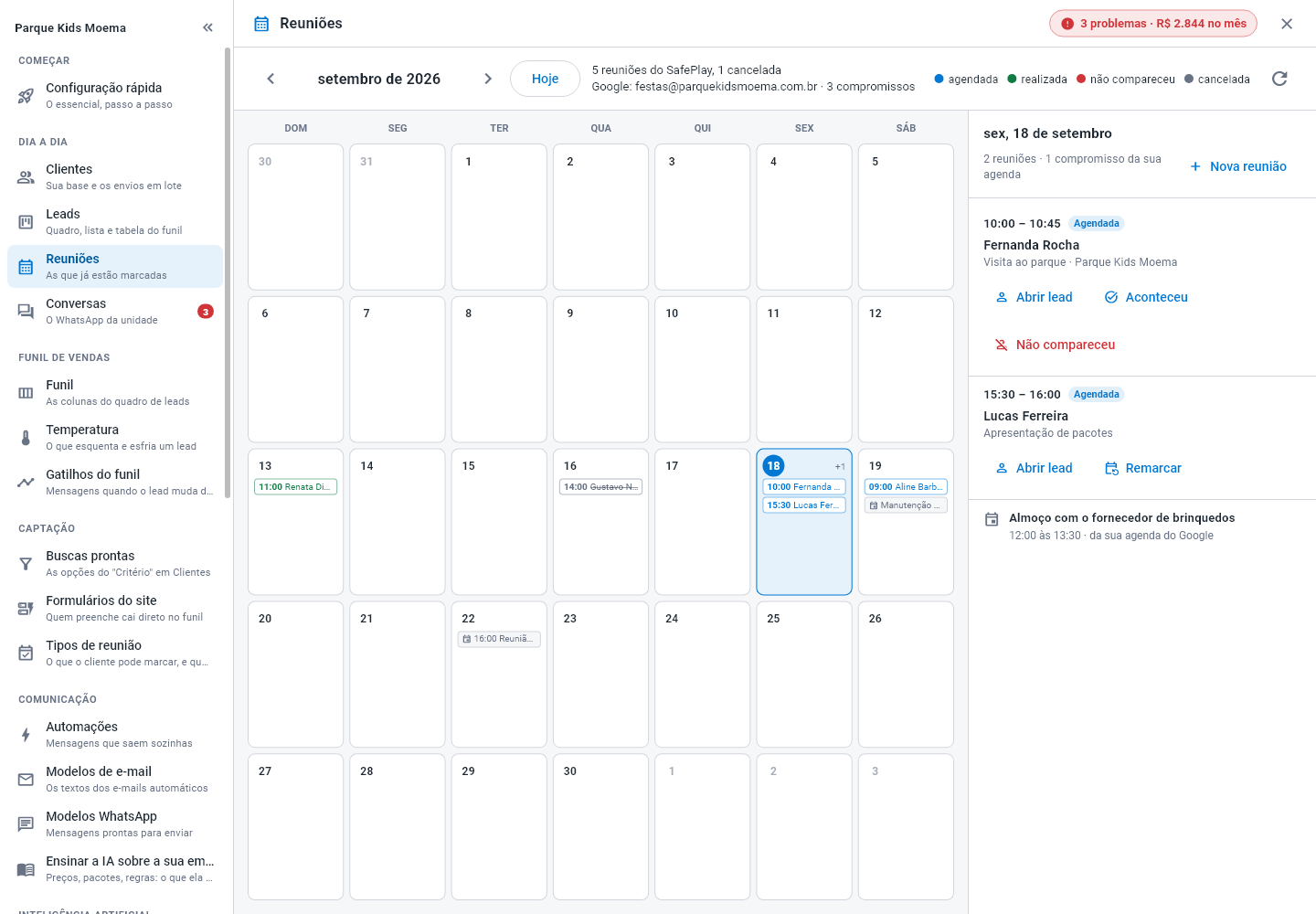
- Abra Dia a dia → Reuniões no começo do dia e veja as visitas.
- Depois de cada uma, dê baixa na reunião — é o que mantém o funil confiável.
- Quando fechar a venda, preencha o Valor do negócio na ficha do lead — é o que mostra quais anúncios dão retorno.
Ver Agendar reuniões.
Passo 8 — Deixe a Saúde do sistema vigiar
Com tanta coisa rodando sozinha, alguém precisa avisar quando algo para.
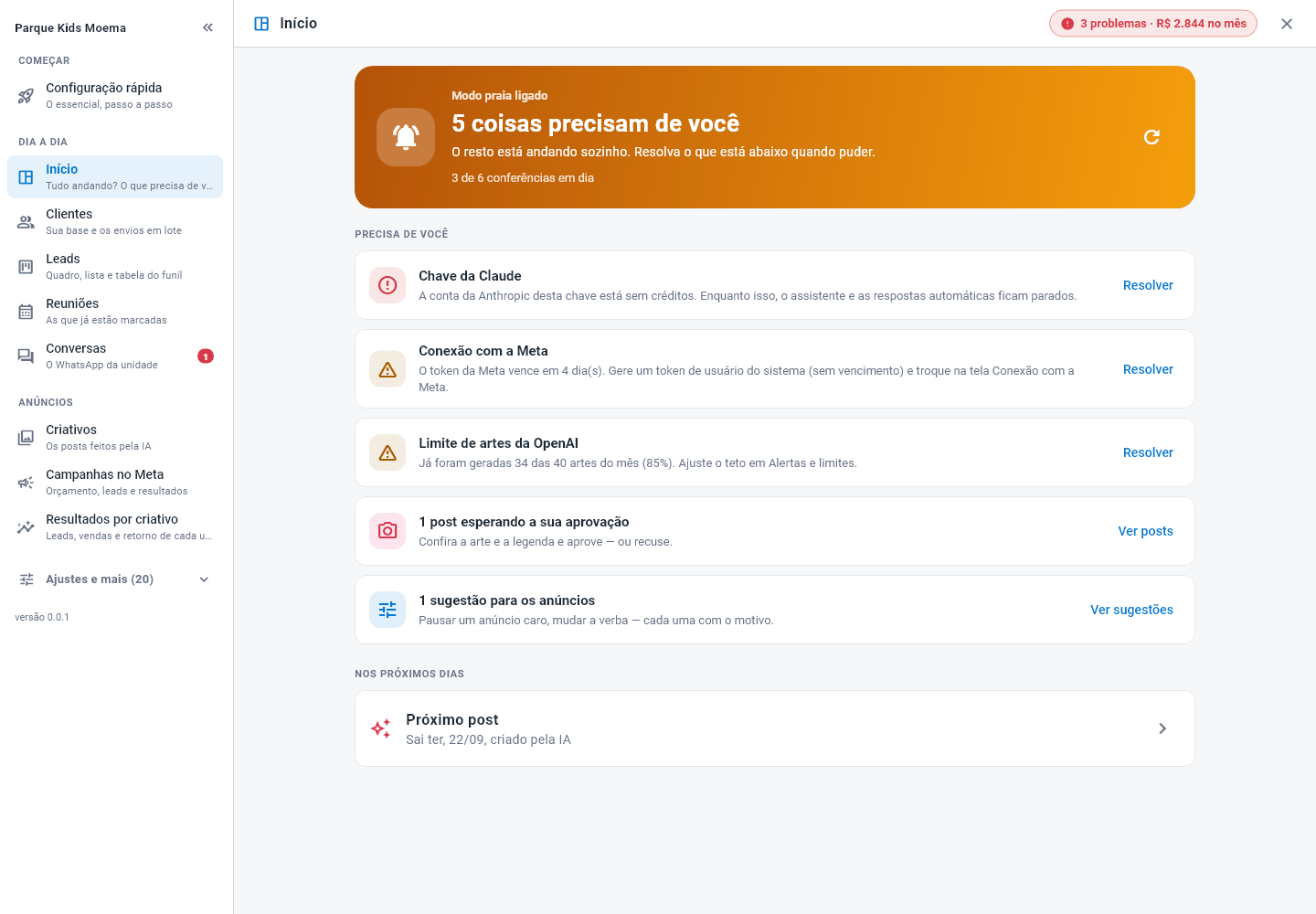
- Clique na pílula do alto da tela (por exemplo, "Tudo funcionando · R$ 2.844 no mês"), abra a aba Alertas e limites da tela Saúde e gastos e diga quem recebe os avisos e por onde, e ligue o resumo da semana.
- Defina os limites de gasto da IA, das artes e dos anúncios.
- No dia a dia, abra o Início: ele diz se está tudo funcionando e lista só o que precisa de você.
O que continua sendo seu
Nada disso fecha venda. O que segue na sua mão:
- Fechar a venda — a conversa final é sua.
- O preço e o desconto — a IA vem com esse assunto bloqueado de propósito.
- Remarcar o que já foi combinado — mudar a data do que já foi fechado também é assunto bloqueado.
- Conferir a auditoria de vez em quando — uma olhada por semana em Auditoria dos envios mostra o que não chegou.
A IA não negocia e não fecha. Ela ganha tempo para você, respondendo dúvida de rotina fora do horário e organizando o funil. E ela só faz isso bem se a base de conhecimento estiver bem escrita.
Para ir além
- Criativos com IA e posts no Instagram — encher o topo do funil com anúncios feitos pela IA.
- Ferramentas externas (MCP) — deixar a IA consultar pedidos, reservas ou chamados no sistema da sua empresa durante a conversa.
- Otimização automática dos anúncios — a verba indo para o anúncio que traz lead.
- Temperatura do lead — entender quem está quente antes de ligar.
- Modelos de mensagem — os textos que as automações usam.
- Ritmo e limites do envio — por que a campanha sai devagar.
- Perguntas frequentes — o que conferir quando algo não acontece.