A IA respondendo e movendo o funil
Resumo
A tela Respostas automáticas deixa a IA responder as mensagens que chegam no WhatsApp da sua empresa e, se você quiser, mover o lead de etapa no funil e marcar a visita na sua agenda do Google, com horários livres de verdade. Ela vem desligada e com a configuração recomendada já preenchida — você lê, ajusta e liga.
Quando você liga, sem mexer em nada, a IA: responde só o que a base de conhecimento cobre; responde só fora do horário de atendimento (seg a sáb, das 9h às 18h); manda no máximo 3 respostas por conversa e 100 por dia na empresa; fica 120 minutos calada depois que alguém da equipe responde; se apresenta como assistente virtual; e nunca fala de preço, desconto, pagamento, mudança de data, reclamação, contrato ou cancelamento. Tudo isso se ajusta nas seções abaixo.
Onde fica
No menu lateral, grupo Inteligência artificial, clique em Respostas automáticas ("A IA responde com as suas regras"). A tela é do plano Pro e só aparece com o WhatsApp conectado pelo número oficial. No modo IA ao seu lado ela fica no topo do menu; nos outros modos, em Ajustes e mais, no fim do menu.
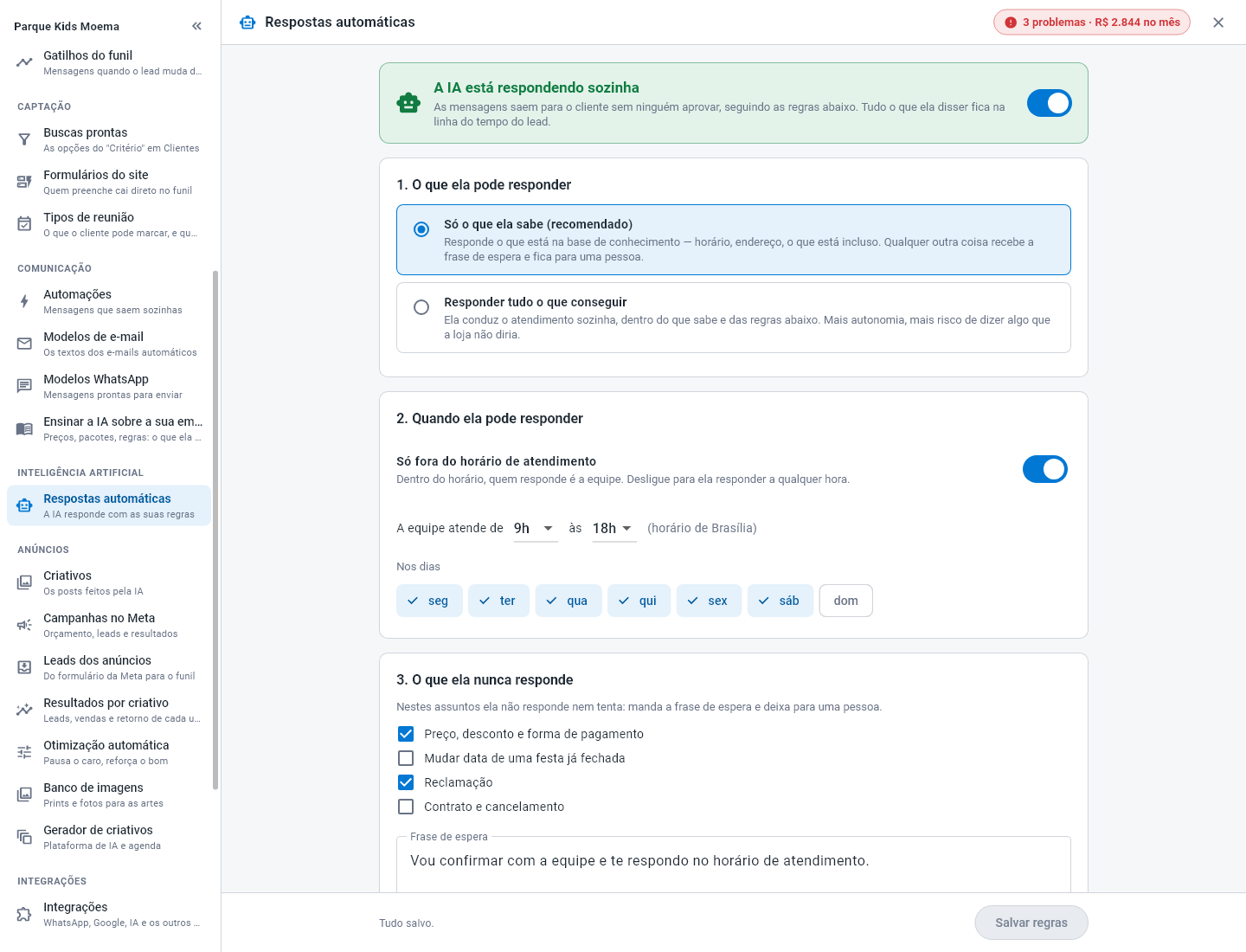
Em cima da tela fica a chave-mestra, com a frase do estado: "A IA só sugere respostas" quando desligada (ela escreve e uma pessoa revisa e envia, na ficha do lead) e "A IA está respondendo sozinha" quando ligada. Ligar ou desligar vale na hora e já grava as escolhas feitas nas seções; os dois textos (a Frase de espera e Como ela se apresenta) só são gravados com Salvar regras. Abaixo, sete seções numeradas — cada uma responde uma pergunta sobre o comportamento da IA. Dá para ajustar as regras com a IA ainda desligada.
Antes de ligar
Duas coisas precisam estar prontas:
- A chave da Claude cadastrada em Integrações → Claude (Conexão com a IA), com a base de conhecimento escrita. A chave é da sua empresa, e o uso é cobrado na conta dela na Anthropic. Sem a chave, a chave-mestra fica travada e a tela mostra o aviso para cadastrá-la em Integrações › Conexão com a IA antes de ligar as respostas automáticas.
- O WhatsApp conectado pelo número oficial (a API oficial da Meta). Ver Conectar o WhatsApp.
Quem responde sozinho é o servidor, e o servidor só fala pelo número oficial. Se o seu número está conectado por QR Code, esta tela não aparece no menu — o alto da tela mostra Liberar automações, que leva para a conexão do WhatsApp.
1. O que ela pode responder
Escolha uma das duas:
- Só o que ela sabe (recomendado) — a IA responde apenas o que a base de conhecimento cobre. Se não encontrar a resposta ali, ela não inventa: manda a frase de espera e chama você.
- Responder tudo o que conseguir — ela tenta responder mesmo o que não está na base.
Com Só o que ela sabe, o jeito de melhorar as respostas é melhorar a base de conhecimento — não mexer nesta chave.
2. Quando ela pode responder
A chave Só fora do horário de atendimento vem ligada: durante o expediente quem responde é a equipe, e a IA só entra quando ninguém está atendendo.
Logo abaixo fica a linha do seu horário — por exemplo "A equipe atende de 9h às 18h (horário de Brasília)" — com as horas e, em Nos dias, as fichinhas dos dias da semana, de seg a dom. Vem com seg a sáb, das 9h às 18h. Clique em cada dia para marcar ou desmarcar.
- Ajuste as horas de início e de fim.
- Deixe marcados só os dias em que a equipe realmente atende.
- Se quiser que a IA responda também durante o expediente, desligue a chave Só fora do horário de atendimento.
3. O que ela nunca responde
Esta é a seção mais importante. As caixas marcadas são assuntos bloqueados: a IA reconhece o tema e não responde.
- Preço, desconto e forma de pagamento
- Mudar data de uma festa já fechada
- Reclamação
- Contrato e cancelamento
As quatro vêm marcadas. Quando cai num assunto bloqueado, a IA manda a Frase de espera — a que vem pronta é "Vou confirmar isso com a equipe e te respondo no próximo horário de atendimento." — e o lead fica esperando você.
É o que o cliente lê quando a IA decide não responder. Uma frase curta, educada e que diz quando você volta evita a segunda mensagem cobrando resposta.
4. Quanto ela pode falar
Três limites para a IA não dominar a conversa:
- Respostas por conversa, por dia — quantas vezes ela pode responder o mesmo cliente no dia (de 1 a 20; vem com 3).
- Respostas da loja, por dia — o teto de segurança da sua empresa no dia, somando todas as conversas (de 1 a 2000; vem com 100).
- Silêncio depois da equipe (min) — depois que alguém da equipe escreve, a IA fica calada por esse tempo (vem com 120). É o que evita duas vozes respondendo junto.
5. Como ela se apresenta
A chave Dizer que é um assistente vem ligada e faz a IA avisar, na primeira resposta de cada conversa, que é um atendimento automático — com a frase do campo Como ela se apresenta (a que vem pronta é "Oi! Sou o assistente virtual da loja." — troque "da loja" pelo nome da sua empresa, se preferir).
6. O que ela faz com o lead
A chave Deixar a IA avançar o lead no funil vem desligada. Ligada, ela permite que a IA mude a etapa do lead quando a conversa deixar claro (marcou visita, pediu proposta). Abaixo dela você escolhe:
- Colunas que ela pode usar — marque só as etapas iniciais, em que a IA de fato ajuda (por exemplo "Em contato" e "Visita agendada").
- Mandar para esta coluna o que ela não soube responder — o lugar onde você procura o que precisa de gente. Com Não mover, fica só o registro na linha do tempo.
Apontar o que ela não soube responder para uma coluna própria transforma o funil numa fila de atendimento: o que está lá é o que espera por você.
Se a sua empresa cadastrou um servidor MCP em Integrações → Ferramentas externas, a IA pode, durante a conversa, consultar ou executar operações nesse sistema — ver o status de um pedido, conferir uma reserva, abrir um chamado. Ver Ferramentas externas (MCP).
7. Marcar reuniões na sua agenda
Cenário: sábado, 21h, a Carla pergunta no WhatsApp se pode conhecer o espaço (numa clínica, seria marcar a avaliação; numa escola, a visita de matrícula). Em vez de "vou confirmar com a equipe", a IA responde com três horários livres da sua agenda. A Carla escolhe "terça às 15h", a IA reserva a visita, manda a confirmação e o lead vai sozinho para Visita agendada.
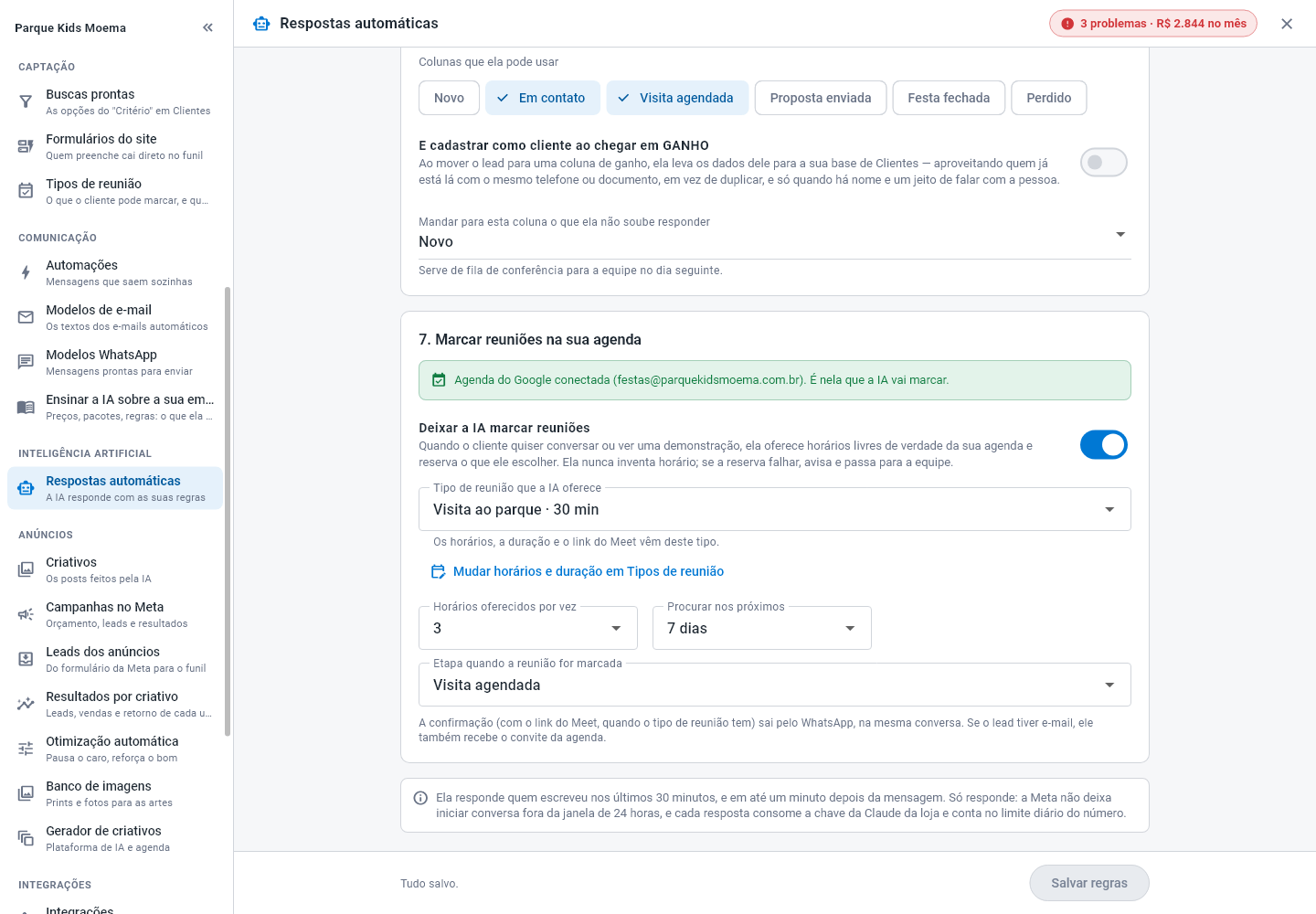
No alto da seção, um aviso diz se a agenda do Google está conectada ou não (com o atalho para conectar).
- Ligue a chave Deixar a IA marcar reuniões.
- Em Tipo de reunião que a IA oferece, escolha um dos seus tipos de reunião — por exemplo, "Visita ao parque · 30 min". É dele que saem os dias e horas em que ela oferece, a duração e o link do Meet. Sem escolha, ela usa o primeiro tipo pronto da lista (e é ele que aparece escolhido). Não tem nenhum tipo ainda? Clique em Criar um tipo de reunião ali mesmo — sem tipo nenhum, ela oferece um horário comercial padrão. Ver Agendar reuniões.
- Em Horários oferecidos por vez, escolha quantas opções ela manda de cada vez (por exemplo 3).
- Em Procurar nos próximos, diga até quantos dias à frente ela procura (por exemplo 7 dias).
- Em Etapa quando a reunião for marcada, escolha a coluna para onde o lead vai — normalmente Visita agendada.
- Clique em Salvar regras.
Os horários e a duração não se mudam aqui: clique em Mudar horários e duração em Tipos de reunião (ou abra Captação → Tipos de reunião) e edite o tipo. A mudança vale na hora para a IA, para o botão de agendar do seu formulário e para quando você marca. Se o tipo escolhido for pausado, a IA passa a oferecer o primeiro tipo pronto, e a seção avisa.
A IA só oferece horários livres de verdade na sua agenda. Se a reserva falhar, ela avisa o cliente e passa a conversa para a equipe. A reunião marcada aparece em Reuniões e na ficha do lead.
Com a chave ligada e nenhuma agenda conectada, a IA responde que uma pessoa confirma o horário e passa a conversa para a equipe. Conecte a sua agenda em Integrações → Conexão com o Google. Ver Agendar reuniões.
A confirmação, com o link do Google Meet (quando o tipo de reunião cria o link), sai pelo WhatsApp na própria conversa. Se o lead tiver e-mail, ele também recebe o convite da agenda.
Salvar
O rodapé mostra Tudo salvo. quando não há mudança pendente e Há alterações não salvas. quando há — com o botão Desfazer, que volta ao que está gravado. Depois de ajustar as seções, clique em Salvar regras.
Os limites, com clareza
- Ela só responde quem escreveu agora há pouco. A IA pega as mensagens dos últimos 30 minutos e responde em até um minuto. Uma mensagem antiga, que ninguém respondeu, fica para a equipe — a IA não sai respondendo o histórico. (E o WhatsApp só permite resposta livre em até 24 horas depois da última mensagem do cliente.)
- A resposta sai em até um minuto — não é instantânea.
- Tudo o que ela manda fica registrado. Cada resposta — inclusive a frase de espera — aparece na linha do tempo do lead.
- Ela respeita o teto de gasto da Claude. Se o teto mensal definido em Alertas e limites for atingido, ela para de responder até o mês virar ou o teto subir.
- Ela não fecha venda e não negocia preço — esses assuntos vêm bloqueados de propósito.
- Sem base de conhecimento, nada disso funciona bem. A qualidade da resposta é a qualidade do que você escreveu.
E depois
- Conexão com a IA — cadastrar a chave, ajustar o tom e ensinar a sua empresa para a IA.
- Automações — mensagens que saem quando um lead chega, muda de etapa ou fica parado.
- Ferramentas externas (MCP) — deixar a IA consultar e operar o sistema da sua empresa.
- O CRM trabalhando por você — a receita completa, com tudo ligado na ordem.
Para ir além
- Montar o funil de vendas — decidir as colunas antes de dar essa permissão à IA.
- Atender no WhatsApp — assumir a conversa quando ela chama você.
- Gatilhos do funil — quando o lead responde às mensagens de um gatilho, a IA assume a conversa.
- Agendar reuniões — a agenda onde caem as visitas marcadas pela IA.