Saúde, alertas e gastos
Resumo
Quando o sistema trabalha sozinho — respondendo leads, mandando lembretes, publicando anúncios —, duas perguntas não saem da cabeça: "está tudo funcionando?" e "quanto isso está custando?". As duas respostas ficam numa pílula só, no alto da tela — por exemplo, "1 problema · R$ 2.844 no mês". Clique nela para abrir a tela Saúde e gastos, com três abas:
- Saúde — o estado de tudo, cada item com o botão Resolver.
- Gastos — quanto foi gasto no mês, quanto falta pagar e o saldo, plataforma por plataforma.
- Alertas e limites — para quem avisar, por onde, o resumo da semana e o teto de gasto de cada plataforma.
A tela não fica no menu lateral: a pílula está no cabeçalho de todas as telas. No plano Básico a tela se chama Saúde do sistema e mostra só a saúde (o WhatsApp e a agenda do Google), sem abas e sem o gasto na pílula.
E, nos modos que trabalham sozinhos, a tela Início junta tudo isso num painel só.
Saúde e gastos pede a permissão Gastos no seu perfil — o perfil padrão Atendimento, por exemplo, não tem. Peça ao administrador da empresa. Ver Usuários e permissões.
O cenário
Sexta à noite, a chave da Claude fica sem créditos. Sem ninguém vigiando, a IA para de responder e ninguém percebe até segunda.
Com a Saúde do sistema e os alertas ligados:
- A Saúde do sistema detecta o problema na conferência seguinte.
- Você recebe um alerta por e-mail e pelo WhatsApp: "Chave da Claude com erro".
- Você abre o SafeMarketing, clica em Resolver e cai direto na tela Conexão com a IA para trocar a chave.
- Quando volta a funcionar, chega o aviso de resolvido.
O painel Início
Nos modos IA ao seu lado, Modo remoto e Modo praia, o menu ganha Dia a dia → Início, e é nele que o SafeMarketing abre: o painel calmo do dia. Ver Escolher o seu modo de trabalho.
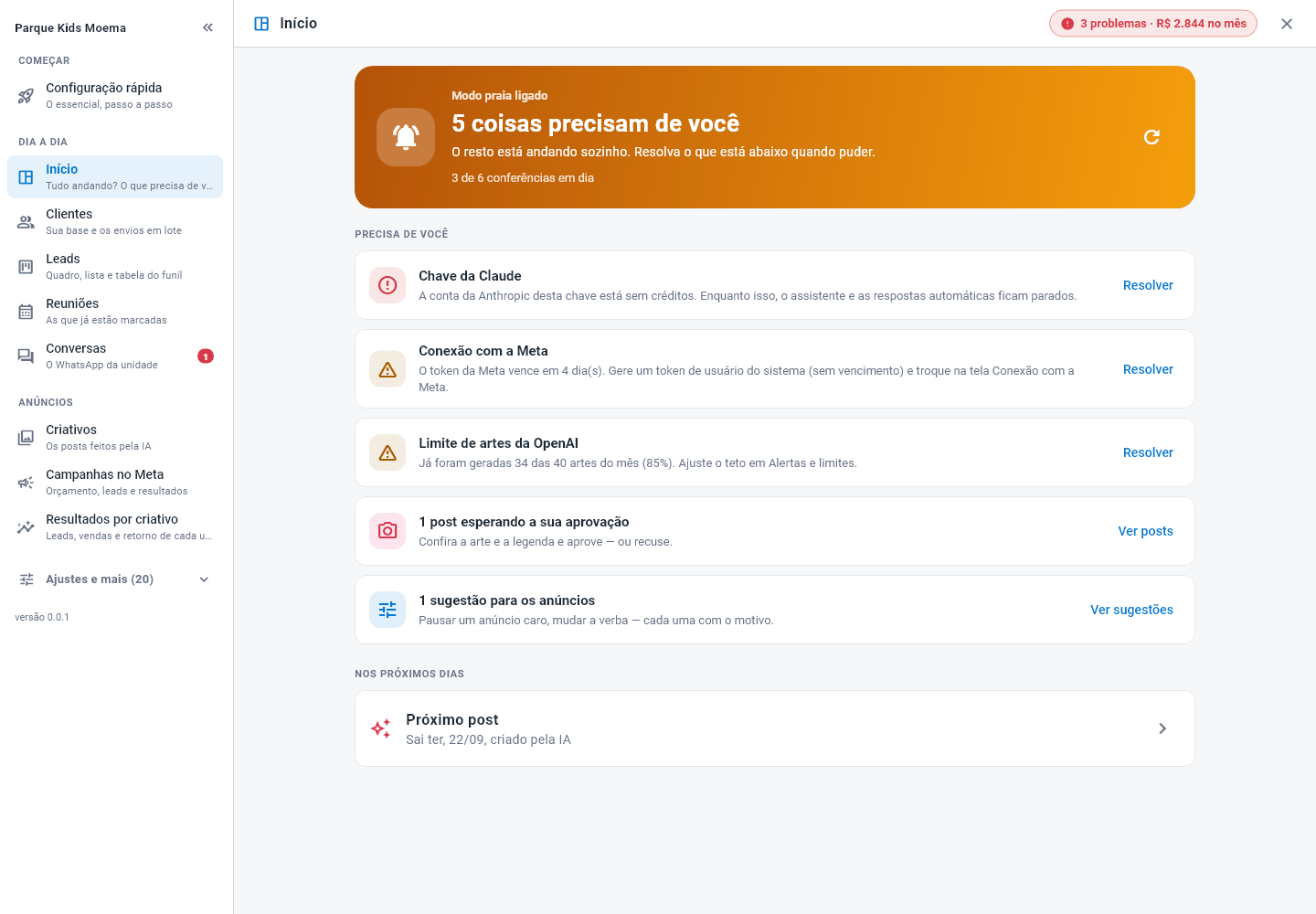
- A faixa do alto diz, numa frase, se está tudo bem ("Tudo funcionando") ou quantas coisas precisam de você ("5 coisas precisam de você").
- PRECISA DE VOCÊ lista só o que exige ação: problemas da Saúde do sistema (com Resolver) e, nos modos remoto e praia, posts esperando aprovação (Ver posts) e sugestões para os anúncios (Ver sugestões).
- NOS PRÓXIMOS DIAS mostra as reuniões marcadas para os próximos 7 dias e, nos modos remoto e praia, quando sai o próximo post.
No dia a dia, o Início basta. Se não tem nada em PRECISA DE VOCÊ, a máquina está andando sozinha.
Saúde do sistema
A aba Saúde é a que abre primeiro. A pílula do alto da tela muda de cor conforme ela:
| A pílula diz | O que significa |
|---|---|
| Tudo funcionando (verde) | Nada precisa de você. |
| 1 aviso (amarelo) | Algo vai dar problema se ninguém olhar — um token perto de vencer, uma aprovação parada. |
| 2 problemas (vermelho) | Algo parou de funcionar agora — o WhatsApp desconectado, uma chave recusada. |
Ao lado vem o gasto do mês (no Pro). Passe o mouse para ler o nome do que está com problema; clique para abrir a tela.
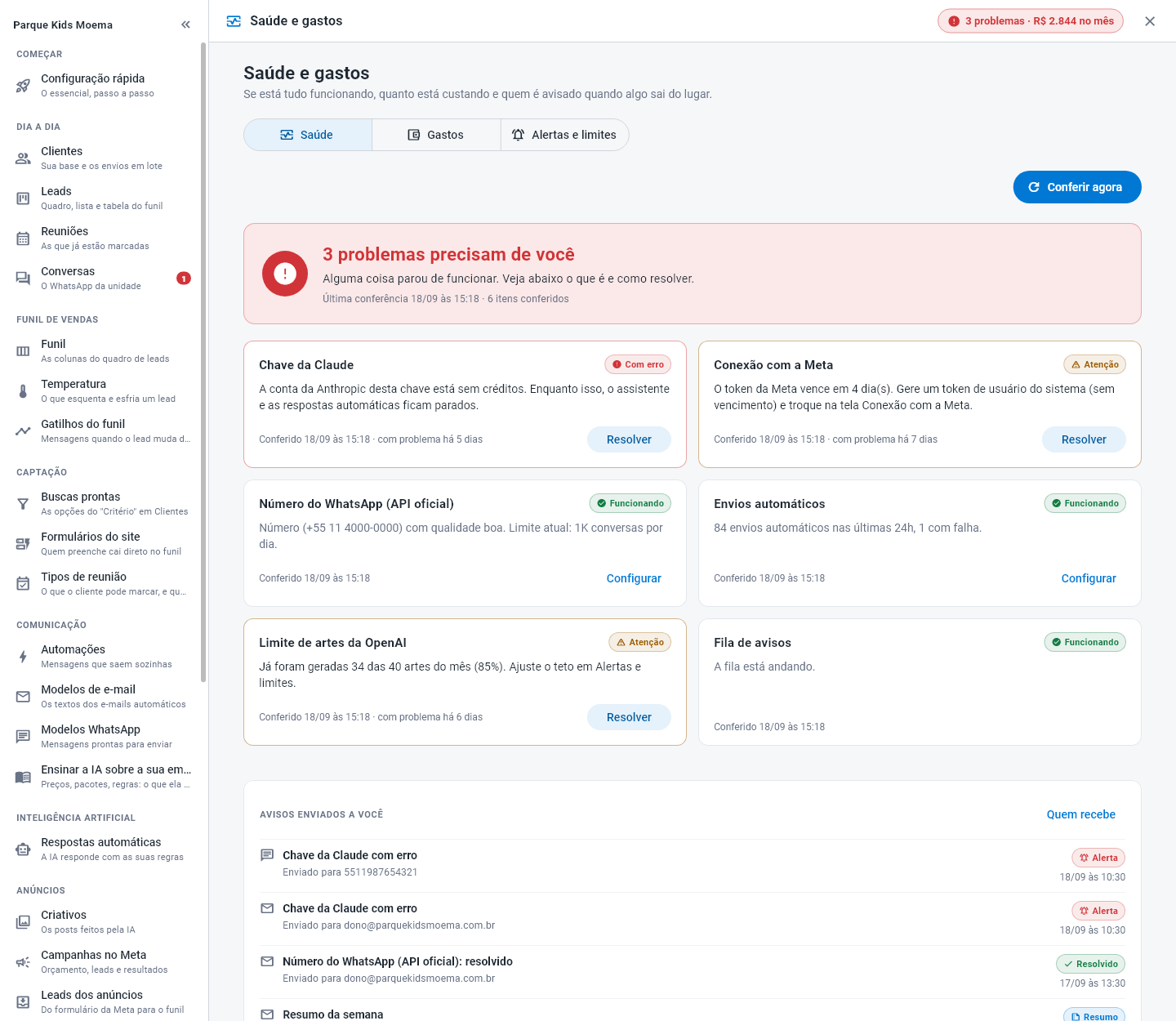
O que ela confere depende do seu plano:
- No Básico — o WhatsApp (conectado pelo QR Code ou pela API oficial) e a agenda do Google.
- No Pro — tudo isso e mais a chave da Claude, a chave da OpenAI e a geração de criativos, a conexão com a Meta, a publicação no Instagram e os posts esperando aprovação, os envios automáticos, a entrega dos e-mails, a fila de avisos, os limites de gasto e o saldo das plataformas. No Pro a conferência também roda sozinha, de hora em hora — o token da Meta, a chave da Claude, a chave da OpenAI e o estado do número do WhatsApp, entre outros — e avisa você quando algo quebra.
O WhatsApp aparece sempre: se nenhum número estiver conectado, ele é o primeiro cartão, em vermelho, com o Resolver que leva para a conexão.
- Leia a faixa do alto: "3 problemas precisam de você", ou tudo verde.
- Cada cartão tem um selo: Funcionando, Atenção ou Com erro, com a explicação em português — por exemplo "O token da Meta vence em 4 dia(s)."
- Clique em Resolver no cartão com problema. Você vai direto para a tela onde se corrige. Nos cartões que estão em dia, o mesmo atalho aparece como Configurar.
- Corrigiu? Clique em Conferir agora para confirmar na hora. A pílula do topo muda de cor junto.
No Pro, embaixo, AVISOS ENVIADOS A VOCÊ mostra cada alerta, cada "resolvido" e cada resumo mandado, com o canal e para quem. O link Quem recebe leva para Alertas e limites.
Alertas e limites
Clique na pílula do alto da tela e, em Saúde e gastos, abra a aba Alertas e limites. O Resolver de um teto estourado, na aba Saúde, também leva direto para cá.
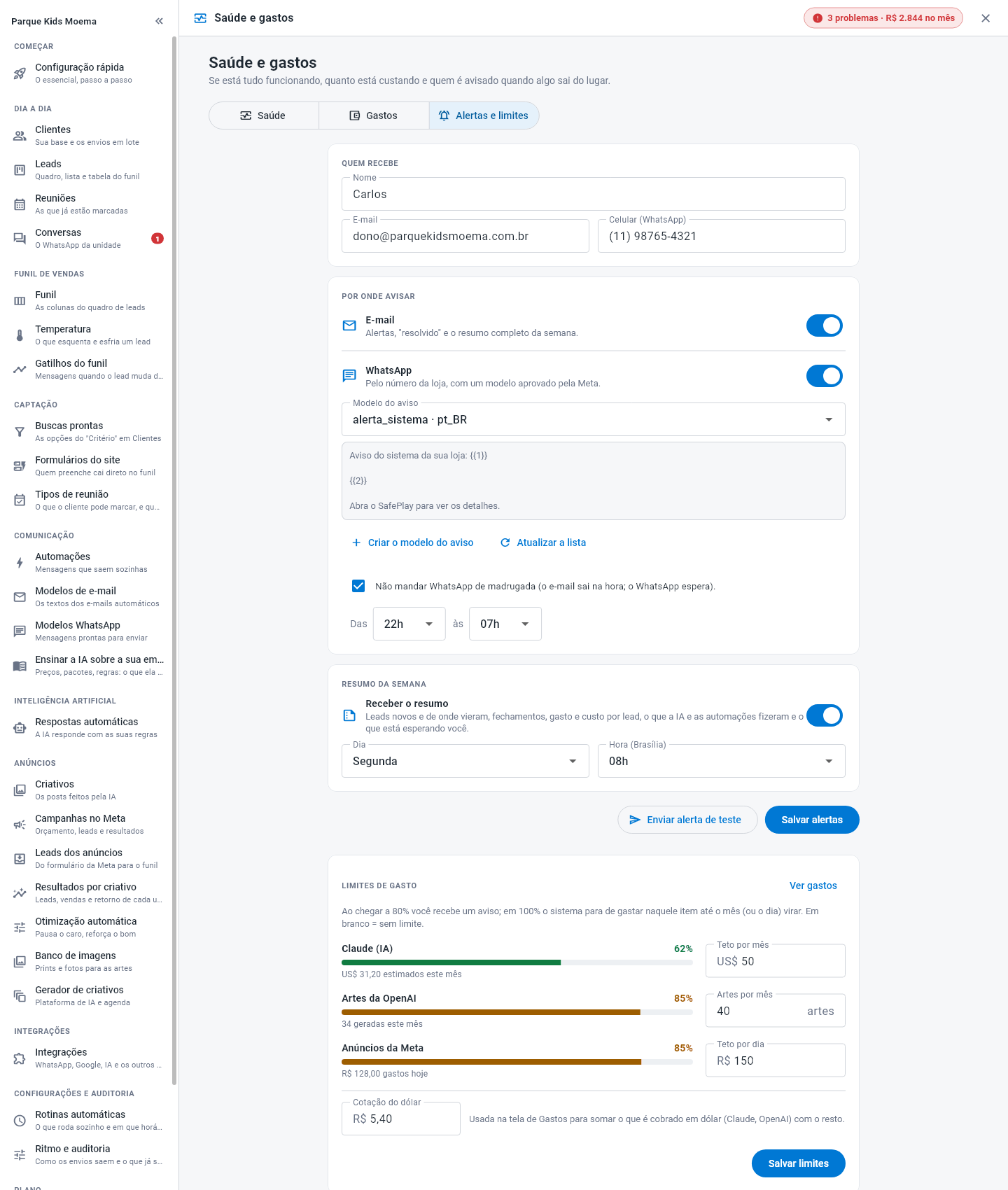
Para quem e por onde avisar
- Em QUEM RECEBE, preencha o Nome, o E-mail e o Celular (WhatsApp) de quem responde pela empresa.
- Em POR ONDE AVISAR, confira o E-mail (alertas, "resolvido" e o resumo completo da semana) — ele já vem ligado — e, se quiser, ligue o WhatsApp, que vem desligado.
- Para o WhatsApp, escolha o Modelo do aviso na lista. Ela mostra os modelos aprovados da sua conta que servem para o aviso — os que têm os dois campos que ele preenche: o título e o que aconteceu.
- Ainda não tem? Clique em Criar o modelo do aviso. O editor de modelos abre já preenchido (nome, categoria Utilidade e o texto com os dois campos). Salve, e ele já volta escolhido, marcado como aguardando aprovação da Meta — modelos de utilidade costumam ser aprovados em minutos, e o aviso passa a sair sozinho quando ela aprovar.
- O aviso pelo WhatsApp sai pelo número oficial da empresa. Pelo QR Code não dá: a Meta só entrega aviso de sistema por modelo aprovado.
- Deixe marcado Não mandar WhatsApp de madrugada e escolha a faixa (por exemplo, das 22h às 07h). O e-mail sai na hora; o WhatsApp espera.
- Em RESUMO DA SEMANA, ligue Receber o resumo e escolha o Dia e a Hora (o padrão é segunda-feira, às 08:00). O resumo traz leads novos e de onde vieram, fechamentos, gasto e custo por lead, o que a IA e as automações fizeram e o que está esperando você.
- Clique em Enviar alerta de teste para conferir se chega, e depois em Salvar alertas.
Você não recebe o mesmo alerta de hora em hora: é um aviso por problema, no máximo um por dia, e um "resolvido" quando volta ao normal. O que está Com erro avisa na hora; o que está só em Atenção avisa se continuar assim por 24 horas seguidas. Se piorar de Atenção para Com erro, você é avisado de novo na hora.
Limites de gasto
Na mesma aba, o cartão LIMITES DE GASTO segura o que é cobrado por uso (o link Ver gastos, no canto, leva para a aba Gastos):
| Item | O limite | Exemplo |
|---|---|---|
| Claude (IA) | Teto por mês, em dólar | US$ 50 |
| Artes da OpenAI | Quantas artes por mês | 40 artes |
| Anúncios da Meta | Teto por dia, em reais | R$ 150 |
Cada item mostra a barra de quanto já foi usado — na Claude, pelo uso estimado do mês ("US$ 31,20 estimados este mês"). Ao chegar a 80% você recebe um aviso; em 100% o sistema para de gastar naquele item até o mês (ou o dia) virar. Campo em branco = sem limite.
Ajuste também a Cotação do dólar (vem 5,4), usada para somar em reais o que é cobrado em dólar. Clique em Salvar limites.
O limite daqui segura o que o sistema gasta. Vale também pôr um teto dentro de cada plataforma (na OpenAI, na Anthropic e na conta de anúncios da Meta) — os guias de cada tela mostram onde.
Gastos
Clique na pílula do alto da tela ("1 problema · R$ 2.844 no mês") e, em Saúde e gastos, abra a aba Gastos.
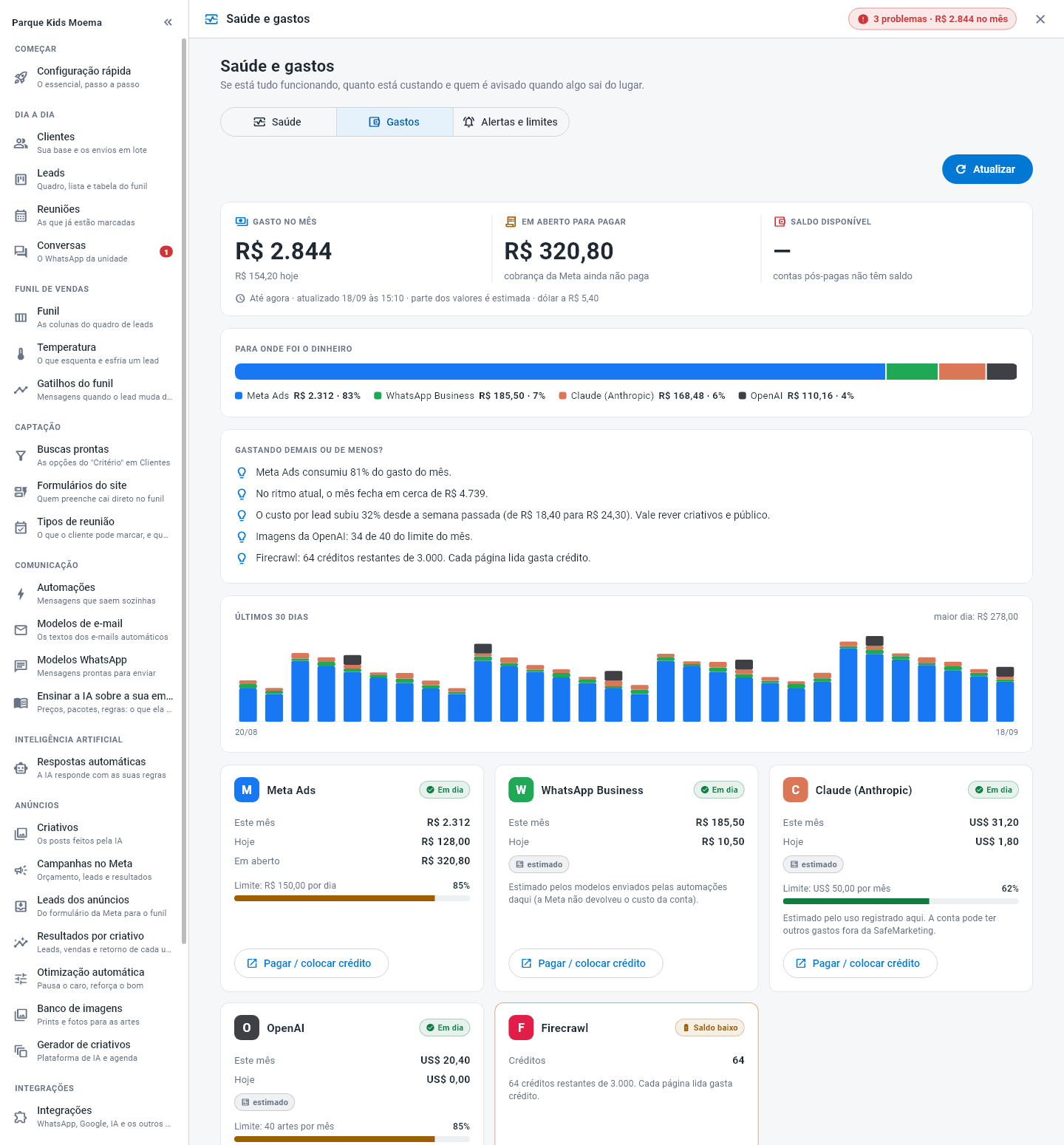
- No alto, três números:
- GASTO NO MÊS — tudo, somado em reais, e quanto foi hoje;
- EM ABERTO PARA PAGAR — por exemplo, a cobrança da Meta que ainda não foi paga;
- SALDO DISPONÍVEL — nas plataformas pré-pagas (contas pós-pagas não têm saldo).
- PARA ONDE FOI O DINHEIRO — a barra com a parte de cada plataforma.
- GASTANDO DEMAIS OU DE MENOS? — observações em português: "No ritmo atual, o mês fecha em cerca de R$ 4.739", "O custo por lead subiu 32% desde a semana passada".
- ÚLTIMOS 30 DIAS — o gráfico dia a dia.
- Um cartão por plataforma (Meta Ads, WhatsApp Business, Claude (Anthropic), OpenAI, Firecrawl), com Este mês, Hoje, Em aberto e Saldo quando existem (no Firecrawl, os Créditos que restam), o limite e quanto já foi usado, e um selo: Em dia, Saldo baixo, Acima do limite, Não conectado ou Sem leitura.
- Para pagar ou pôr crédito, clique em Pagar / colocar crédito no cartão: abre a página de cobrança daquela plataforma.
Use Atualizar para buscar os valores de novo, e Limites para ir aos tetos de gasto.
Algumas plataformas não informam o custo exato na hora. Nesses casos o cartão traz a etiqueta estimado e explica a conta, e o alto da tela avisa "parte dos valores é estimada":
- WhatsApp Business — quando a Meta não devolve o custo da conta, é estimado pelos modelos que as automações daqui enviaram.
- Claude e OpenAI — estimados pelo uso que o próprio sistema registra a cada resposta da IA e a cada arte. A conta pode ter outros gastos fora daqui.
O gasto da Meta é o valor real informado pela conta de anúncios.
O valor oficial é sempre o da fatura da plataforma.
E depois
- Escolher o seu modo de trabalho — os modos que trabalham sozinhos e abrem no Início.
- Otimização automática dos anúncios — respeita o teto de verba da Meta definido aqui.
Para ir além
- Conexão com a IA — onde se troca a chave da Claude.
- Criativos com IA e posts no Instagram — o que consome as artes da OpenAI.
- Perguntas frequentes — "recebi um alerta, e agora?"