Criativos com IA e posts no Instagram
Resumo
Criar anúncio toda semana dá trabalho: pensar no tema, escrever o texto, montar a arte. Aqui a IA faz isso por você. Ela lê o que a IA já sabe da sua empresa (a base de conhecimento, em Conexão com a IA), escolhe um problema que a sua empresa resolve para o cliente ("choveu e as crianças não têm o que fazer", "não consigo marcar consulta depois do trabalho", "festa em casa dá trabalho demais"), parte de uma foto sua e entrega o criativo pronto:
- o texto do anúncio (título, texto principal, descrição e botão);
- a arte quadrada para o feed e a arte vertical para os stories;
- a legenda para o Instagram, com hashtags.
Você revisa, aprova e publica — numa campanha da Meta, no perfil do Instagram ou nos dois. E, se quiser, liga a agenda para receber um criativo novo toda semana.
O que é preciso
- A chave da Claude e a base de conhecimento preenchida. A Claude escreve o texto, e é da base que saem os argumentos. A chave fica no cartão Claude da tela Integrações; a base, em Comunicação → Ensinar a IA sobre a sua empresa. Ver Conexão com a IA.
- Uma chave da OpenAI, que desenha as artes — cadastrada no Gerador de criativos.
- Fotos no Banco de imagens.
- Para publicar: a Conexão com a Meta, no cartão Meta da tela Integrações.
As chaves da Claude e da OpenAI são da sua empresa: o uso é cobrado direto na sua conta de cada plataforma, não na assinatura do SafeMarketing.
Os anúncios são do plano Pro. O grupo Anúncios aparece no menu nos modos Modo remoto e Modo praia — ou enquanto nenhum modo de trabalho foi escolhido. Nos modos Só conversar, Lembretes no automático e IA ao seu lado ele não aparece; para usá-lo, troque o modo na configuração rápida. O seu perfil também precisa da permissão Anúncios (Usuários e permissões).
1. Monte o banco de imagens
No menu, grupo Anúncios, clique em Banco de imagens.
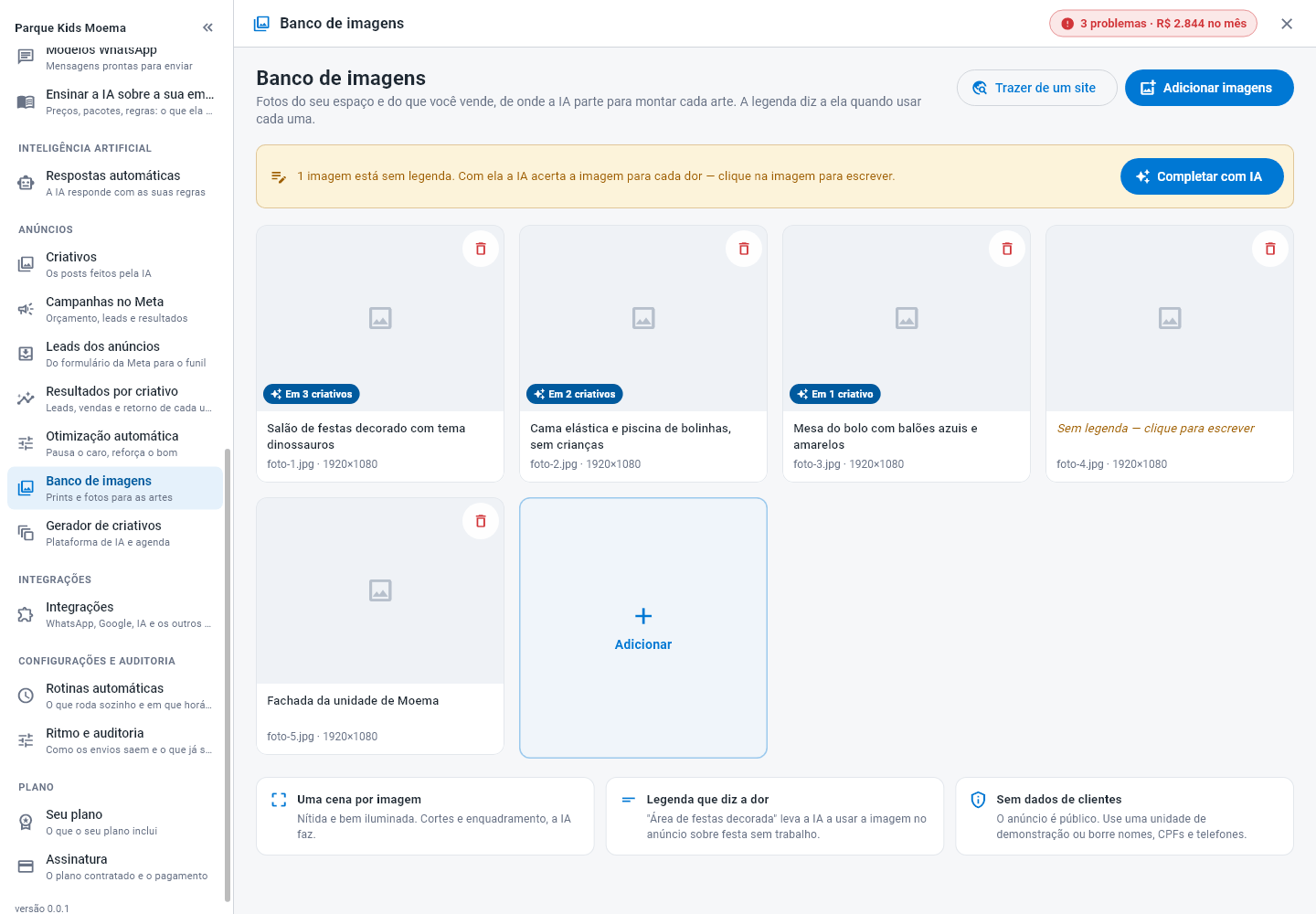
- Clique em Adicionar imagens e escolha as fotos (PNG, JPG ou WEBP, até 10 MB cada).
- Ou clique em Trazer de um site e aponte o endereço do seu site: as fotos das páginas entram sozinhas no banco. Antes de ler, a tela pergunta o que ler (só uma página ou o site todo) e o que fazer com o conteúdo — e, com o assistente de IA ligado, cada imagem já chega com a legenda escrita, começando pela dor que ela resolve. Precisa da chave do Firecrawl cadastrada — ver Conexão com o Firecrawl. Cada leitura traz até 20 páginas e 24 imagens.
- Clique em cada foto e responda O que esta imagem mostra? — por exemplo "Salão de festas decorado com tema dinossauros".
- Subiu muita foto de uma vez? O aviso amarelo conta quantas estão sem legenda e traz o botão Completar com IA: a IA olha cada imagem e escreve a frase, começando pela dor que ela resolve. O trabalho roda no servidor e as legendas vão aparecendo na tela; você reescreve depois a que não gostar. Precisa do assistente ligado em Conexão com a IA, e cada imagem lida gasta na sua conta da Claude.
- Confira o selo Em N criativos, que mostra quais fotos a IA mais usa.
A IA escolhe a foto de cada criativo pela legenda. "Cama elástica e piscina de bolinhas, sem crianças" é muito melhor do que "foto 3". A tela avisa quando alguma imagem está sem legenda.
O anúncio é público. Não use fotos com clientes identificáveis (principalmente crianças), nomes, CPFs ou telefones. Prefira o espaço vazio, a fachada, os produtos e o ambiente.
2. Configure o gerador
No menu, grupo Anúncios, clique em Gerador de criativos.
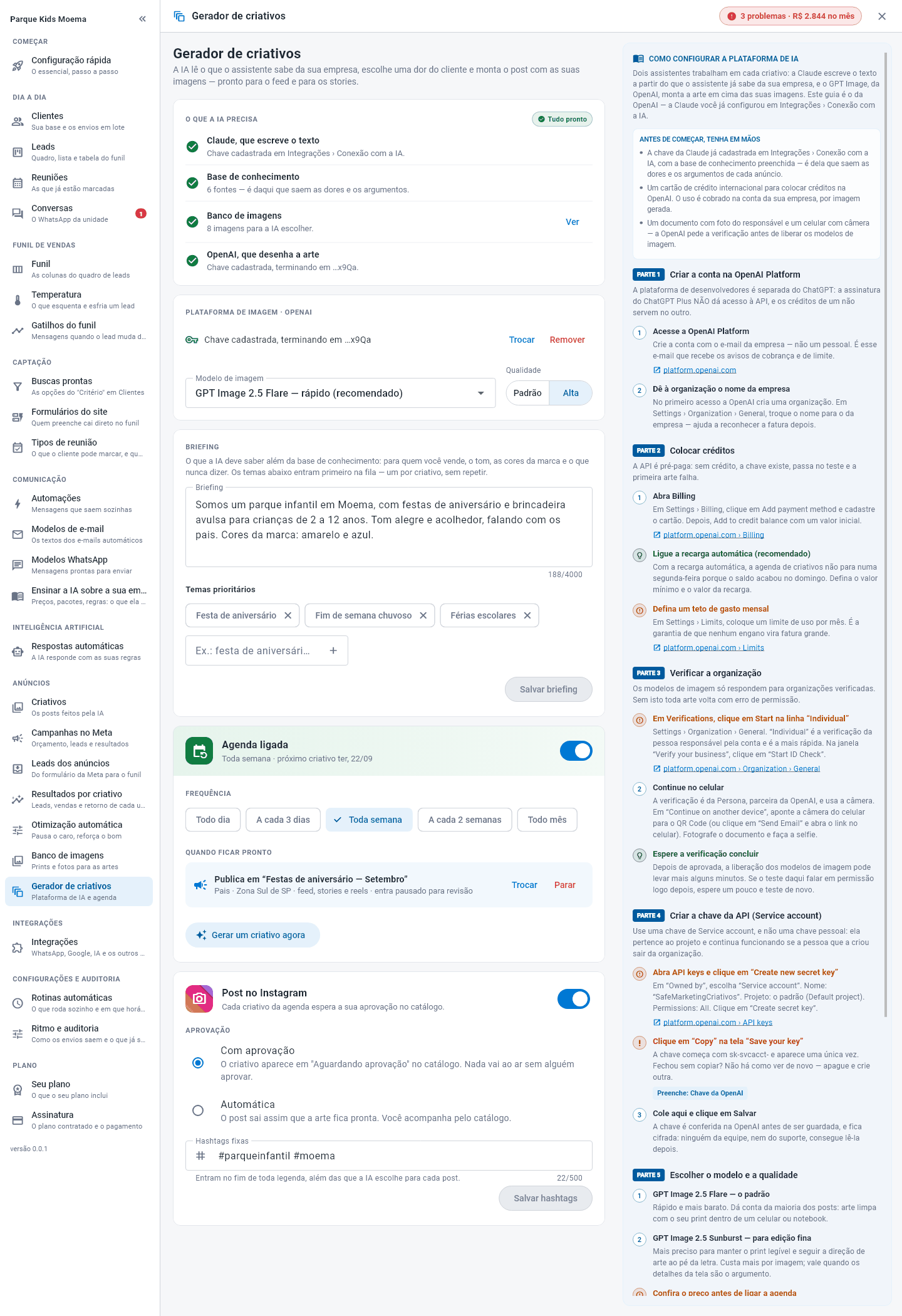
- Confira o quadro O QUE A IA PRECISA: Claude, que escreve o texto, Base de conhecimento, Banco de imagens e OpenAI, que desenha a arte. Quando tudo está certo, aparece Tudo pronto; quando falta algo, aparece Faltam N, com um botão (Abrir, Subir imagens) que leva à tela onde se resolve.
- Em PLATAFORMA DE IMAGEM · OPENAI, cole a Chave da OpenAI e clique em Salvar chave — ela é conferida na OpenAI antes de ser guardada. A tela mostra só os 4 últimos caracteres da chave depois de salva. O guia COMO CONFIGURAR A PLATAFORMA DE IA, à direita, mostra cada passo na OpenAI Platform:
- criar a conta e colocar créditos (a API é pré-paga);
- verificar a organização: em Settings › Organization › General, clique em Start na linha Individual e em Start ID Check. A verificação é da Persona: continue no celular pelo QR Code (ou por Send Email), fotografe o documento e faça a selfie;
- criar a chave em API keys › Create new secret key, com Owned by: Service account — a chave começa com
sk-svcacct-e aparece uma única vez; clique em Copy antes de fechar.
- Escolha o Modelo de imagem e a Qualidade (Padrão ou Alta).
- Escreva o Briefing: para quem você vende, o tom, as cores da marca e o que nunca dizer. Por exemplo: "Parque infantil em Moema, festas de aniversário para crianças de 2 a 12 anos. Tom alegre, falando com os pais. Cores: amarelo e azul." Ou: "Clínica odontológica em Campinas, atendimento à noite e aos sábados. Tom acolhedor. Nunca prometer resultado."
- Em Temas prioritários, adicione os assuntos que você quer ver primeiro — "Festa de aniversário", "Fim de semana chuvoso", "Férias escolares". Eles entram na fila, um por criativo, sem repetir.
- Clique em Salvar briefing.
Cada arte gerada é cobrada na conta da sua empresa na OpenAI. O guia mostra como pôr um limite mensal lá — e em Alertas e limites você define quantas artes o sistema pode gerar por mês.
3. Ligue a agenda (opcional)
Ainda no Gerador, no cartão Agenda ligada / Agenda pausada:
- Ligue a chave. Ela só liga quando o quadro O QUE A IA PRECISA está completo.
- Em FREQUÊNCIA, escolha Todo dia, A cada 3 dias, Toda semana, A cada 2 semanas ou Todo mês. O cartão mostra quando sai o próximo — "Toda semana · próximo criativo ter, 22/09".
- Em QUANDO FICAR PRONTO, escolha:
- deixar no catálogo, esperando você publicar; ou
- Publicar sozinho numa campanha — escolha a campanha, o conjunto de anúncios e o formato e clique em Usar este destino. Na primeira vez, prefira que ele entre pausado para revisão. Depois, use Trocar para mudar o destino ou Parar para os próximos ficarem só no catálogo.
Não quer esperar a agenda? No mesmo cartão, o botão Gerar um criativo agora abre a janela Gerar criativo (veja o passo 5).
Com a agenda pausada, nada é gerado sozinho. Os criativos que já existem continuam no catálogo.
4. Post no Instagram
No fim do Gerador fica o cartão Post no Instagram, para os criativos da agenda irem também para o perfil da empresa (post orgânico, sem pagar anúncio).
- Ligue a chave do cartão. Se aparecer "Conecte um perfil do Instagram para postar.", a chave fica travada: o app da Meta precisa do caso de uso Gerenciar mensagens e conteúdo no Instagram, e o token precisa ser gerado de novo marcando todas as permissões e trocado em Conexão com a Meta — o botão Conectar do cartão leva até lá.
- Em Aprovação, escolha:
- Com aprovação — o criativo aparece em Aguardando aprovação no catálogo. Nada vai ao ar sem alguém aprovar.
- Automática — o post sai assim que a arte fica pronta. Você acompanha pelo catálogo.
- Em Hashtags fixas, escreva as que entram em todo post (por exemplo
#parqueinfantil #moemaou#odontologia #campinas), além das que a IA escolhe para cada um. - Clique em Salvar hashtags.
5. O catálogo de criativos
No menu, grupo Anúncios, clique em Criativos. É onde tudo o que a IA criou fica guardado.
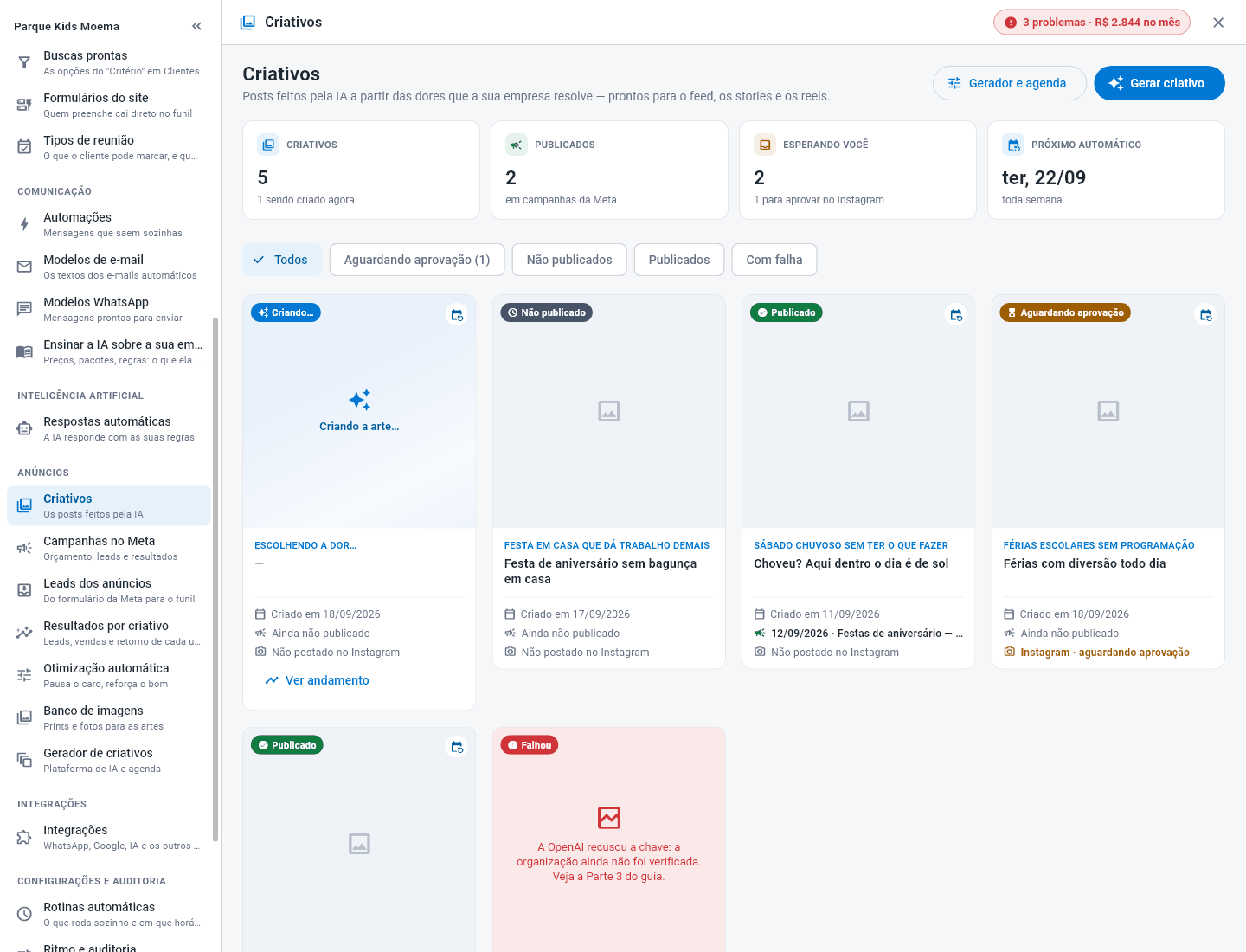
- No alto: CRIATIVOS (quantos existem), PUBLICADOS, ESPERANDO VOCÊ e PRÓXIMO AUTOMÁTICO — e os botões Gerador e agenda (abre o Gerador de criativos) e Gerar criativo.
- Os filtros: Todos, Aguardando aprovação (só aparece quando há algum post esperando), Não publicados, Publicados e Com falha.
- Cada cartão mostra o tema (a dor), o título, o selo de status (Criando…, Não publicado, Publicado, Aguardando aprovação, Falhou), quando foi criado e onde ele está publicado — na campanha e no Instagram.
Acompanhar um criativo na fila: enquanto ele está Na fila… ou Criando a arte…, o cartão traz o link Ver andamento. A janela Andamento do criativo mostra a situação (por exemplo "Gerando agora (tentativa 1 de 3)"), quando foi criado, as tentativas (até 3), o horário da próxima tentativa quando uma falhou e o último erro. Use Atualizar para ver o estado mais recente. A tela do catálogo também se atualiza sozinha enquanto houver criativo sendo gerado.
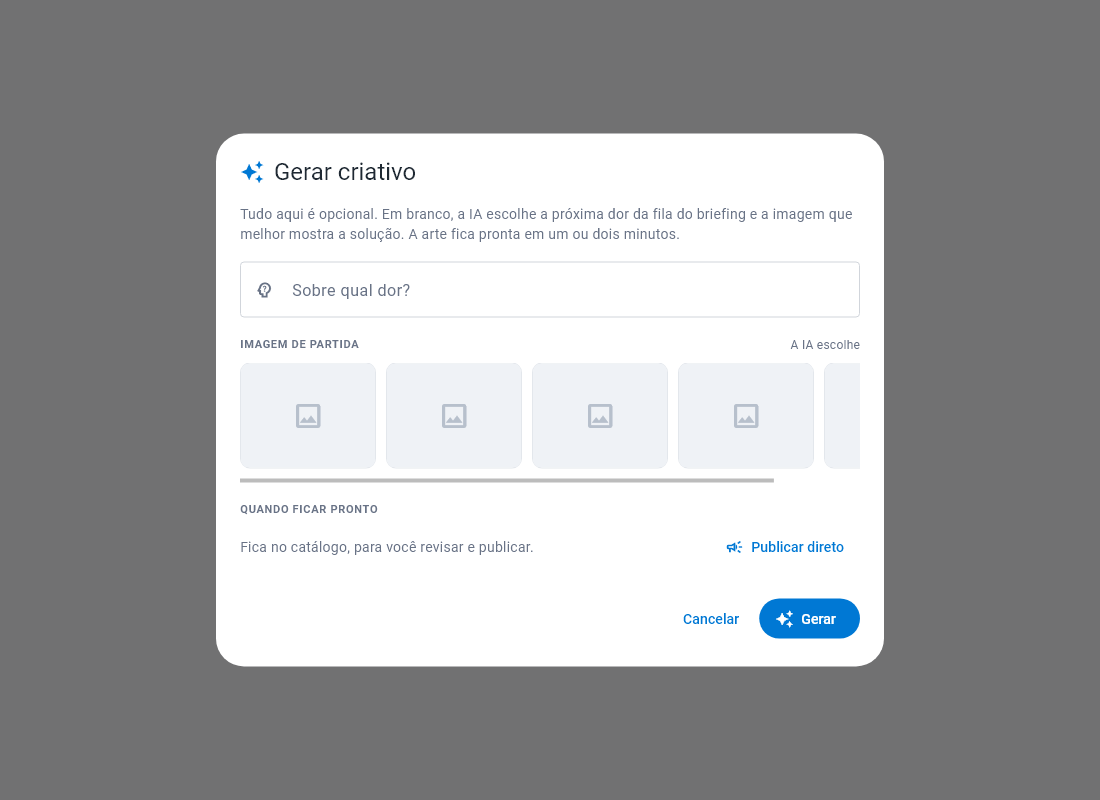
Gerar um criativo agora:
- Clique em Gerar criativo.
- Se quiser, diga Sobre qual dor? e escolha a IMAGEM DE PARTIDA (até duas). Em branco, a IA escolhe a próxima dor da fila e a foto.
- Em QUANDO FICAR PRONTO, deixe no catálogo ou use Publicar direto (precisa da conta de anúncios conectada).
- Clique em Gerar (ou Gerar e publicar). A tela fala em um ou dois minutos, mas conte com 2 a 7 minutos por criativo — o catálogo se atualiza sozinho quando ele fica pronto.
6. Revisar, publicar e aprovar
Clique num criativo para abrir a ficha.
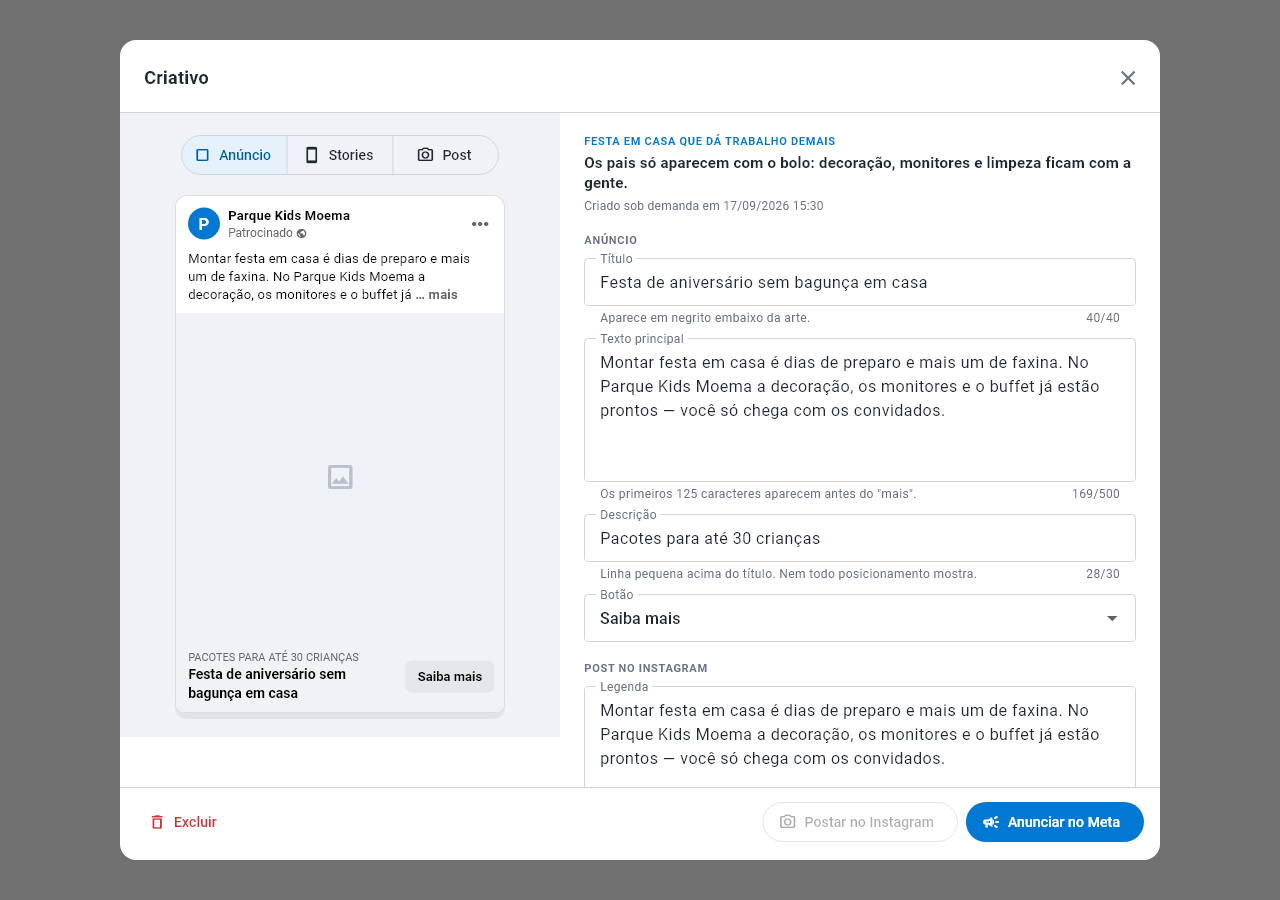
- À esquerda, veja a prévia nas abas Anúncio, Stories e Post — do jeito que a pessoa vai ver no celular.
- À direita, ajuste o Título, o Texto principal, a Descrição, o Botão e a Legenda do Instagram. Os contadores mostram quanto cabe. Ao mudar algo, aparece o botão Salvar texto (publicar também salva o texto antes).
- Para publicar numa campanha, clique em Anunciar no Meta (ou Anunciar em outra campanha, se ele já foi publicado). Escolha a Campanha, o Conjunto de anúncios, o Formato (Feed e stories, Feed ou Stories/Reels) e, em Ao publicar, Pausado, para eu revisar ou Ativo.
- Para postar no perfil, clique em Postar no Instagram.
O quadro Publicações da ficha mostra onde o criativo já está. Para tirar um criativo do catálogo, use Excluir — os anúncios já publicados continuam na Meta até você pausá-los no Gerenciador de Anúncios.
Quando o post espera a sua aprovação, a ficha mostra a faixa amarela "Este post espera a sua aprovação para ir ao Instagram":
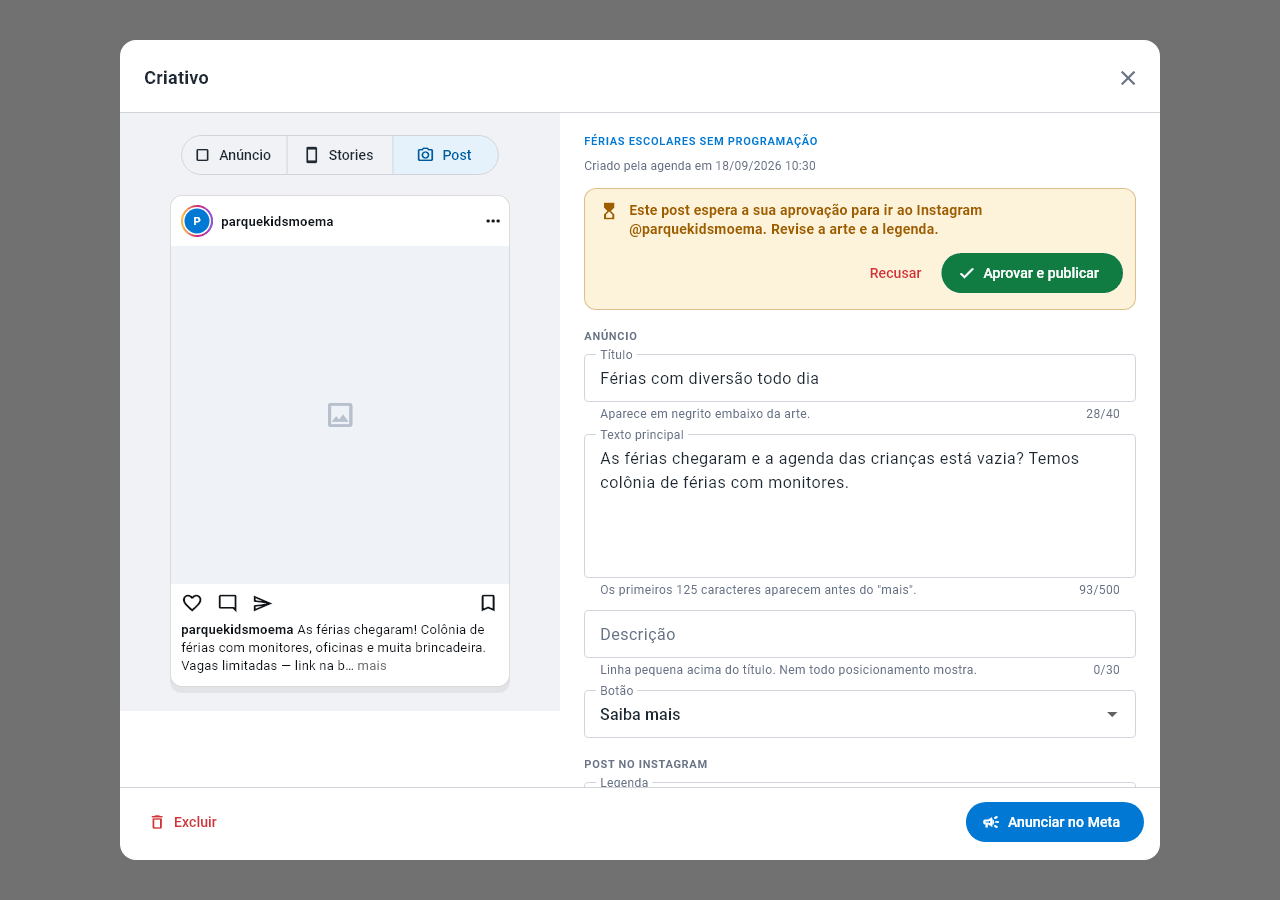
- Confira a arte na aba Post e a legenda.
- Clique em Aprovar e publicar — ou em Recusar.
O criativo entra num conjunto de anúncios que já existe: o público e o orçamento continuam os que você definiu no Gerenciador de Anúncios. Todo anúncio novo passa pela análise da Meta, que costuma levar minutos e pode levar até 24 horas.
Quando um criativo falha
O sistema tenta gerar até 3 vezes (acompanhe em Ver andamento). Se as três falharem, o cartão fica vermelho, com o motivo — por exemplo "A OpenAI recusou a chave: a organização ainda não foi verificada." Na maioria das vezes é algo na conta da OpenAI (crédito, verificação, chave). Resolva seguindo o guia do Gerador e gere de novo.
E depois
- Acompanhar as campanhas no Meta — ver como cada criativo está indo.
- Leads dos anúncios e resultados por criativo — saber qual criativo traz venda, não só clique.
Para ir além
- Otimização automática dos anúncios — pedir criativo novo quando o público cansa.
- Saúde, alertas e gastos — o limite de artes por mês.