Leads dos anúncios e resultados por criativo
Resumo
Os anúncios de Cadastro da Meta abrem um formulário dentro do próprio Facebook ou Instagram. Sem integração, esses contatos ficam presos no painel da Meta e alguém precisa baixar uma planilha todo dia — e o lead esfria.
Aqui eles entram sozinhos no funil, em até um minuto, já marcados com a campanha e o anúncio de onde vieram. E como o sistema sabe de onde cada lead veio, ele consegue responder a pergunta que o Gerenciador de Anúncios não responde: qual criativo trouxe venda fechada?
O cenário
Sábado, 22h. A Fernanda vê o anúncio "Choveu? Aqui dentro o dia é de sol" e preenche o formulário Orçamento de festa de aniversário.
- Em até um minuto ela aparece no quadro de Leads, na coluna Novo.
- A ficha dela mostra "Campanha 'Festas de aniversário — Setembro' · anúncio 'Sábado chuvoso · feed'".
- Uma automação ou um gatilho do funil manda a primeira mensagem no WhatsApp na hora.
- Na semana seguinte ela fecha a festa. Você move o lead para Festa fechada e informa o Valor do negócio.
- Em Resultados por criativo, aquele anúncio passa a contar 1 venda e R$ 2.890 de receita.
1. Ligar os leads dos anúncios
No menu lateral, grupo Anúncios, clique em Leads dos anúncios.
Ele é do plano Pro e aparece nos modos Modo remoto e Modo praia (ou enquanto nenhum modo foi escolhido). Ver Escolher o seu modo de trabalho. O seu perfil também precisa da permissão Anúncios — ver Usuários e permissões.
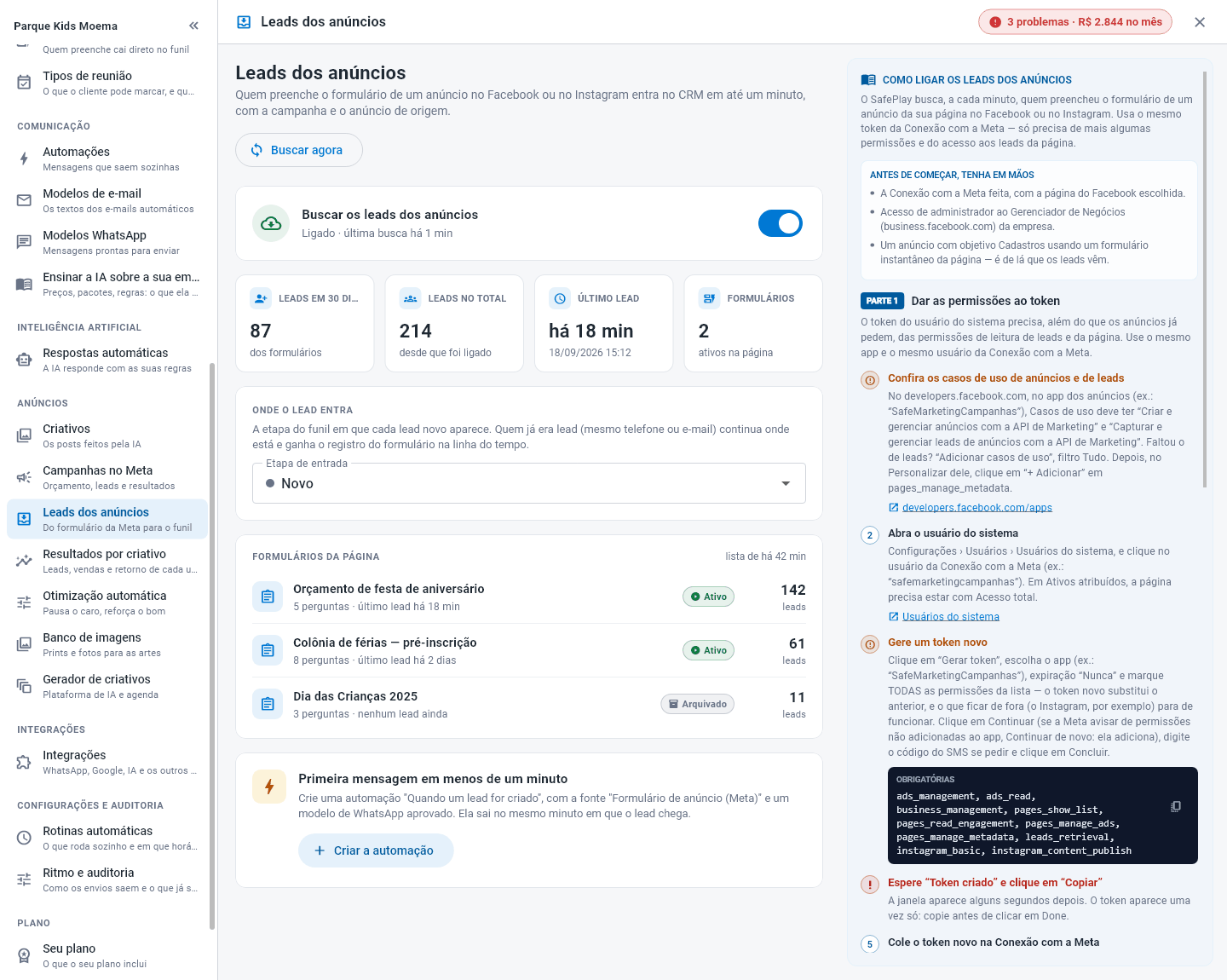
- Confira o guia COMO LIGAR OS LEADS DOS ANÚNCIOS, à direita. Ele usa o mesmo token da Conexão com a Meta (cartão Meta da tela Integrações, com a página do Facebook escolhida) e pede duas coisas a mais:
- Dar as permissões ao token — no app da Meta, o caso de uso Capturar e gerenciar leads de anúncios com a API de Marketing precisa estar lá (se faltar, Adicionar casos de uso, filtro Tudo), com pages_manage_metadata adicionada em Personalizar (+ Adicionar). No usuário do sistema, a página precisa estar com Acesso total. Clique em Gerar token, expiração Nunca, e marque TODAS as permissões da lista — o token novo substitui o anterior, e o que ficar de fora (o Instagram, por exemplo) para de funcionar. Digite o código do SMS se a Meta pedir, espere a janela Token criado, clique em Copiar e cole o token na Conexão com a Meta, pelo botão Trocar;
- Liberar o acesso aos leads da página (obrigatório) — no Meta Business, em Configurações › Integrações › Acesso a leads, clique na página dos anúncios, marque o usuário do sistema, ligue Gerenciar o acesso a leads e clique em Atribuir. Sem isso, a tela mostra "O token da Meta não consegue ler os leads".
- Ligue a chave Buscar os leads dos anúncios. A linha embaixo mostra "Ligado · última busca há 1 min".
- Em ONDE O LEAD ENTRA, escolha a Etapa de entrada — normalmente Novo. Sem escolha, o lead entra na primeira etapa do funil padrão.
- Confira a lista FORMULÁRIOS DA PÁGINA: cada formulário com o número de perguntas, quando chegou o último lead e quantos leads trouxe.
Os números no alto — LEADS EM 30 DIAS, LEADS NO TOTAL, ÚLTIMO LEAD e FORMULÁRIOS — mostram se está tudo chegando.
Se a pessoa já estava no funil (mesmo telefone ou mesmo e-mail), ela continua onde estava e ganha o registro do formulário na linha do tempo.
O SafeMarketing confere os formulários a cada minuto. Acabou de testar um formulário e não quer esperar? Clique em Buscar agora (com a busca ligada). Só entram os leads que chegarem depois de ligar a busca — os anteriores ficam na Central de Leads da página, na Meta.
2. Responder na hora
O lead do anúncio espera resposta rápida: dez minutos depois, ele já está olhando o concorrente. No fim da tela, o cartão Primeira mensagem em menos de um minuto leva direto para criar a automação certa.
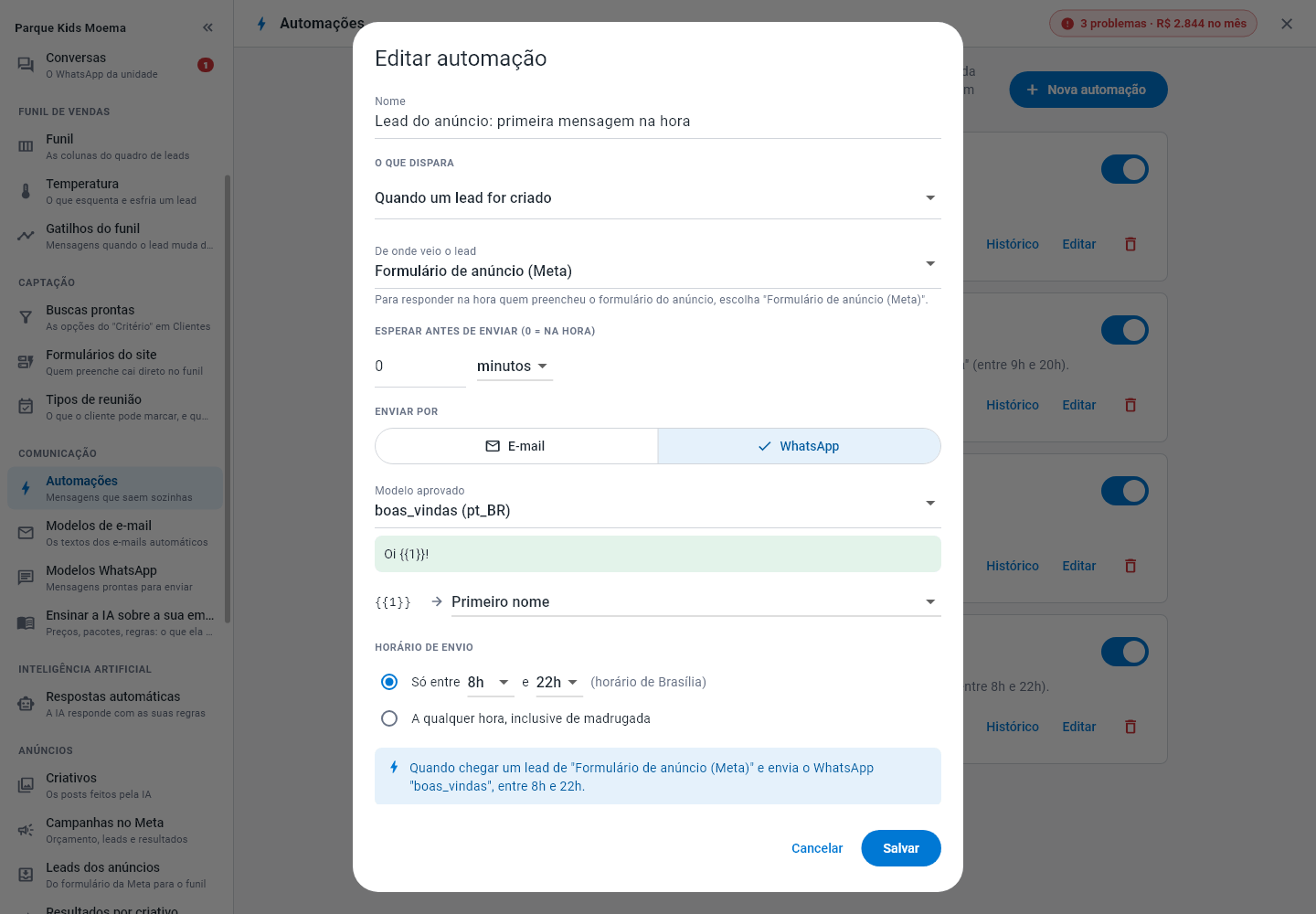
- Clique em Criar a automação. A tela de Automações (grupo Comunicação) abre.
- Clique em Nova automação e escolha o gatilho Quando um lead for criado.
- Em De onde veio o lead, escolha Formulário de anúncio (Meta).
- Escolha WhatsApp e o modelo aprovado (por exemplo
boas_vindas), deixe Esperar antes de enviar (0 = na hora) em 0 e, no horário de envio, marque A qualquer hora, inclusive de madrugada — o lead das 22h também quer resposta na hora. Salve.
Automações são do plano Pro e só existem com o WhatsApp conectado pela API oficial — pelo QR Code o item nem aparece no menu. Sem o número oficial, o cartão Primeira mensagem em menos de um minuto avisa "Precisa do número oficial do WhatsApp conectado." e, no lugar de Criar a automação, mostra o botão Conectar o número oficial, que abre a Conexão do WhatsApp. Ver Conectar o WhatsApp.
Quer seguir com quem não respondeu? Use um gatilho do funil que começa em Chegou um lead novo, vindo de Formulário de anúncio da Meta.
3. Informar o valor do negócio
Na ficha do lead fica o campo Valor do negócio. É ele que entra como receita — e no retorno dos anúncios — quando o lead vira venda.
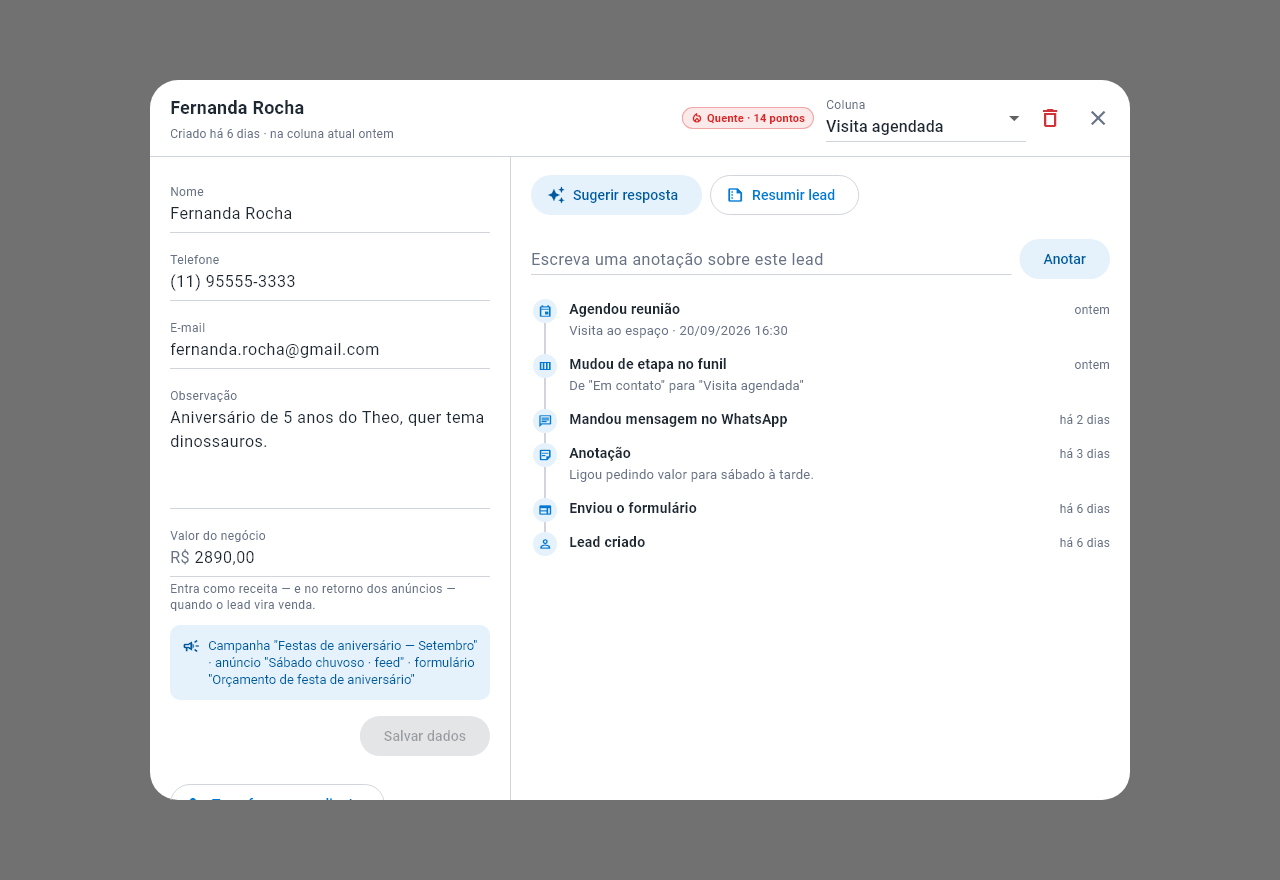
- Abra a ficha do lead.
- Preencha Valor do negócio — por exemplo
2890,00. - Clique em Salvar dados.
Logo abaixo, a faixa azul mostra de onde o lead veio: campanha, anúncio e formulário.
4. Resultados por criativo
No menu lateral, grupo Anúncios, clique em Resultados por criativo.
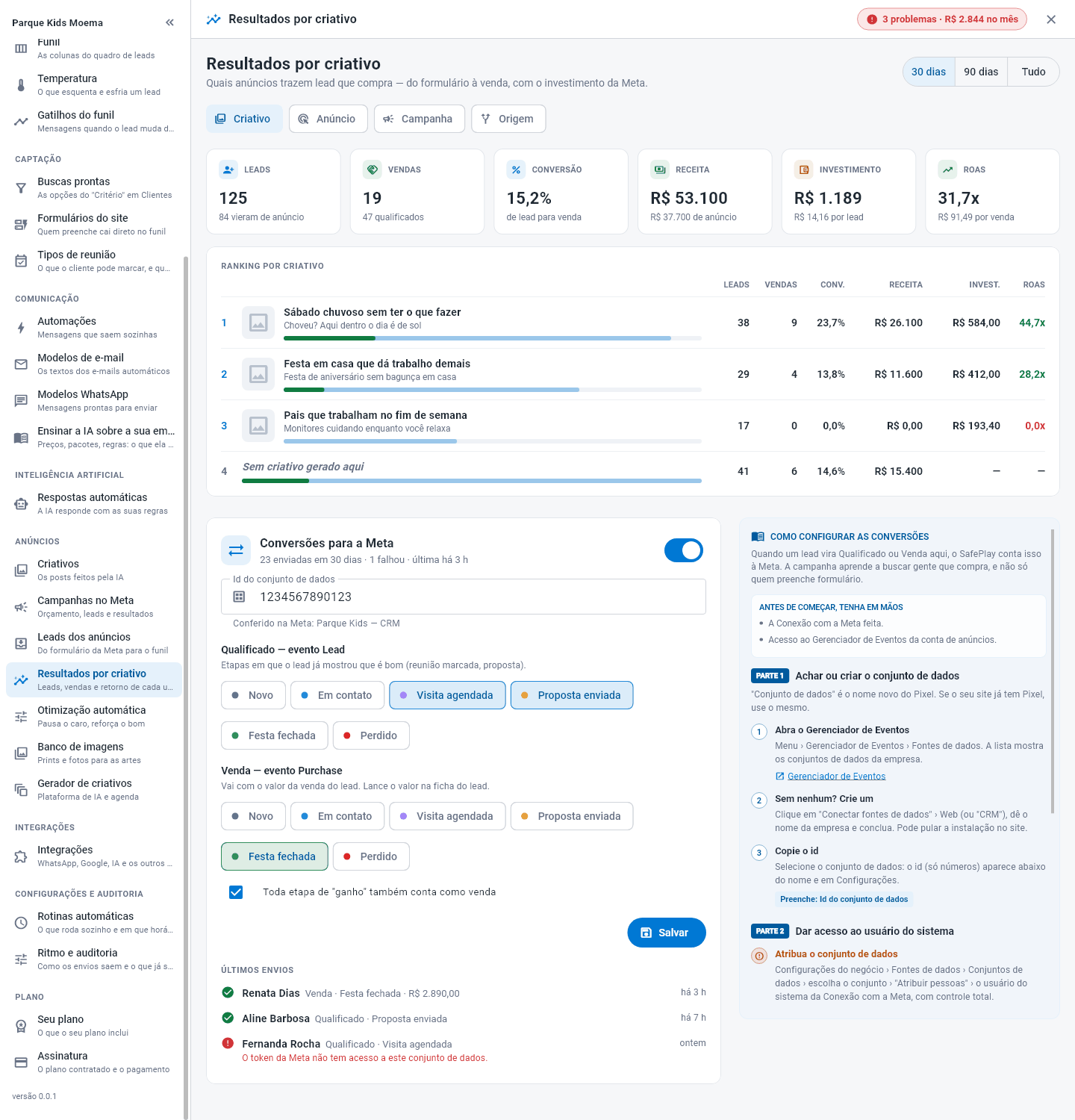
- Escolha o período: 30 dias, 90 dias ou Tudo.
- Escolha como agrupar: Criativo, Anúncio, Campanha ou Origem.
- Leia os números do alto:
| Número | O que significa |
|---|---|
| LEADS | Todos os leads do período, e quantos vieram de anúncio. |
| VENDAS | Leads que chegaram a uma etapa de ganho, e quantos foram qualificados. |
| CONVERSÃO | De cada 100 leads, quantos viraram venda. |
| RECEITA | A soma do Valor do negócio das vendas, e quanto veio de anúncio. |
| INVESTIMENTO | O que a Meta cobrou no período, e o custo por lead. |
| ROAS | Quantas vezes a receita dos anúncios cobriu o investimento, e o custo por venda. |
- Leia o RANKING POR CRIATIVO: cada criativo com leads, vendas, conversão, receita, investimento e ROAS. A linha Sem criativo gerado aqui junta os leads de outras origens.
Um criativo pode trazer muito lead barato e nenhuma venda — e outro, menos leads, mas os que fecham. No exemplo da tela, "Pais que trabalham no fim de semana" tem o lead mais barato e zero vendas. É o ROAS que diz qual merece mais verba.
Se ninguém preenche o Valor do negócio na ficha, as vendas aparecem, mas a receita e o ROAS ficam zerados. Faça disso um hábito ao mover o lead para a coluna de ganho.
5. Conversões para a Meta (opcional)
Na mesma tela, o cartão Conversões para a Meta (a API de Conversões da Meta, que vem desligada) avisa a Meta sempre que um lead vira Qualificado ou Venda aqui. Com isso a Meta aprende a buscar gente que compra, e não só gente que preenche formulário.
- Siga o guia COMO CONFIGURAR AS CONVERSÕES, à direita, para achar ou criar o conjunto de dados no Gerenciador de Eventos e dar acesso ao usuário do sistema.
- Ligue a chave do cartão e cole o Id do conjunto de dados. A tela confere e mostra o nome ("Conferido na Meta: …").
- Em Qualificado — evento Lead, marque as colunas que significam lead bom (por exemplo Visita agendada e Proposta enviada).
- Em Venda — evento Purchase, marque a coluna de venda (por exemplo Festa fechada ou Contrato assinado). A venda vai com o Valor do negócio.
- Se quiser, deixe marcado Toda etapa de "ganho" também conta como venda.
- Clique em Salvar.
Em ÚLTIMOS ENVIOS você confere cada aviso mandado à Meta — e, quando falha, o motivo.
E depois
- Gatilhos do funil — seguir com o lead do anúncio que não respondeu.
- Otimização automática dos anúncios — usar os números para ajustar a verba.
Para ir além
- Acompanhar as campanhas no Meta — os números do lado da Meta.
- Automações — a primeira mensagem para o lead novo.
- Montar o funil de vendas — as colunas de ganho que contam como venda.