Escolher o seu modo de trabalho
Resumo
Na primeira vez que você entra no SafeMarketing, logo depois de dar o nome da empresa, ele pergunta "Como você quer trabalhar?". Você escolhe um dos cinco modos e a configuração rápida mostra só os passos que aquele modo precisa — pode ser uma configuração de cinco minutos ou de uma tarde, e você sabe qual antes de começar.
O modo é um roteiro, não uma trava: nada fica bloqueado. Tudo continua no menu para você ligar depois, e dá para trocar de modo quando quiser.
Onde fica
No menu lateral, grupo Começar, clique em Configuração rápida. Enquanto nenhum modo foi escolhido, é a primeira tela que abre.
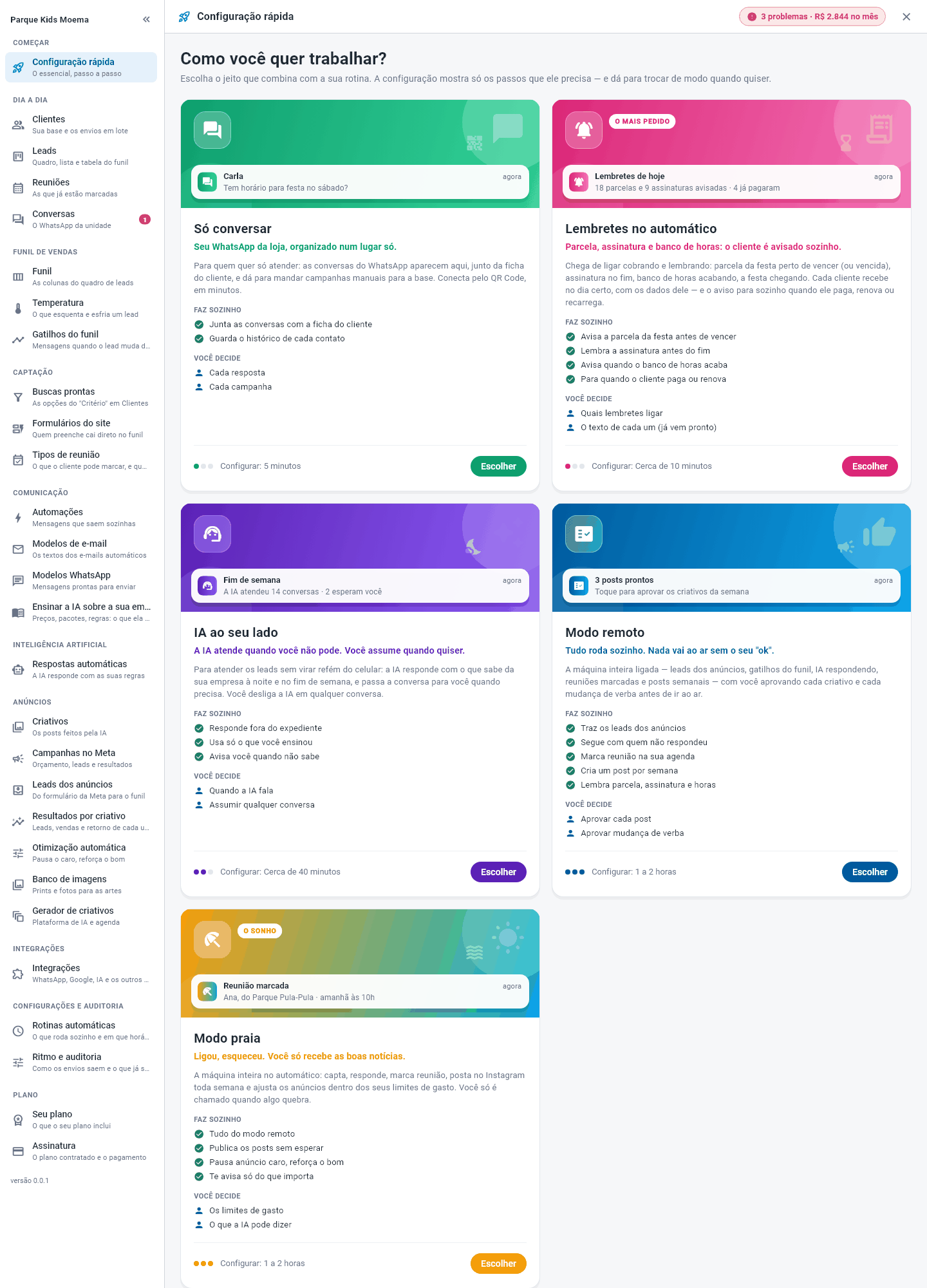
Cada cartão mostra, de cima para baixo:
- um exemplo da notificação que você vai receber naquele modo;
- o nome e uma frase do que muda na sua rotina;
- FAZ SOZINHO — o que o sistema passa a fazer por você;
- VOCÊ DECIDE — o que continua na sua mão;
- Configurar: — quanto tempo a configuração leva, de "5 minutos" a "1 a 2 horas".
Só o Só conversar funciona no plano Básico. Os outros quatro usam automações, IA ou anúncios, que são do Pro — no Básico, o cartão deles mostra No plano Pro. Ver Seu plano.
Os cinco modos, lado a lado
| Modo | Para quem é | O que faz sozinho | Tempo para configurar |
|---|---|---|---|
| Só conversar | Quem quer só atender o WhatsApp da empresa, organizado num lugar. | Junta as conversas com a ficha do cliente e guarda o histórico. | 5 minutos |
| Lembretes no automático (o mais pedido) | Quem vive mandando a mesma mensagem na mão: boas-vindas ao lead novo, cobrança de parcela, vencimento de assinatura. | Dá as boas-vindas a cada lead novo e, com o SafePlay conectado, avisa a parcela antes de vencer, lembra a assinatura antes do fim e avisa quando o banco de horas acaba — e para sozinho quando o cliente paga ou renova. | Cerca de 10 minutos |
| IA ao seu lado | Quem quer atender os leads sem ficar preso ao celular. | A IA responde fora do expediente, só com o que você ensinou, e avisa você quando não sabe. | Cerca de 40 minutos |
| Modo remoto | Quem quer a máquina inteira ligada, mas com a palavra final. | Traz os leads dos anúncios, segue com quem não respondeu, marca reunião, cria um post por semana e lembra parcela, assinatura e horas. Posts e mudanças de verba esperam a sua aprovação. | 1 a 2 horas |
| Modo praia | Quem quer ligar e esquecer. | Tudo do modo remoto, mas publica os posts sem esperar e ajusta os anúncios sozinho, dentro dos limites de gasto que você definiu. Você só é chamado quando algo quebra. | 1 a 2 horas |
Dá para começar em Só conversar ou Lembretes no automático e subir para um modo mais automático depois. Os passos que você já fez continuam feitos.
O cartão do Lembretes no automático fala de parcela, assinatura e banco de horas porque esses avisos leem os dados de um sistema de gestão — hoje, o SafePlay. Sem o SafePlay conectado, o passo Ligar os lembretes de cobrança e vencimento oferece só o que funciona com os dados do próprio SafeMarketing, como as boas-vindas ao lead novo. Ver Conectar o SafePlay e Lembretes de parcela, assinatura e banco de horas.
Passo a passo: escolher e configurar
Cenário: você tem uma escola de idiomas, quer que os leads dos anúncios sejam atendidos à noite e no fim de semana, mas não quer que nenhum post vá ao ar sem você ver. O modo é o Modo remoto.
- Abra Começar → Configuração rápida.
- No cartão do modo, clique em Escolher (ou Continuar, no modo que já está escolhido).
- A tela passa a mostrar, à esquerda, o bloco SEU MODO com o nome do modo e o link Trocar, e a lista de passos dividida em ESSENCIAIS e RECOMENDADOS (OPCIONAIS).
- À direita aparece o passo aberto: o título, por que ele importa e a própria tela onde se configura — a mesma que existe no menu.
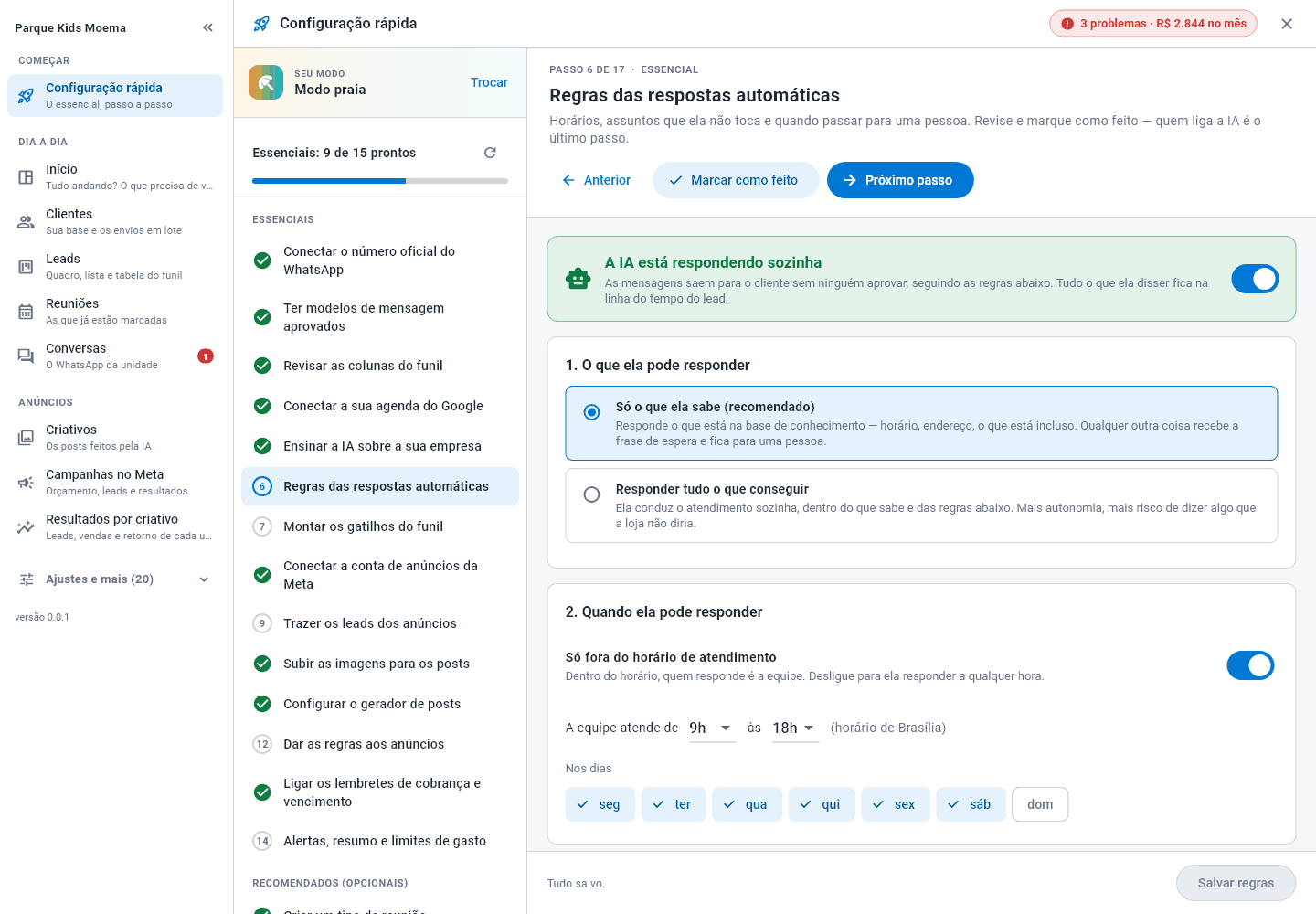
- Faça o que o passo pede. Quando o sistema consegue conferir sozinho (por exemplo, "a chave da Claude está cadastrada"), o passo ganha o visto verde na hora.
- Nos passos que o sistema não tem como conferir, clique em Marcar como feito.
- Use Próximo passo e Anterior para andar pela lista, ou clique direto no passo que quiser. Um passo recomendado que não serve para você pode ser pulado com Pular.
- O contador no alto ("Essenciais: 8 de 15 prontos") mostra quanto falta. O ícone de atualizar, ao lado, confere tudo de novo.
Concluir por agora guarda tudo o que você já fez. Na próxima vez, a configuração rápida abre direto no primeiro passo pendente.
Os passos de cada modo
Os passos que aparecem dependem do modo e do que a sua empresa já tem ligado. Eles vêm na ordem em que um depende do outro — o que precisa existir antes aparece antes: o WhatsApp antes dos modelos de mensagem, a agenda antes da IA que marca reunião nela, o tipo de reunião antes do formulário que o oferece. Primeiro os essenciais, depois os recomendados, e o passo que liga o modo (nos modos com IA) é sempre o último.
| Modo | Essenciais | Recomendados |
|---|---|---|
| Só conversar | Conectar o WhatsApp (pelo QR Code, em um minuto) e conectar a sua agenda do Google. | Revisar as colunas do funil, criar um tipo de reunião e criar o formulário do site. Conectado pelo QR Code, também Trocar o QR Code pelo número oficial. Este modo não tem passo de lembretes. |
| Lembretes no automático | Ligar os lembretes de cobrança e vencimento e conectar a sua agenda do Google. Com o número oficial já conectado, também ter modelos de mensagem aprovados. | Criar um tipo de reunião e, sem o número oficial, Mandar os lembretes também pelo WhatsApp. |
| IA ao seu lado | Número oficial, revisar as colunas do funil, conectar a sua agenda do Google, ensinar a IA sobre a sua empresa e dizer quando a IA atende. | Modelos de mensagem aprovados, tipo de reunião, formulário do site, lembretes e ser avisado dos leads novos. Por último: Ligar a IA. |
| Modo remoto e Modo praia | Número oficial, modelos aprovados, funil, agenda do Google, a IA, gatilhos do funil, conta de anúncios da Meta, leads dos anúncios, imagens e gerador de posts, lembretes, alertas e limites de gasto — no Modo praia, também as regras dos anúncios. | Tipo de reunião e formulário do site (no Modo remoto, também as regras dos anúncios). Por último: Ligar o modo. |
Nos modos IA ao seu lado, Modo remoto e Modo praia, o primeiro passo é Conectar o número oficial do WhatsApp: neles quem manda as mensagens é o servidor, e ele só fala pela API oficial. Logo depois vem Ter modelos de mensagem aprovados — antes dos gatilhos e dos lembretes, porque eles iniciam conversa e a Meta só deixa iniciar com modelo aprovado. Esse passo só fica pronto com o número oficial conectado e pelo menos um modelo aprovado pela Meta.
Cada passo leva para o guia da tela correspondente. Os principais:
- Conectar o WhatsApp
- Modelos de mensagem
- Lembretes de parcela, assinatura e banco de horas
- Conexão com a IA e A IA respondendo e movendo o funil
- Gatilhos do funil
- Conectar a conta de anúncios da Meta
- Saúde, alertas e gastos
O último passo: ligar o modo
Nos modos com IA, o último passo se chama Ligar a IA, Ligar o modo remoto ou Ligar o modo praia. Ele mostra, em O QUE PASSA A FUNCIONAR SOZINHO, cada coisa que será ligada:
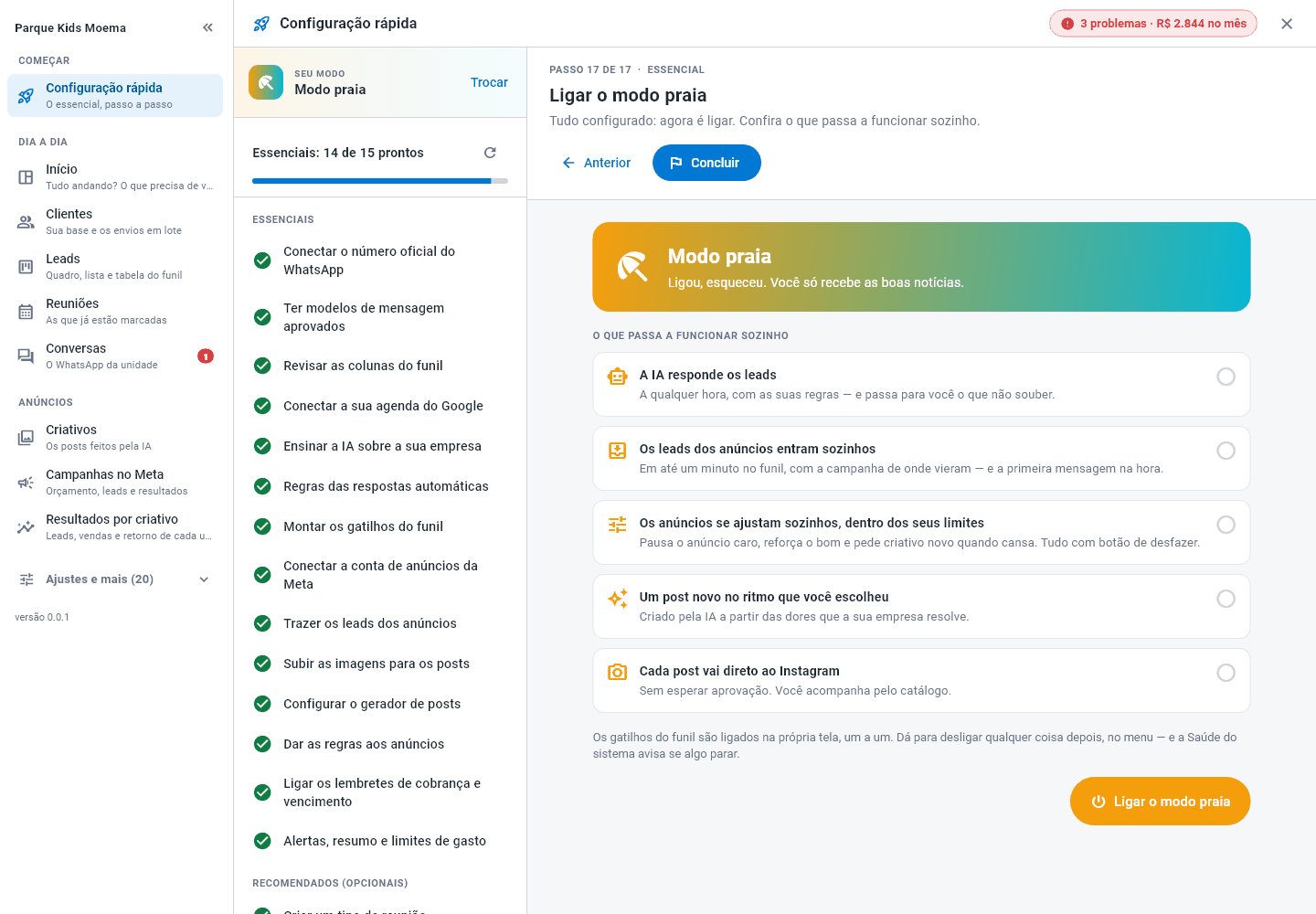
- A IA responde os leads — nos horários que você escolheu, ou a qualquer hora nos modos remoto e praia.
- Os leads dos anúncios entram sozinhos — em até um minuto no funil, com a campanha de onde vieram.
- Os anúncios sugerem ajustes para você aprovar (modo remoto) ou se ajustam sozinhos, dentro dos seus limites (modo praia).
- Um post novo no ritmo que você escolheu, criado pela IA.
- Cada post espera o seu "ok" para o Instagram (modo remoto) ou vai direto ao Instagram (modo praia).
- Confira a lista.
- Clique no botão do modo — por exemplo, Ligar o modo praia.
- Cada linha ganha um visto quando é ligada. Se alguma não puder ser ligada (por exemplo, falta conectar o Instagram), ela mostra o motivo e o resto liga assim mesmo. Resolva o motivo e clique no botão de novo — o passo só fica pronto quando todas as linhas ligam.
Cada gatilho do funil é ligado na própria tela, um a um, pela chavinha do cartão. Ver Gatilhos do funil.
"Pronto!"
Com os passos essenciais prontos, clique em Concluir (no último passo) ou em Concluir por agora (no fim da lista). Aparece a tela Pronto!, com o que passa a acontecer A PARTIR DE AGORA, SOZINHO e um exemplo de aviso que você vai receber.
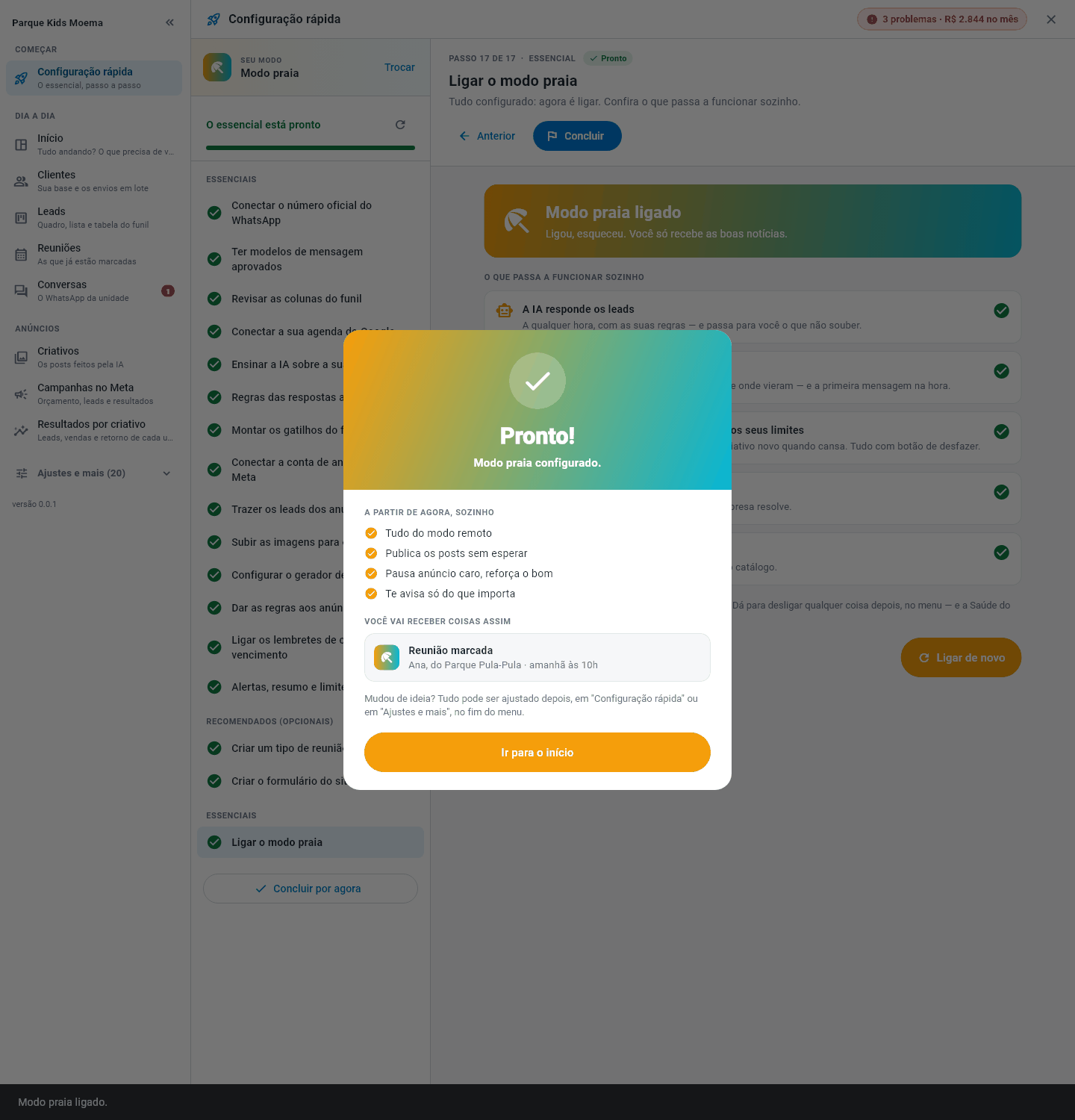
Clique em Ir para o início (ou Começar a usar, nos modos sem painel de início).
Se ainda falta algum essencial, a tela Pronto! não aparece: o sistema só avisa que a configuração foi guardada e que dá para voltar em Configuração rápida.
Depois de escolher: o menu fica mais curto
Com um modo escolhido, o menu mostra no topo só o que você usa no dia a dia daquele modo. O resto continua a um clique, dobrado em Ajustes e mais, no fim do menu. No topo ficam (cada uma só se existir para você, pelo plano, pelo canal do WhatsApp e pelo seu perfil de acesso):
- Só conversar: Configuração rápida, Clientes, Leads, Reuniões e Conversas.
- Lembretes no automático: Configuração rápida, Clientes, Leads, Reuniões, Conversas, Automações e Modelos de e-mail.
- IA ao seu lado: Configuração rápida, Início, Clientes, Leads, Reuniões, Conversas, Respostas automáticas e Integrações (onde fica a conexão com a IA).
- Modo remoto e Modo praia: Configuração rápida, Início, Clientes, Leads, Reuniões, Conversas, Criativos, Campanhas no Meta e Resultados por criativo.
- A saúde e os gastos ficam na pílula do alto da tela, em qualquer modo.
- Tipos de reunião e Ritmo e auditoria (o ritmo do envio, os Envios em lote e o Log de mensagens) nunca ficam no topo, em nenhum modo: os tipos de reunião você cria uma vez, e a auditoria é consulta. Os dois estão em Ajustes e mais.
- Clique em Ajustes e mais para ver todas as outras telas.
- O que o modo não usa nem aparece. No Só conversar, somem os Gatilhos do funil, os Anúncios, o Ensinar a IA sobre a sua empresa e as conexões com a IA, o Firecrawl, a Meta e os Webhooks. Em Lembretes no automático, somem os Anúncios, o Ensinar a IA sobre a sua empresa e as conexões com a IA, o Firecrawl, a Meta e os Webhooks. Em IA ao seu lado, somem os Anúncios e a Conexão com a Meta. No Modo remoto e no Modo praia, aparece tudo o que o seu plano tem. Trocou de modo, o menu se refaz.
Na configuração rápida, clique em Trocar, ao lado do nome do modo. Os cartões voltam, você escolhe outro e a lista de passos se refaz. Nada do que já estava ligado é desligado por isso.
E depois
- Comece aqui — o mapa do SafeMarketing e o painel Início.
- Lembretes de parcela, assinatura e banco de horas — o modo mais pedido, em detalhe.
- Usuários e permissões — convidar a equipe depois de configurar.
- Saúde, alertas e gastos — acompanhar tudo sem abrir tela por tela.
Para ir além
- O CRM trabalhando por você — a receita completa, peça por peça.
- Perguntas frequentes — dúvidas sobre modos, menu e avisos.