Conectar o SafePlay
Resumo
O SafePlay é o sistema de gestão usado por parques, espaços de festa e outros negócios de entretenimento. Se a sua empresa usa o SafePlay, você pode ligar os dois: a base de clientes e as buscas prontas da sua unidade passam a valer no SafeMarketing, sem importar planilha nenhuma, e vários recursos que dependem desses dados passam a funcionar.
Se a sua empresa não usa o SafePlay, pode ignorar este artigo: o SafeMarketing funciona sozinho, com a base de clientes dele mesmo.
O que a conexão traz
- Clientes e buscas prontas, ao vivo. A lista de Clientes mostra a base da unidade (nome, telefone, aniversário...), lida do SafePlay na hora. As buscas prontas do SafePlay viram opções do Critério em Clientes, e é dessa lista que saem as campanhas. Nada é copiado para cá, e nada é alterado lá.
- Lembretes que dependem do SafePlay. Parcela vencendo ou vencida, assinatura, banco de horas, festa ou evento chegando e cliente sumido só funcionam com o SafePlay conectado, porque os dados vêm de lá. Veja Lembretes de parcela, assinatura e banco de horas.
- A IA consulta o SafePlay. Ao conectar, um servidor de Ferramentas externas (MCP) do SafePlay é cadastrado sozinho, só de leitura. Assim, o assistente de IA consegue consultar dados da unidade durante as conversas (é preciso ter a IA ligada, no plano Pro).
- O WhatsApp da empresa no app do SafePlay. Com a unidade conectada, as mensagens que a equipe manda pelo botão de WhatsApp do app do SafePlay passam a sair pelo número da empresa conectado aqui (pela API oficial, se houver; se não, pelo QR Code), em vez do WhatsApp do computador da atendente. A conversa fica na caixa de Conversas, visível para quem assumir o turno seguinte.
- Clientes criados aqui podem ir para o SafePlay. Um cliente cadastrado no SafeMarketing pode ser enviado para a unidade conectada.
Antes de começar
- Tenha em mãos o login do SafePlay de uma conta com acesso à unidade (de preferência, a do dono).
- No SafeMarketing, é preciso ter a permissão Integrações no seu perfil. Veja Usuários e permissões.
Conectar, passo a passo
No menu lateral, grupo Integrações, clique em Integrações e depois no cartão SafePlay ("A base de clientes e as buscas prontas da sua unidade").
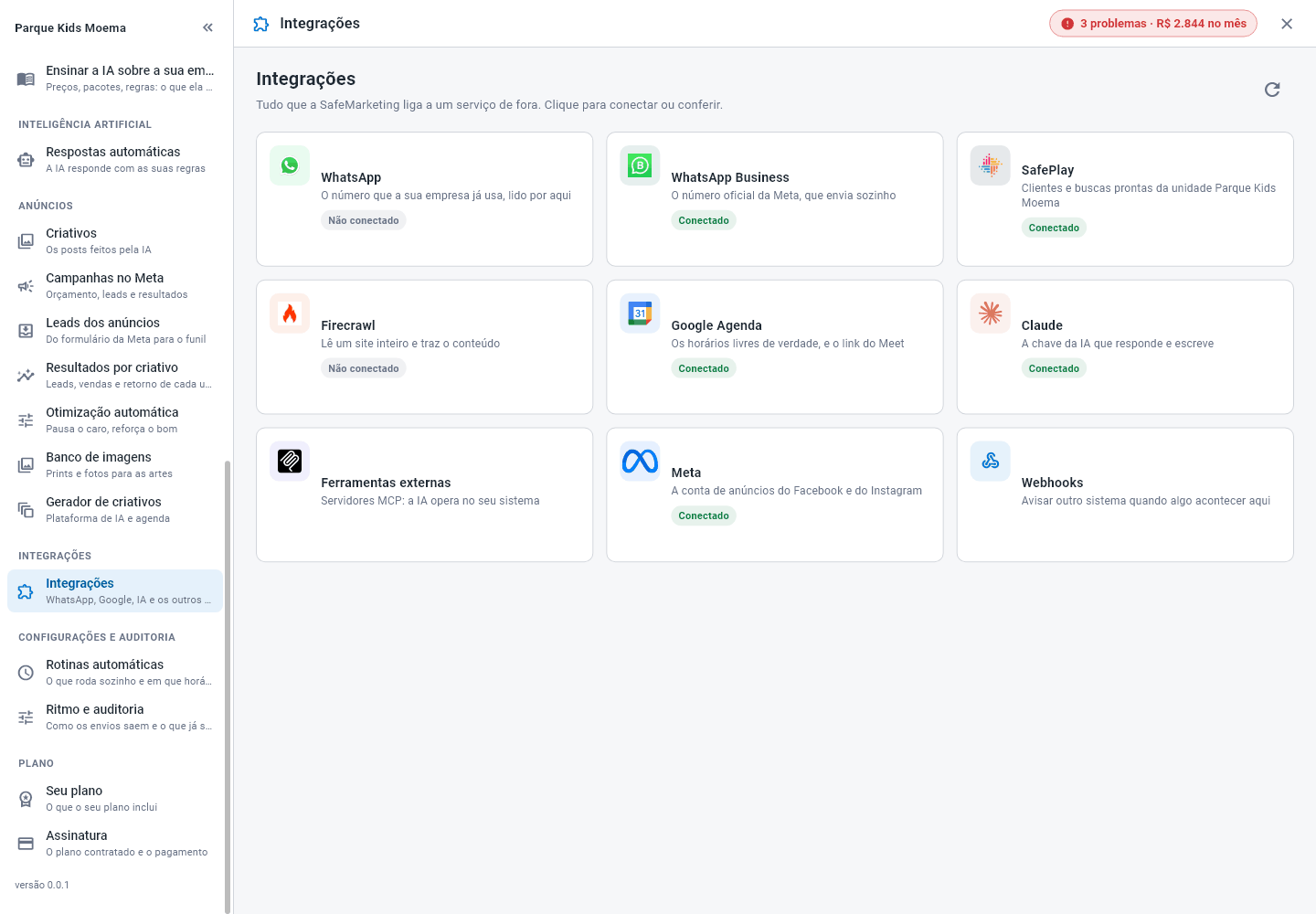
Abre a tela Conexão com o SafePlay: "Entre com a sua conta do SafePlay e escolha a unidade: a base de clientes e as buscas prontas dela passam a valer aqui, sem importar planilha nenhuma."
- Clique em Conectar com o SafePlay. O navegador abre a tela de login do SafePlay: é a mesma conta que você já usa lá.
- Entre com a sua conta do SafePlay e autorize o acesso.
- Volte ao SafeMarketing. A tela mostra Esperando a sua autorização e confere sozinha a cada poucos segundos (por até 10 minutos). Se preferir não esperar, clique em Já autorizei.
- Escolha a unidade:
- se a conta tem uma unidade só, não há o que escolher: a tela já conecta nela;
- se tem várias, aparece Escolha as unidades, com todas marcadas. Desmarque as que não interessam (ou use Desmarcar todas / Marcar todas) e clique em Usar estas N unidades (ou Usar esta unidade, se deixar só uma).
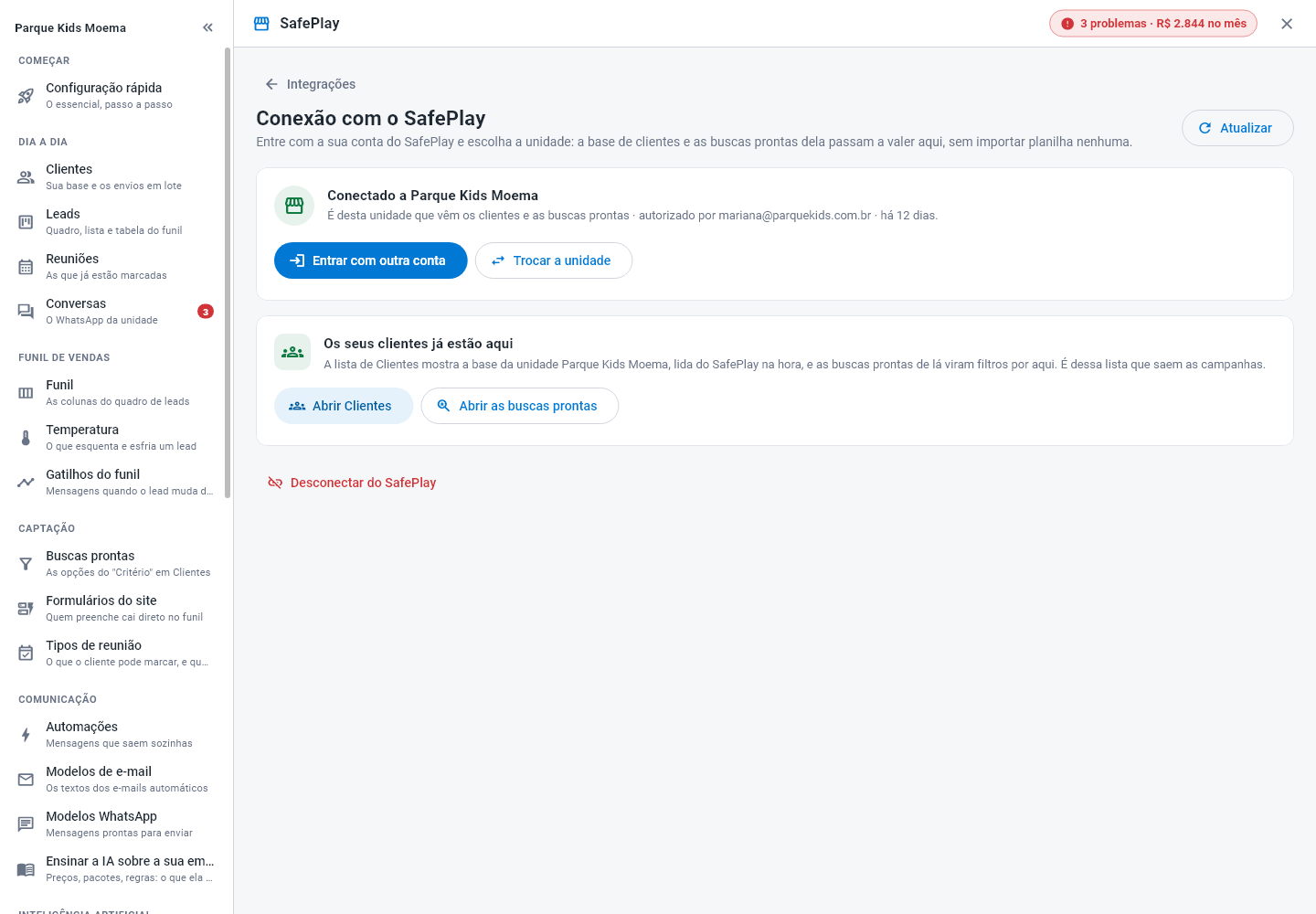
- Pronto: a tela mostra Conectado a e o nome da unidade. Use Abrir Clientes ou Abrir as buscas prontas para conferir.
Clique em Conectar com o SafePlay de novo. Se insistir, abra o SafePlay no navegador, entre com a sua conta e volte aqui para clicar em Já autorizei. Se o tempo de 10 minutos acabar, basta começar de novo.
A conta usada no login não tem acesso a nenhuma unidade. Entre com a conta do dono da unidade. Se continuar, escreva para contato@safemarketing.com.br.
A conexão só lê a base de clientes da unidade. Nada é publicado ou alterado no SafePlay por causa dela.
Mais de uma unidade
Se a conta tem acesso a várias unidades, você pode ligar várias de uma vez. Os clientes e as buscas prontas de todas as unidades marcadas passam a valer aqui, e cada cliente aparece com a unidade de onde veio (a mesma pessoa pode ser cliente de mais de uma).
Clientes criados no SafeMarketing e enviados ao SafePlay vão para a primeira unidade marcada da lista. A tela mostra qual é antes de você confirmar.
As situações da conexão
| Na tela | O que significa | O que fazer |
|---|---|---|
| Conectado a (unidade) | Tudo certo. A tela mostra de qual unidade vêm os clientes, quem autorizou e quando. | Nada. |
| Esperando a sua autorização | O login do SafePlay foi aberto no navegador e ainda não foi concluído. | Entre no SafePlay, autorize e clique em Já autorizei. |
| Falta escolher a unidade | A conta do SafePlay foi reconhecida, mas nenhuma unidade foi escolhida. | Escolha a unidade (ou use Trocar a unidade). |
| O SafePlay pediu a autorização de novo | O acesso à unidade foi revogado ou expirou. Enquanto isso, a lista de clientes fica com o que o SafeMarketing tem aqui. | Clique em Entrar com outra conta e autorize de novo. |
| SafePlay não conectado | Não há conexão. | Siga o passo a passo. |
Os botões da tela conectada são Trocar a unidade, Entrar com outra conta, Atualizar (confere a situação de novo) e Desconectar do SafePlay.
Entrar com SafePlay
Quem já usa o SafePlay pode chegar ao SafeMarketing pelo botão Campanhas do próprio SafePlay. Nesse caso, a tela de login mostra Entrar com SafePlay: você entra com a conta do SafePlay, sem criar senha nova, e a conta do SafeMarketing já nasce ligada às unidades do SafePlay.
Para quem entra assim, o plano é o do SafePlay e o pagamento é feito lá: a tela Assinatura mostra Incluída na sua mensalidade do SafePlay. Veja Criar conta e entrar e Seu plano.
Desconectar
Clique em Desconectar do SafePlay e confirme em Desconectar.
- A lista de Clientes volta a ser a do SafeMarketing, e as buscas prontas da unidade somem daqui.
- Os lembretes que dependem do SafePlay param de ter dados.
- O servidor MCP do SafePlay cadastrado sozinho é removido.
- Nada é apagado no SafePlay, e você pode conectar de novo quando quiser.
E depois
- Buscas prontas: usar as buscas do SafePlay para montar listas de envio.
- Enviar WhatsApp em lote: mandar campanhas para a base da unidade.
- Lembretes de parcela, assinatura e banco de horas: os lembretes que só existem com o SafePlay.
Para ir além
- Ferramentas externas (MCP): o servidor do SafePlay e como liberar a escrita.
- Conectar o WhatsApp: o número que o app do SafePlay passa a usar.