Buscas prontas
Resumo
Buscas prontas são os recortes da sua base que você usa toda semana — "todo mundo", "aniversariantes de setembro". Elas aparecem como opções do Critério na tela de Clientes, e é de lá que sai a lista de quem vai receber a campanha.
Para que elas servem
Quando você vai mandar uma campanha, precisa dizer para quem. Em vez de filtrar na mão cada vez, você escolhe uma busca pronta na lista Critério, na tela de Clientes, e a lista de envio já vem montada.
O nome que você dá aqui é exatamente o nome que a sua equipe vê lá. Vale escrever como vocês falam.
Onde ficam
No menu lateral, vá em Captação → Buscas prontas. O subtítulo da tela resume: "As opções do 'Critério' na aba Local da tela de clientes, com o nome e os números da sua equipe."
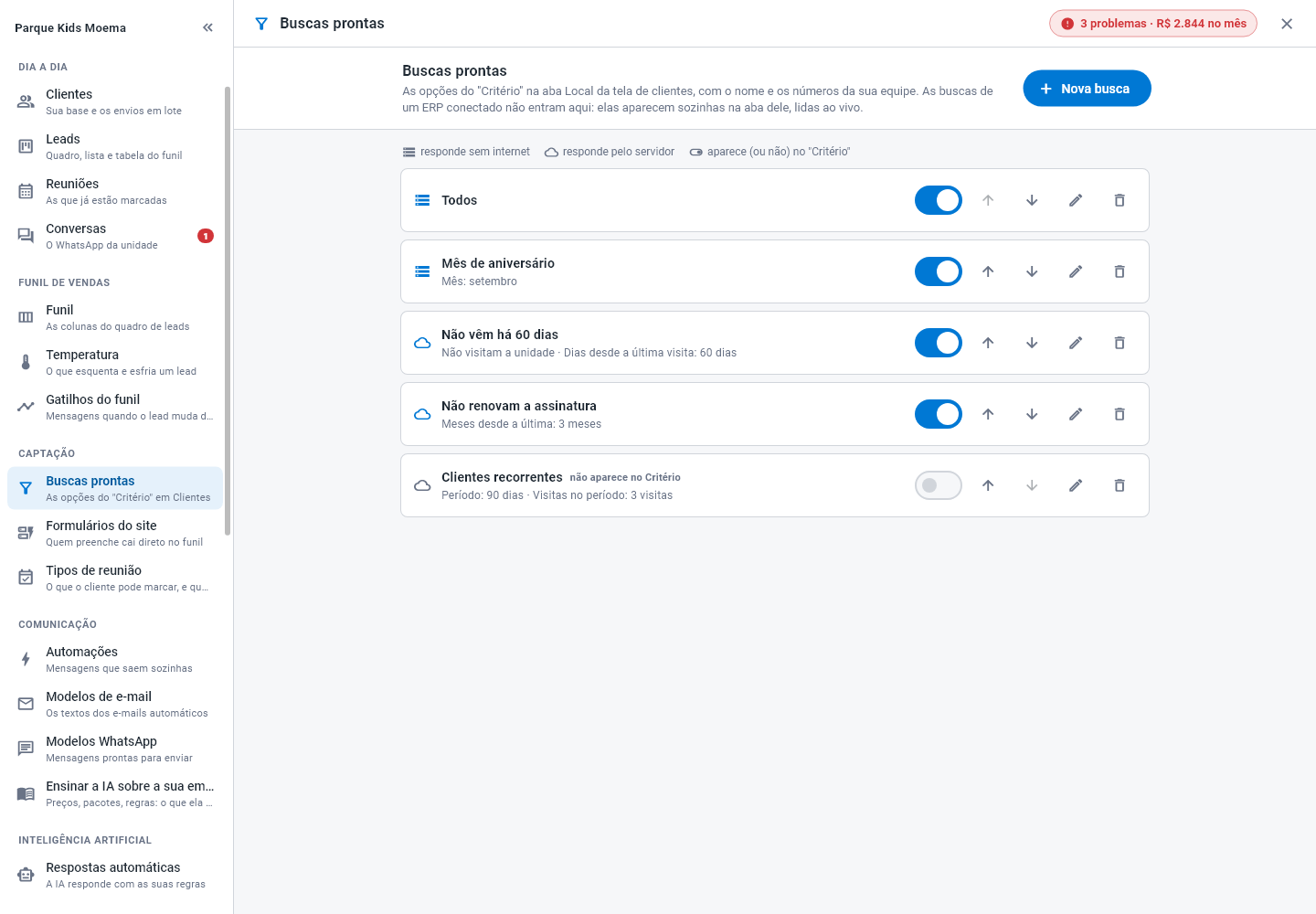
Cada linha da lista tem:
- A chavinha que faz a busca aparecer (ou não) no Critério.
- As setas para subir e descer na lista.
- Editar (lápis) e Remover (lixeira). Remover tira a busca do Critério; nenhum cliente é apagado.
A legenda dos ícones, no alto da lista, explica o resto: responde sem internet e responde pelo servidor só dizem de onde vem o resultado, e aparece (ou não) no "Critério" é a chavinha. Você não precisa escolher nada por causa disso.
Buscas prontas fazem parte do plano Básico e do Pro.
As buscas da sua base
A tela de Clientes tem a aba Local — os clientes cadastrados na sua empresa, dentro do SafeMarketing. As buscas prontas desta tela valem para ela. A sua empresa já nasce com duas:
| A busca | O que ela traz |
|---|---|
| Todos | A base inteira desta empresa. |
| Mês de aniversário | Quem faz aniversário no mês escolhido (por exemplo, Mês: setembro). Só entra quem tem a data de nascimento no cadastro. |
Você pode criar quantas quiser a partir desses dois tipos — por exemplo, uma busca Aniversariantes de outubro e outra Aniversariantes de novembro, cada uma com o seu mês. Uma busca com a chavinha desligada traz o selo "não aparece no Critério": ela existe, mas fica guardada. É assim que você esconde uma busca sem apagar os números dela.
As setas mudam a ordem da lista Critério. Ponha em primeiro lugar a busca de todo dia e desligue as que ninguém escolhe — a tela de Clientes fica mais rápida de usar.
Com o SafePlay conectado
Se a sua empresa usa o SafePlay e você conectou o SafePlay, a tela de Clientes ganha uma aba do SafePlay ao lado da Local. Nela, o Critério traz as buscas prontas da unidade no SafePlay — por exemplo "Não vêm há 60 dias", "Não renovam a assinatura" ou "Clientes recorrentes", do jeito que a equipe da unidade configurou lá.
- Essas buscas não entram nesta tela: elas aparecem sozinhas na aba do SafePlay, lidas ao vivo. Nada é copiado para cá.
- Para criar ou mudar uma delas, faça isso no próprio SafePlay; a mudança aparece aqui na próxima vez que a tela carregar.
- Ao desconectar o SafePlay, a aba e as buscas dele somem; as suas buscas da aba Local continuam.
Buscas como "não vêm há 60 dias" ou "não renovam a assinatura" dependem do histórico de visitas e de assinaturas, que fica no SafePlay. Sem o SafePlay conectado, o SafeMarketing trabalha com Todos e Mês de aniversário — e com o funil de leads, que tem os seus próprios filtros (ver Montar o funil de vendas).
Criar uma busca sua
- Clique em + Nova busca. Abre a janela Nova busca pronta.
- Em O que ela traz, escolha o tipo de recorte — por exemplo, Todos ou Mês de aniversário. Logo abaixo, a janela explica o que aquele tipo traz.
- Preencha os números daquele tipo — no Mês de aniversário, o Mês. Embaixo de cada campo numérico aparece a faixa aceita.
- Escreva o Nome que aparece no "Critério" (ele já vem com o nome do tipo; até 60 caracteres). Use o nome da sua equipe: "Aniversariantes do mês" vale mais que "Aniv. 09".
- Clique em Salvar e confira se a chavinha está ligada.
- Vá à tela de Clientes e escolha a busca nova em Critério para conferir quantas pessoas ela traz.
Uma busca pode trazer pouca gente — por exemplo, se poucos clientes têm a data de nascimento cadastrada. Veja o total na tela de Clientes antes de disparar a campanha.
Para mudar uma busca existente, clique no lápis (Editar) na linha dela e ajuste os números ou o nome. Se a linha avisar que "Este tipo de busca não existe mais neste sistema", remova a busca ou troque o tipo.
Para ir além
- Enviar WhatsApp em lote — usar a busca pronta para montar a lista de envio.
- Enviar e-mail em lote — o mesmo, por e-mail.
- Modelos de mensagem — o texto que vai para essa lista.
- Ritmo e limites do envio — de quantas em quantas mensagens a campanha sai.
- Automações — quando a mensagem deve sair sozinha, sem você montar lista.