Modelos de mensagem
Resumo
Modelo é uma mensagem pronta, com variáveis no lugar do nome do cliente, que você reutiliza a cada campanha. No WhatsApp o modelo precisa da aprovação da Meta para iniciar conversa; no e-mail, não precisa de aprovação nenhuma.
Por que existe modelo no WhatsApp
Quando você escreve para um cliente que não falou com a sua empresa há mais de 24 horas, você está iniciando a conversa — e a Meta só entrega essa primeira mensagem se ela for um modelo aprovado. Se o cliente mandou mensagem nas últimas 24 horas, você responde à vontade, com texto livre, direto em Conversas.
Por isso toda campanha de WhatsApp para a base usa modelo: você está começando a conversa com todo mundo ao mesmo tempo.
A aprovação não é do SafeMarketing: é a Meta que lê o modelo e libera. Costuma ser rápido, mas não é instantâneo — crie os modelos antes do dia da campanha.
Modelos WhatsApp
No menu lateral, grupo Comunicação, abra Modelos WhatsApp ("Mensagens prontas para enviar").
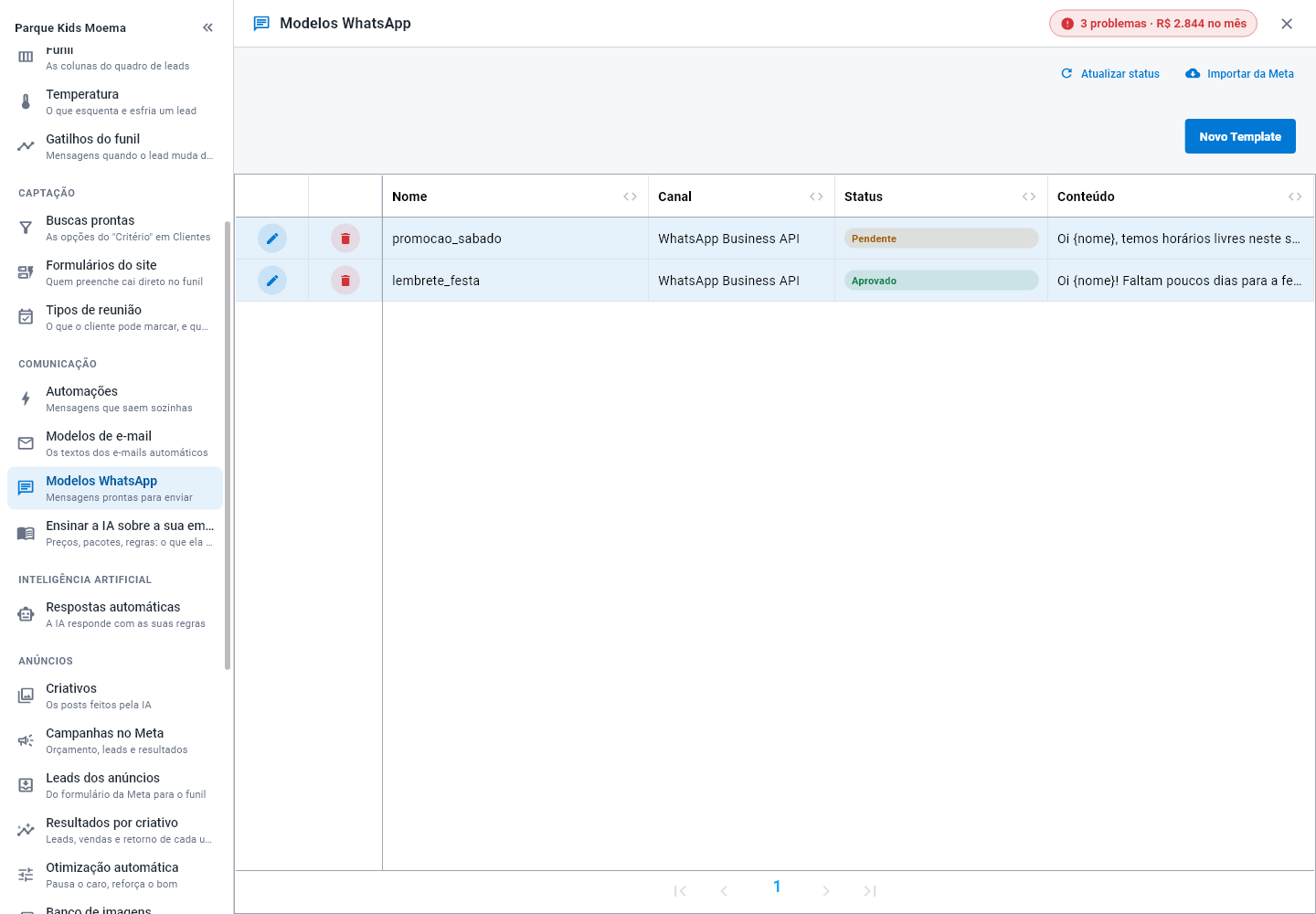
A tabela traz as colunas Nome, Canal, Status e Conteúdo, com ícones de editar e de excluir em cada linha. No Conteúdo você vê o texto com as variáveis entre chaves, que são trocadas pelo dado de cada cliente no envio. Os pendentes aparecem primeiro.
Os status aparecem assim:
| Status | O que significa |
|---|---|
| Aprovado (verde) | liberado pela Meta, pode iniciar conversa |
| Pendente (âmbar) | a Meta ainda está avaliando; não use na campanha |
| Rejeitado (vermelho) | a Meta não aprovou; pare o mouse sobre o selo para ver o motivo, ajuste o texto e salve de novo para reenviar |
Esta tela aparece no menu quando a API oficial está conectada — com o QR Code, ela some. Ver Conectar o WhatsApp.
Nos modos Modo remoto e Modo praia, o roteiro da Configuração rápida tem o passo Ter modelos de mensagem aprovados logo depois de Conectar o número oficial do WhatsApp e antes dos gatilhos. Ele também aparece no IA ao seu lado (como recomendado) e no Lembretes no automático (quando o número oficial já está conectado). O passo só fica feito com o número oficial conectado e pelo menos um modelo Aprovado. Sem modelo aprovado, as automações, os lembretes e os gatilhos do funil não iniciam conversa pelo WhatsApp.
Criar um modelo novo
- Clique em Novo Template.
- Preencha o Nome da Template.
- Escolha a Categoria (Marketing, Utilidade ou Autenticação) e o Idioma (Português (BR) ou English (US)).
- Escolha o Tipo de template: Padrão ou Carrossel (de 2 a 10 cartões, cada um com imagem ou vídeo). No Padrão, se quiser, escolha um Cabeçalho (opcional) — texto, imagem, vídeo ou documento; cabeçalho de mídia pede um arquivo de exemplo (Carregar exemplo) para a Meta revisar.
- Escreva o Conteúdo da Template. Para pôr o dado do cliente, clique nos botões Nome da Loja (o nome da sua empresa), Nome da Criança, Nome do Cliente ou Parcelas Pendentes: eles inserem a variável (como
{customerName}) onde está o cursor. Parcelas Pendentes só é preenchida com o SafePlay conectado, que é de onde vêm as parcelas. - Se quiser, acrescente Botões (opcional) — até 3, de Resposta rápida, Link (URL) ou Telefone.
- Confira a Pré-visualização e clique em Salvar. O modelo vai para a aprovação da Meta.
- Acompanhe a coluna Status até virar Aprovado.
Para mexer em um modelo já criado, use o ícone de editar da linha. Mudar o conteúdo de um modelo já aprovado e salvar reenvia para a Meta — ele fica Pendente até ser aprovado de novo. Para tirar um da lista, use o ícone de excluir.
Trazer e conferir modelos
Dois botões cuidam disso:
- Importar da Meta — mostra os modelos que já existem na sua conta da Meta; marque os que quiser e clique em Importar selecionados. Use se você (ou sua agência) já tinha modelos criados por lá — por exemplo, no WhatsApp Business que você conectou. Os que já estão aqui aparecem desabilitados, como Já importado. Se o modelo tem variáveis (ou cabeçalho de mídia, ou link com variável), abre a janela Configurar variáveis: diga a que dado corresponde cada uma e clique em Confirmar — em Cancelar, aquele modelo fica de fora da importação.
- Atualizar status — relê a aprovação na Meta e atualiza a coluna Status. Use quando um modelo está Pendente e você quer saber se já saiu.
Se a campanha é hoje, clique em Atualizar status e confirme que o modelo escolhido está Aprovado. É um clique que evita uma campanha que não sai.
E os modelos de e-mail?
São outra tela: Comunicação → Modelos de e-mail. Clique em Novo modelo, escreva o Assunto e o Texto, insira as variáveis pelas fichinhas (elas entram onde está o cursor) e veja a PRÉVIA COM DADOS DE EXEMPLO. Com Enviar teste o modelo vai para o e-mail que você disser, com "[TESTE]" no assunto. Depois, Salvar.
Essa tela é do plano Pro. Ela não depende do WhatsApp: aparece com o número oficial, com o QR Code ou sem nenhum conectado.
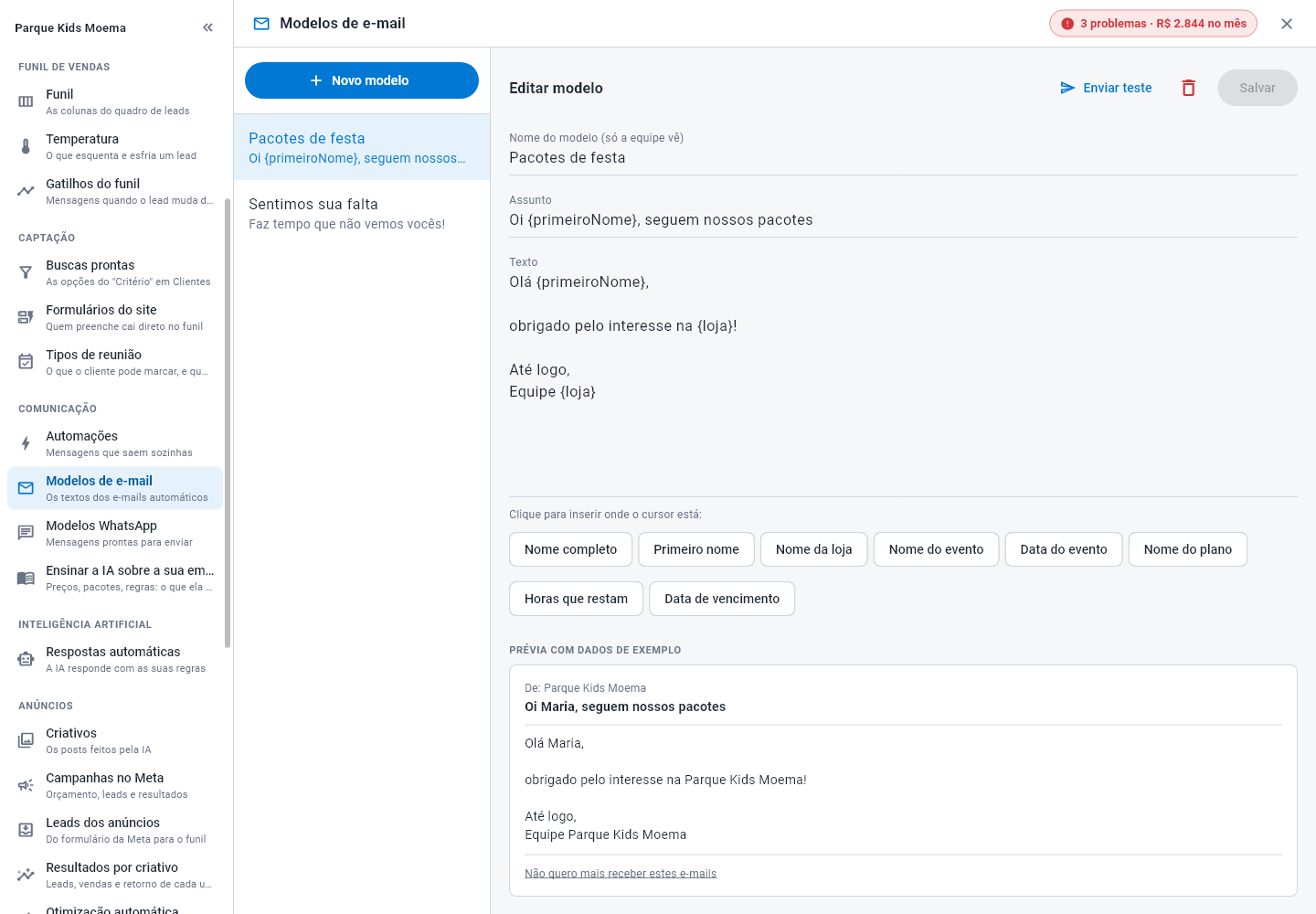
Nenhum modelo de e-mail precisa de aprovação. Escreveu, mandou o teste, salvou: já pode usar. O passo a passo está em Enviar e-mail em lote.
Para ir além
- Enviar WhatsApp em lote — usar o modelo aprovado numa campanha.
- Enviar e-mail em lote — escrever os modelos de e-mail.
- Conectar o WhatsApp — ligar o número oficial.
- Atender no WhatsApp — a janela de 24 horas na prática.
- Automações — as mensagens que saem sozinhas usando modelos.