Atender no WhatsApp
Resumo
Conversas é a caixa de mensagens do WhatsApp da sua empresa dentro do SafeMarketing: você lê o que o cliente mandou, responde dali mesmo e começa conversa nova, com um cliente da base ou com qualquer número.
Onde fica
No menu lateral, grupo Dia a dia, abra Conversas ("O WhatsApp da unidade"). O selo vermelho ao lado do nome, no menu, conta as mensagens não lidas. No cabeçalho da tela aparece o nome da sua empresa, o ícone de Nova conversa e o de Atualizar.
O item só aparece com um número conectado — pelo QR Code ou pelo número oficial. Sem canal nenhum, a caixa estaria vazia. Ver Conectar o WhatsApp.
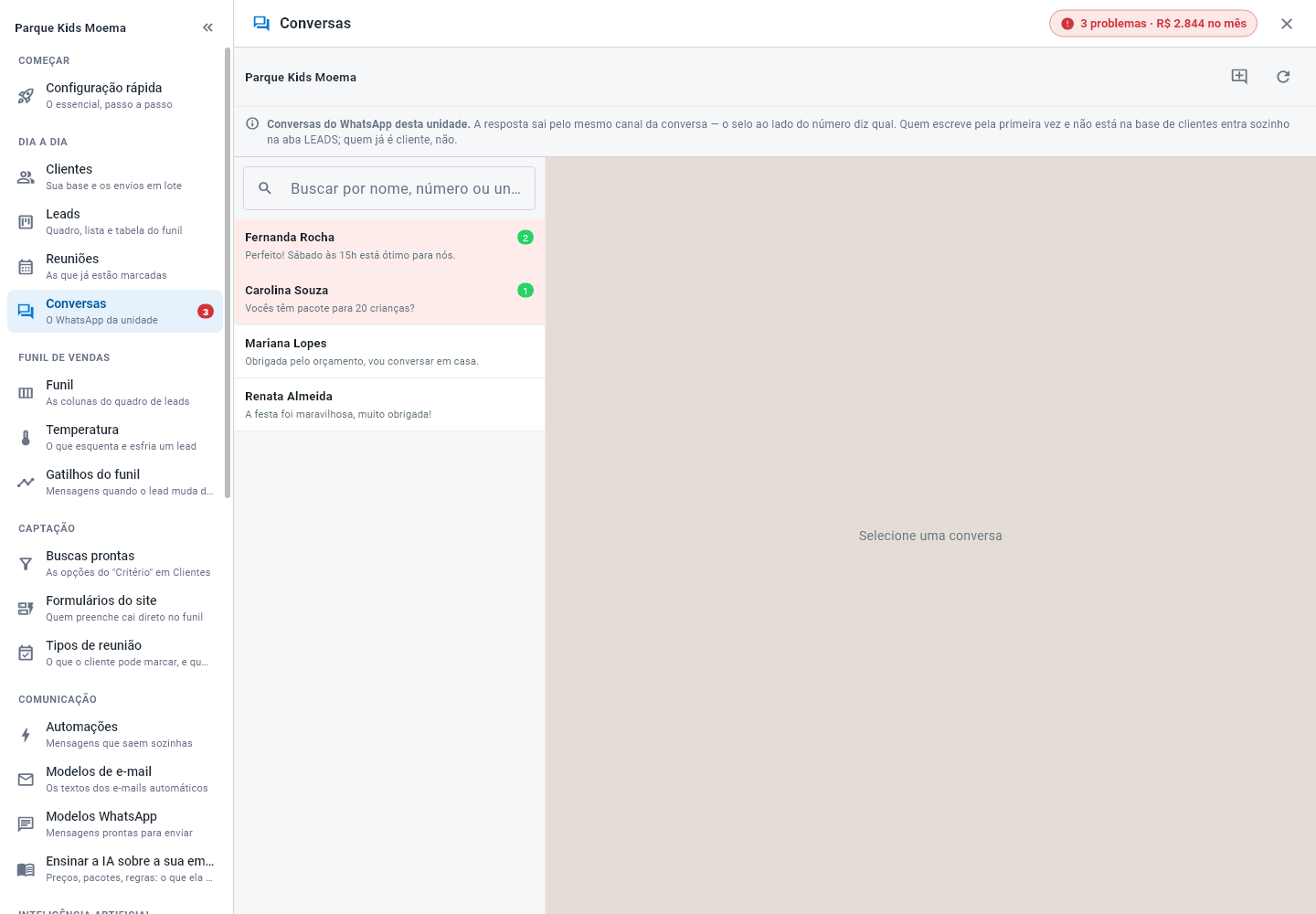
O aviso no alto da tela resume as regras: "Conversas do WhatsApp desta unidade. A resposta sai pelo mesmo canal da conversa — o selo ao lado do número diz qual. Quem escreve pela primeira vez e não está na base de clientes entra sozinho na aba LEADS; quem já é cliente, não."
Se um número desconhecido manda mensagem, ele entra sozinho no funil, em Leads — ninguém precisa cadastrar nada. Quem já está na sua base de Clientes (os contatos da sua empresa ou, com o SafePlay conectado, os clientes de lá) continua cliente. Ver Montar o funil de vendas.
Achar e ler uma conversa
- Use a busca Buscar por nome, número ou unidade para filtrar a lista pelo nome ou pelo número.
- Olhe a prévia da última mensagem de cada conversa para saber do que se trata.
- Repare no selo verde com o número de mensagens não lidas.
- Clique na conversa para abrir — ao abrir, ela é marcada como lida e o selo desaparece.
Se estiver esperando uma resposta, use o ícone de atualizar no cabeçalho.
Responder o cliente
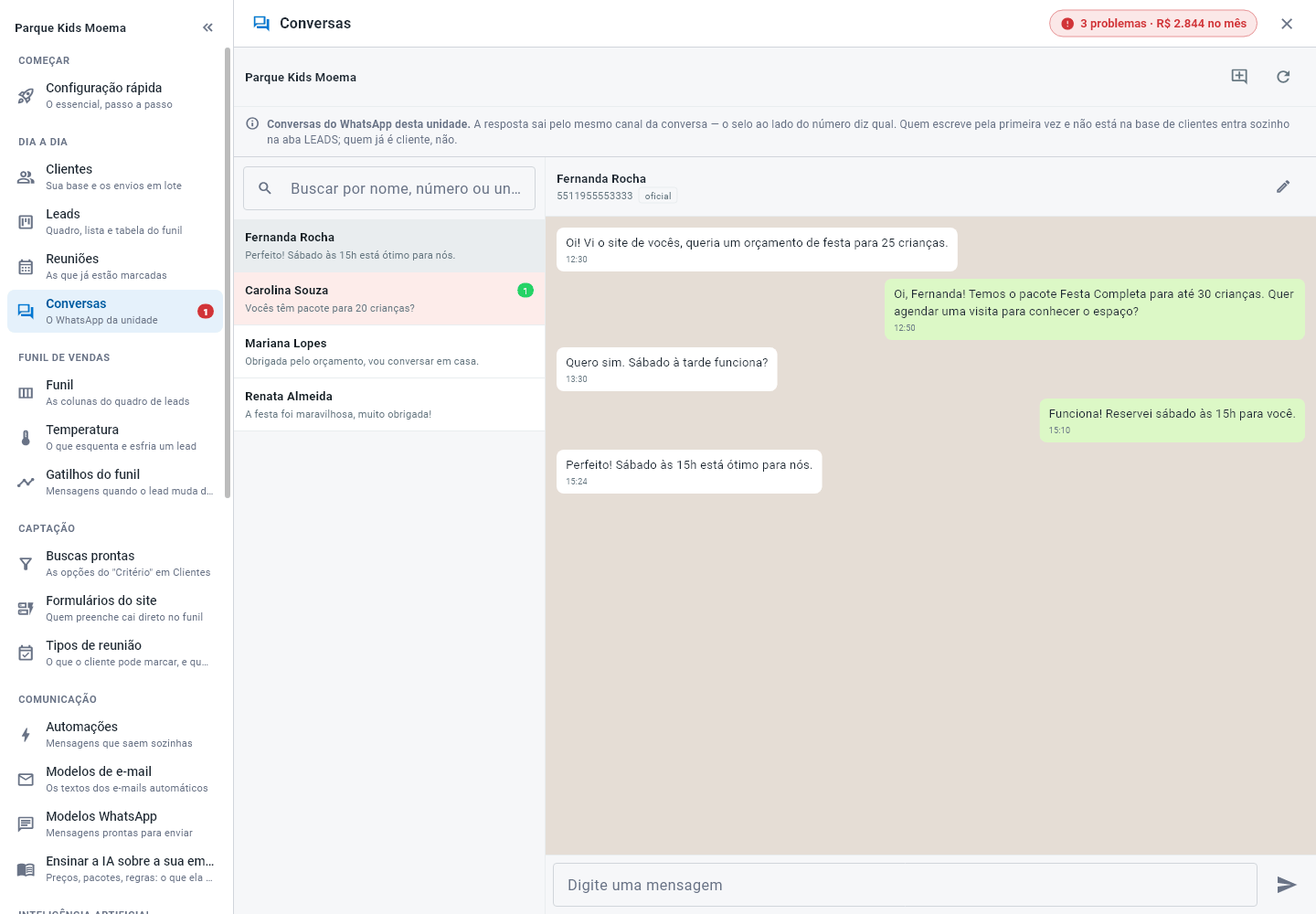
Na conversa aberta, o cabeçalho traz o nome, o número e a fichinha do canal: oficial (número oficial) ou QR Code. As mensagens do cliente ficam à esquerda e as suas respostas à direita, cada uma com o horário.
- Clique no campo Digite uma mensagem.
- Escreva a resposta.
- Clique no botão de enviar.
Para dar um nome ao contato, clique no lápis (Renomear contato) no cabeçalho da conversa, digite o Nome na janela Nome do contato e clique em Salvar — fica mais fácil achar depois na lista. Deixar o nome em branco volta a usar o nome do perfil do WhatsApp.
A fichinha do cabeçalho diz por onde aquela conversa corre. Sua resposta sai sempre pelo mesmo canal — você não precisa escolher nada. Numa conversa do QR Code, a resposta só sai com a sessão do QR Code conectada.
Começar uma conversa nova
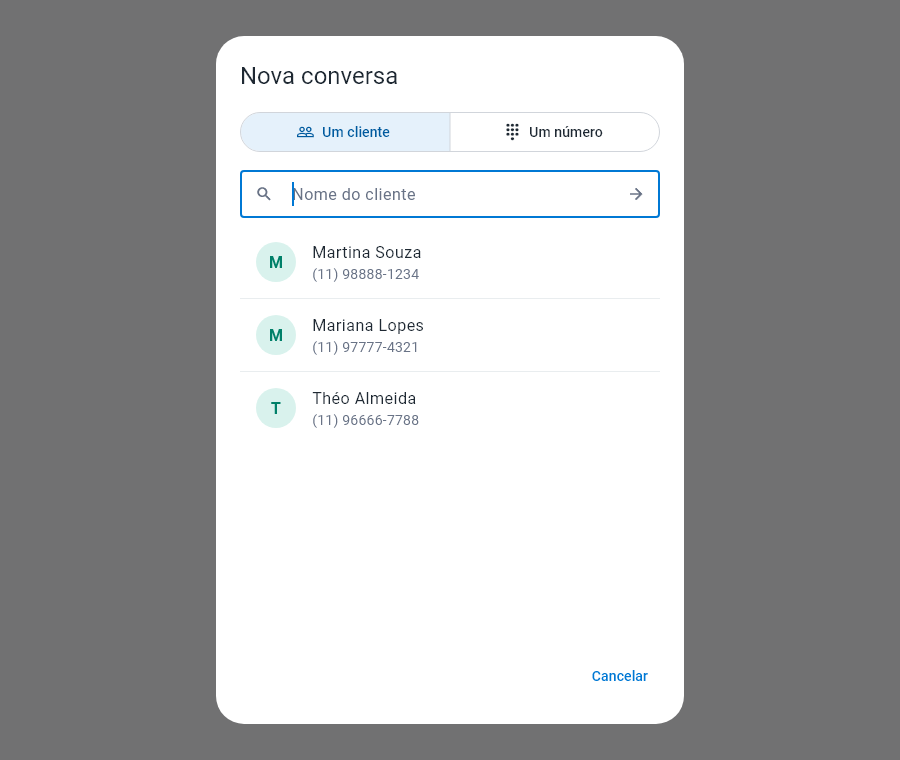
Clique no ícone de Nova conversa, no topo da tela. Abre a janela Nova conversa, com duas abas.
Um cliente — para alguém que já está na sua base:
- Abra a aba Um cliente.
- Digite em Nome do cliente.
- Escolha na lista, que mostra os clientes com telefone cadastrado. Se aparecer "Nenhum cliente com telefone encontrado.", o botão Digitar um número leva para a outra aba.
Um número — "Para quem não está na base de clientes — um funcionário, um fornecedor, alguém que ligou agora":
- Abra a aba Um número.
- Confira o campo País — o Brasil já vem selecionado.
- Preencha o WhatsApp com DDD e número, assim: 11 98888 7777.
- Se quiser, preencha o Nome (opcional) — "Só para você reconhecer a conversa na lista."
- Clique em Abrir conversa.
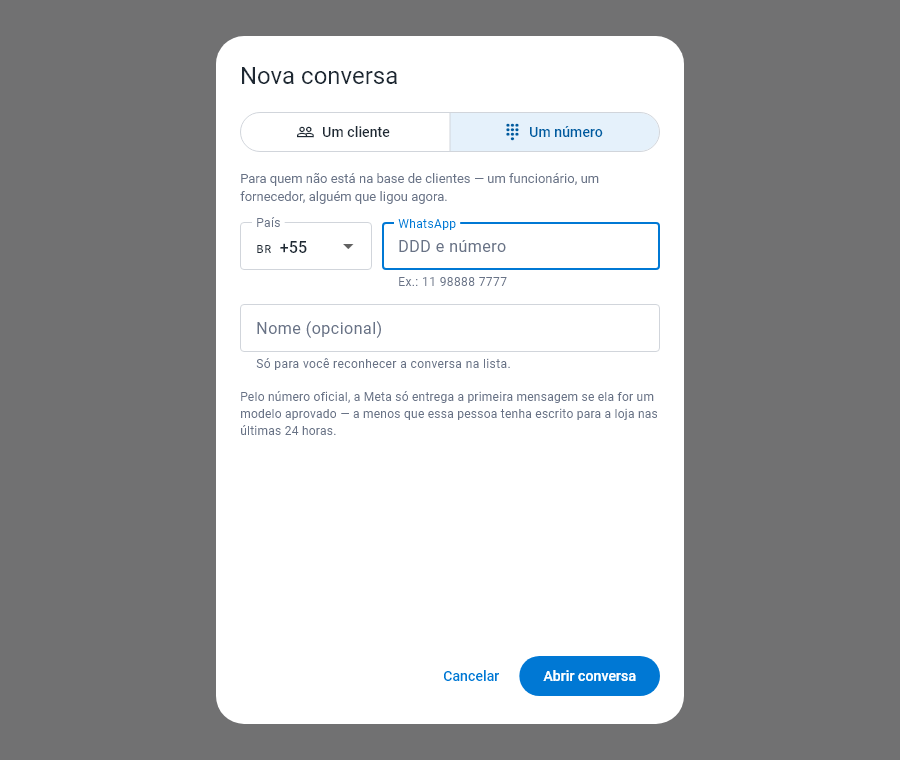
A própria tela avisa: "Pelo número oficial, a Meta só entrega a primeira mensagem se ela for um modelo aprovado — a menos que essa pessoa tenha escrito para a loja nas últimas 24 horas." Ver Modelos de mensagem.
Para ir além
- Conectar o WhatsApp — ligar o canal e receber as respostas.
- Modelos de mensagem — os textos aprovados que iniciam conversa.
- Montar o funil de vendas — o que fazer com quem chegou pelo WhatsApp.
- A IA respondendo e movendo o funil — deixar a IA dar o primeiro atendimento.
- Enviar WhatsApp em lote — falar com muita gente de uma vez.