Montar o funil de vendas
Resumo
O funil é a fila do seu atendimento: cada coluna é uma etapa pela qual quem pediu orçamento passa. Aqui você ajusta as colunas uma única vez e depois só arrasta os cartões — e no fim sabe quantos negócios você ganhou e quantos perdeu.
Antes de começar: o que é coluna e o que é lead
- Coluna é a etapa. Exemplo: "Pediu orçamento", "Visitou o espaço" (ou "Fez a avaliação", "Recebeu a proposta"), "Fechou".
- Lead é a pessoa que pediu orçamento e ainda não é cliente. Ela vira um cartão dentro de uma coluna.
O lead novo entra na primeira coluna do funil padrão (um formulário do site pode mandar os dele para outra coluna — você escolhe no cartão do formulário). Por isso vale a pena pensar de baixo para cima: qual é o primeiro contato e qual é o desfecho.
Ajustar as colunas do seu funil
No menu lateral, vá em Funil de vendas → Funil.
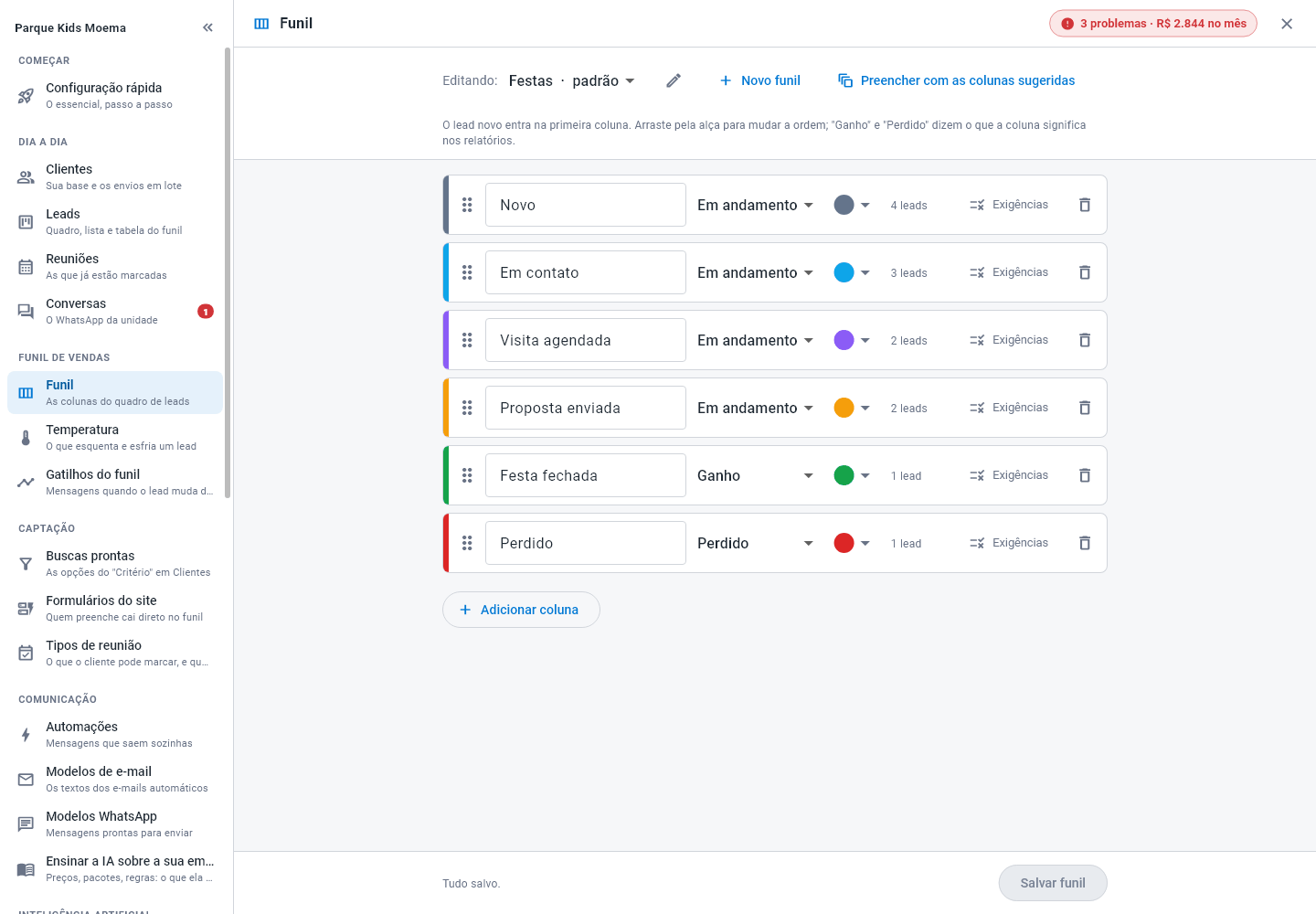
- Confira, no alto, o campo Editando: — ele mostra qual funil está na tela. O que tem o selo padrão é o que recebe os leads novos.
- Se a sua empresa está começando, clique em Preencher com as colunas sugeridas e confirme em Preencher. O sistema monta um funil que serve a qualquer venda consultiva — Novo, Em contato, Reunião agendada, Proposta enviada, Ganho e Perdido —, e você ajusta os nomes depois.
- Para renomear uma coluna, clique no nome dela e escreva o nome que a sua equipe usa no dia a dia.
- Em cada linha, escolha o tipo da coluna na lista: Em andamento, Ganho ou Perdido. A primeira coluna precisa ser Em andamento — é nela que o lead novo entra.
- Escolha a cor da coluna — é ela que aparece no quadro de leads.
- Para mudar a ordem, segure a alça de arrastar da linha e leve a coluna para cima ou para baixo.
- Falta uma etapa? Clique em + Adicionar coluna.
- Terminou? Clique em Salvar funil. O rodapé mostra Há alterações não salvas. enquanto houver mudança pendente (com o botão Desfazer) e Tudo salvo. quando não há nada pendente.
Preencher com as colunas sugeridas não salva nada sozinho: a tela mostra as colunas sugeridas, você confere e só então clica em Salvar funil. Se alguma coluna sua com leads sair, ao salvar a tela pergunta para onde eles vão.
Ganho e Perdido dizem o que aquela etapa significa nos relatórios. Um lead parado numa coluna Em andamento continua na sua fila de trabalho; um lead em Ganho ou Perdido já teve desfecho. Marque isso certo e os números passam a fazer sentido.
Cada linha ainda mostra quantos leads estão naquela etapa (quando há algum), e tem o ícone de excluir para tirar a coluna. O funil precisa ter pelo menos uma coluna, e duas colunas não podem ter o mesmo nome.
Ao salvar, se uma coluna com leads saiu do funil, abre a janela Para onde vão os leads?: escolha a coluna que recebe os leads de cada uma e clique em Mover e salvar. Ninguém é apagado — só muda de etapa. Escolha o destino com calma.
Ter mais de um funil
Dá para ter funis diferentes — por exemplo, um para vendas avulsas e um para planos mensais.
- Clique em + Novo funil e preencha o Nome do funil. Ele já nasce com as colunas padrão.
- Ajuste as colunas dele do mesmo jeito e clique em Salvar funil.
- Se esse passa a ser o principal da empresa, clique em Tornar padrão — o selo padrão muda para ele, e é ele que vai receber os leads novos.
- Para renomear um funil existente, clique no lápis ao lado do nome (Renomear funil).
Um funil que não é o padrão também traz o ícone Remover funil, para o caso de você ter criado sem querer. Só dá para remover um funil sem leads e que não seja o padrão.
Quando você troca o funil em Editando:, a tela avisa qual está aparecendo — por exemplo, "Mostrando o funil "Funil de vendas" (o padrão)". Vale conferir esse aviso antes de mexer nas colunas — para não editar o funil errado. Se houver mudança sem salvar, a tela pergunta antes se você quer descartar.
Trabalhar os leads no quadro
No menu, vá em Dia a dia → Leads. É uma coluna por etapa do funil, com a contagem de cada uma.
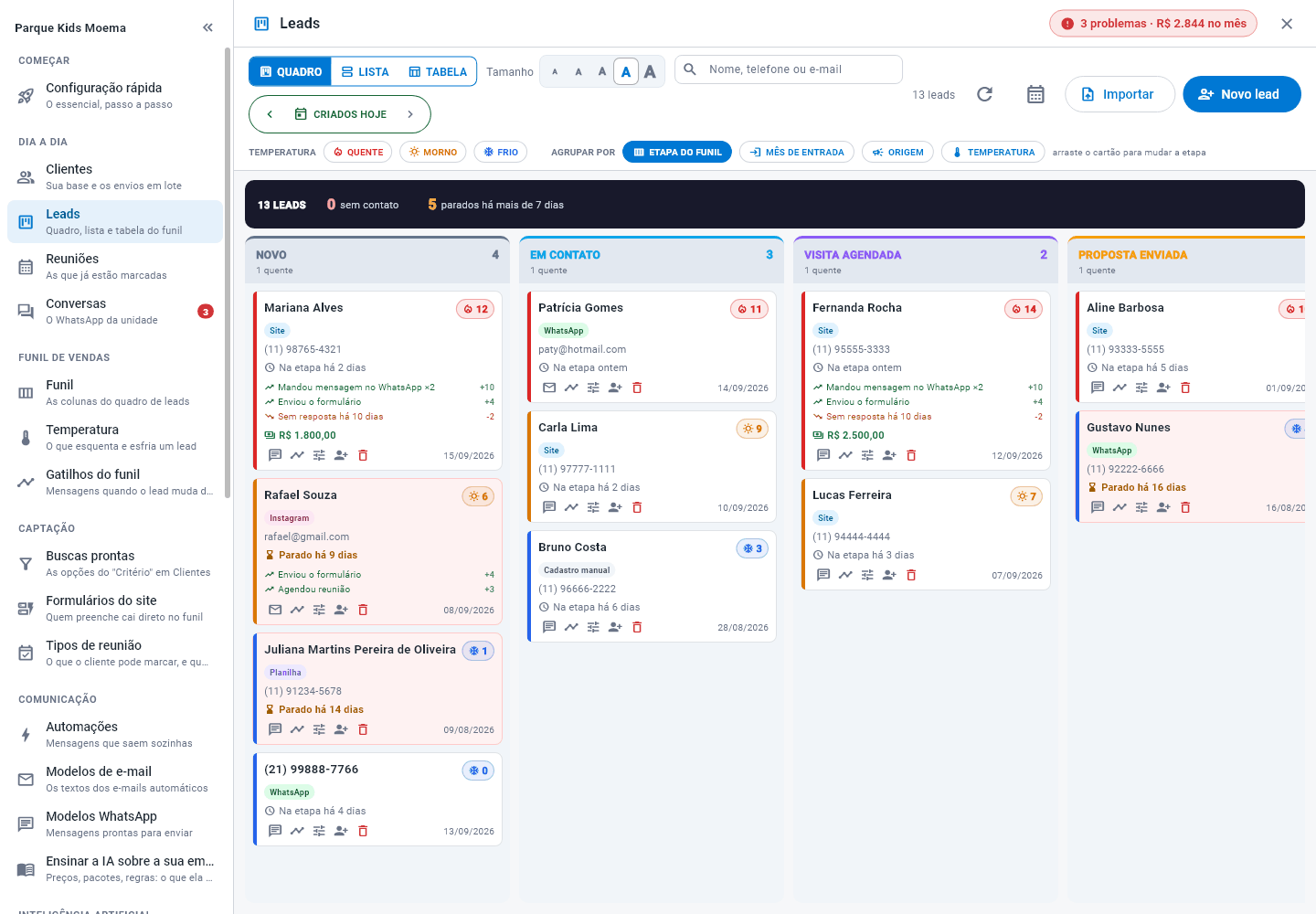
No alto do quadro você tem:
- A lista para trocar de funil, quando a empresa tem mais de um.
- A busca Nome, telefone ou e-mail.
- As fichinhas Todos / Quente / Morno / Frio — para ver só quem está mais perto de fechar. Ver Temperatura do lead.
- O seletor Tamanho do cartão, o total de leads e o botão de atualizar.
- O ícone de calendário (Reuniões), que abre a tela Dia a dia → Reuniões.
- Importar e Novo lead.
Cada cartão mostra o nome, o telefone ou o e-mail, o selo de pontos, quando foi o último contato (ou, se ainda não houve contato, há quanto tempo está na coluna) e de onde veio (Site, Instagram, Planilha, WhatsApp, Cadastro manual, Anúncio Meta, Formulário de anúncio (Meta), Indicação...).
Para mover alguém de etapa, arraste o cartão para a coluna nova.
Quem acabou de chegar está na primeira coluna e é quem mais esfria se ficar esperando. O campo "último contato" no cartão mostra na hora quem está sendo esquecido.
Cadastrar um lead na mão
Alguém ligou ou passou na recepção? Coloque no quadro para não perder.
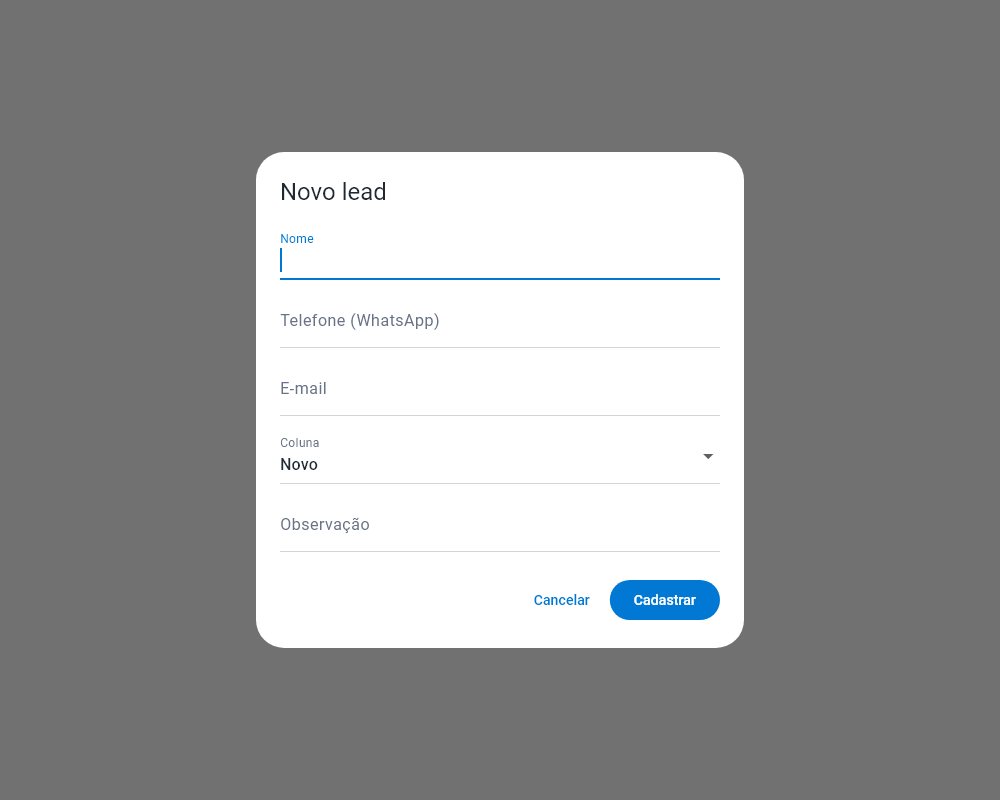
- Clique em Novo lead.
- Se a pessoa já é cliente da sua empresa, use a busca Já é cliente? Busque pelo nome no alto da janela e clique em Usar: os dados são preenchidos e o lead fica ligado ao cadastro do cliente.
- Preencha Nome e Telefone (WhatsApp) — é por esse número que você vai conversar depois.
- Preencha o E-mail, se a pessoa deu.
- Escolha a Coluna em que ela entra.
- Escreva na Observação o que foi combinado ("quer orçamento para sábado à tarde, 20 pessoas").
- Clique em Cadastrar — ou Cancelar para desistir. É preciso informar ao menos o nome, o telefone ou o e-mail.
Não precisa digitar um por um: o botão Importar no quadro sobe uma planilha. Ver Captar leads sozinho.
A ficha do lead
Clique no cartão para abrir a ficha. É aqui que você vê a história inteira da conversa.
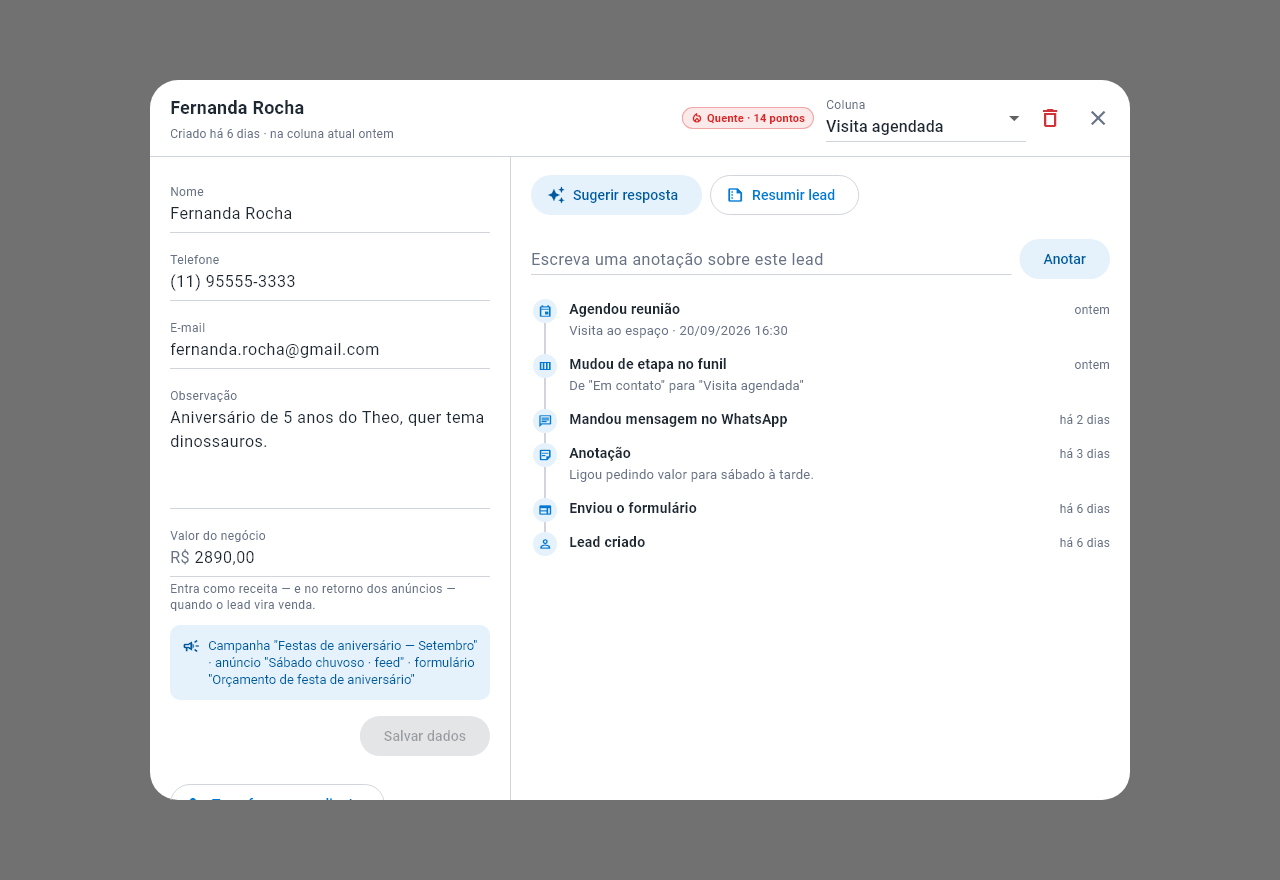
No alto: o nome, a idade do lead ("Criado há X dias · na coluna atual ontem") e o selo de temperatura.
- A lista Coluna move o lead de etapa sem precisar arrastar.
- Ajustou nome, telefone, e-mail, observação ou o Valor do negócio? Clique em Salvar dados. O valor do negócio entra como receita — e no retorno dos anúncios — quando o lead vira venda.
- Quem veio de um anúncio mostra a campanha, o anúncio e o formulário da Meta de onde chegou.
- O bloco REUNIÃO mostra a reunião ou visita marcada e o que fazer com ela. Ver Agendar reuniões.
- O bloco DE ONDE VEIO traz a Origem e o que a pessoa contou ao pedir orçamento — por exemplo, Quantidade de pessoas e Data do evento, se o seu formulário pergunta isso.
À direita ficam as ajudas e o histórico:
- Sugerir resposta escreve uma mensagem para você mandar (só com a IA ligada, no plano Pro).
- Resumir lead conta em poucas linhas o que já aconteceu — bom quando outra pessoa vai atender (também só com a IA).
- No campo de anotação, escreva o que combinaram e clique em Anotar.
- Abaixo, a linha do tempo registra tudo: Agendou reunião, Mudou de etapa no funil, Mandou mensagem no WhatsApp, Anotação, Enviou o formulário e Lead criado.
A linha do tempo é a memória da empresa. Quando você sai de férias ou troca quem atende, a ficha explica sozinha onde a conversa parou.
E depois
- Captar leads sozinho — deixe o quadro se abastecer sem ninguém digitar.
- Agendar reuniões — marque a reunião ou visita e controle quem apareceu.
- Temperatura do lead — como o sistema decide quem está quente.
- A IA respondendo e movendo o funil — o lead andando de coluna sem você.
- O CRM trabalhando por você — receber só as reuniões prontas para fechar.