Automações
Resumo
Uma automação é uma regra que manda mensagem sozinha: "quando chegar um lead do anúncio, mande a primeira mensagem na hora", "quando o lead entrar em Proposta enviada, mande o e-mail com os pacotes" ou "se o lead ficar 3 dias parado, mande um lembrete". Você escreve a regra uma vez e ela roda para todo mundo.
As automações são do plano Pro. Ver Seu plano.
Com o SafePlay conectado, parcela, parcela vencida, assinatura, banco de horas, lembrete da festa e cliente sumido já vêm prontos, com o texto escrito, para ligar em um clique. Ver Lembretes de cobrança e vencimento.
Onde fica
No menu lateral, grupo Comunicação, clique em Automações ("Mensagens que saem sozinhas"). A tela é do plano Pro e só aparece com o número oficial do WhatsApp conectado. No modo Lembretes no automático ela fica no menu do dia a dia; nos outros modos, em Ajustes e mais, no fim do menu.
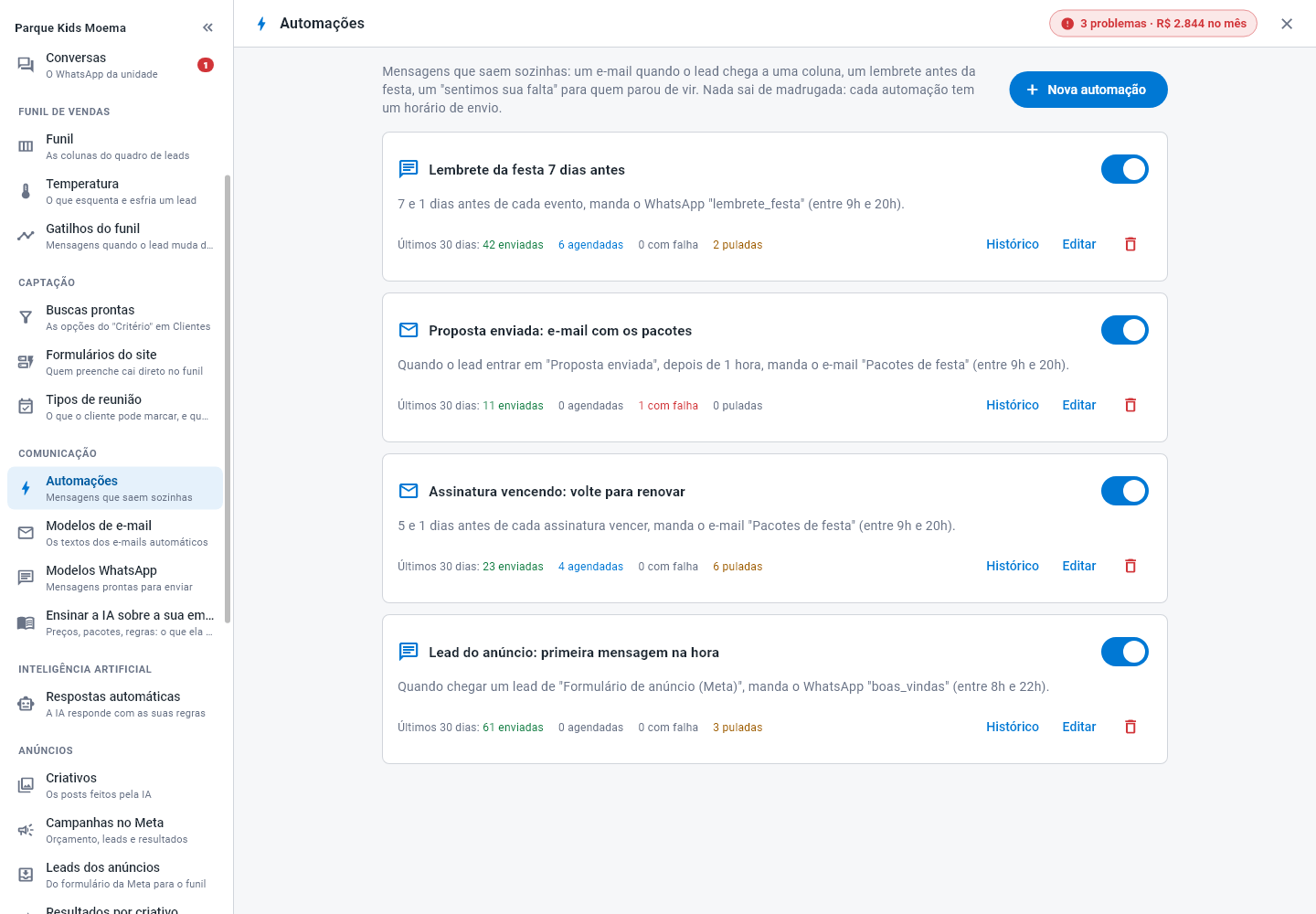
Cada regra é um cartão com:
- o nome da regra e a chavinha de ligar e desligar;
- a descrição em português do que ela faz;
- a linha de números dos últimos 30 dias;
- os links Histórico e Editar, e o ícone de remover (a lixeira).
Quem manda essas mensagens é o servidor — de madrugada, no fim de semana, com a empresa fechada —, e ele só fala pela API oficial do WhatsApp. Sem o número oficial conectado (só pelo QR Code, ou sem número nenhum), o item Automações não aparece no menu, e o alto da tela mostra a pílula Liberar automações. Ver Conectar o WhatsApp.
Como são as regras na prática
Dois exemplos, do jeito que aparecem na tela:
Boas-vindas ao lead do anúncio
Quando chegar um lead de "Formulário de anúncio (Meta)", manda o WhatsApp "boas_vindas" (entre 9h e 20h).
Últimos 30 dias: 42 enviadas · 6 agendadas · 0 com falha · 2 puladas
Proposta enviada: e-mail com os pacotes
Quando o lead entrar em "Proposta enviada", depois de 1 hora, manda o e-mail "Pacotes e preços" (entre 9h e 20h).
Últimos 30 dias: 11 enviadas · 0 agendadas · 1 com falha · 0 puladas
As quatro partes de uma automação
Toda regra é feita das mesmas quatro peças:
- O gatilho — o que faz a regra acordar. Veja a lista completa em Os gatilhos, logo abaixo.
- A espera (opcional) — esperar um tempo depois do gatilho antes de mandar. É o "depois de 1 hora" do exemplo.
- A mensagem — um modelo já pronto, de WhatsApp ou de e-mail. Ver Modelos de mensagem.
- A faixa de horário permitido — de que hora até que hora a mensagem pode sair (vem com 9h às 20h). Se o momento cair fora, ela espera a faixa abrir.
Os gatilhos
Em O QUE DISPARA, ao criar ou editar uma automação, a lista mostra só os gatilhos que a sua empresa consegue disparar. Eles são de dois tipos.
Os gatilhos do próprio SafeMarketing
Funcionam para toda empresa, sem conectar nada. Eles olham para o funil de leads:
| Gatilho | Quando a mensagem sai |
|---|---|
| Quando o lead entrar numa coluna | O lead chegou a uma coluna do funil — por exemplo Proposta enviada. |
| Quando um lead for criado | Chegou um lead novo. Em De onde veio o lead você escolhe a origem — Formulário de anúncio (Meta), Site, WhatsApp, Cadastro manual ou Planilha — ou Qualquer origem. |
| Quando o lead ficar parado | O lead ficou N dias sem contato — em Só na coluna (opcional) você limita a uma coluna, ou deixa Qualquer coluna em andamento. |
Os gatilhos que dependem do SafePlay
Estes olham para dados que o SafeMarketing não guarda sozinho — festas marcadas, visitas, parcelas, assinaturas e banco de horas. Eles vêm de um conector (hoje, o SafePlay) e só aparecem na lista com o SafePlay conectado:
| Gatilho | Quando a mensagem sai |
|---|---|
| Antes de uma festa ou evento | N dias antes de cada evento — por exemplo 7, 1, uma semana antes e na véspera. |
| Quando o cliente parar de vir | O cliente ficou N dias sem vir. |
| Antes de uma parcela vencer | N dias antes de cada parcela (um número só). |
| Quando uma parcela vence sem pagamento | No dia seguinte ao vencimento, se não foi paga. |
| Antes de uma assinatura vencer | N dias antes do vencimento — por exemplo 5, 1. Quem renovar antes não recebe. |
| Quando o banco de horas estiver acabando | Quando restarem até N horas, dentro da vigência. Quem comprar horas antes do envio não recebe. |
Sem o SafePlay conectado, a lista mostra só os três gatilhos do funil. É o esperado: o SafeMarketing não sabe quando vence a parcela ou a assinatura de alguém se nenhum sistema contar para ele. Ver Conectar o SafePlay.
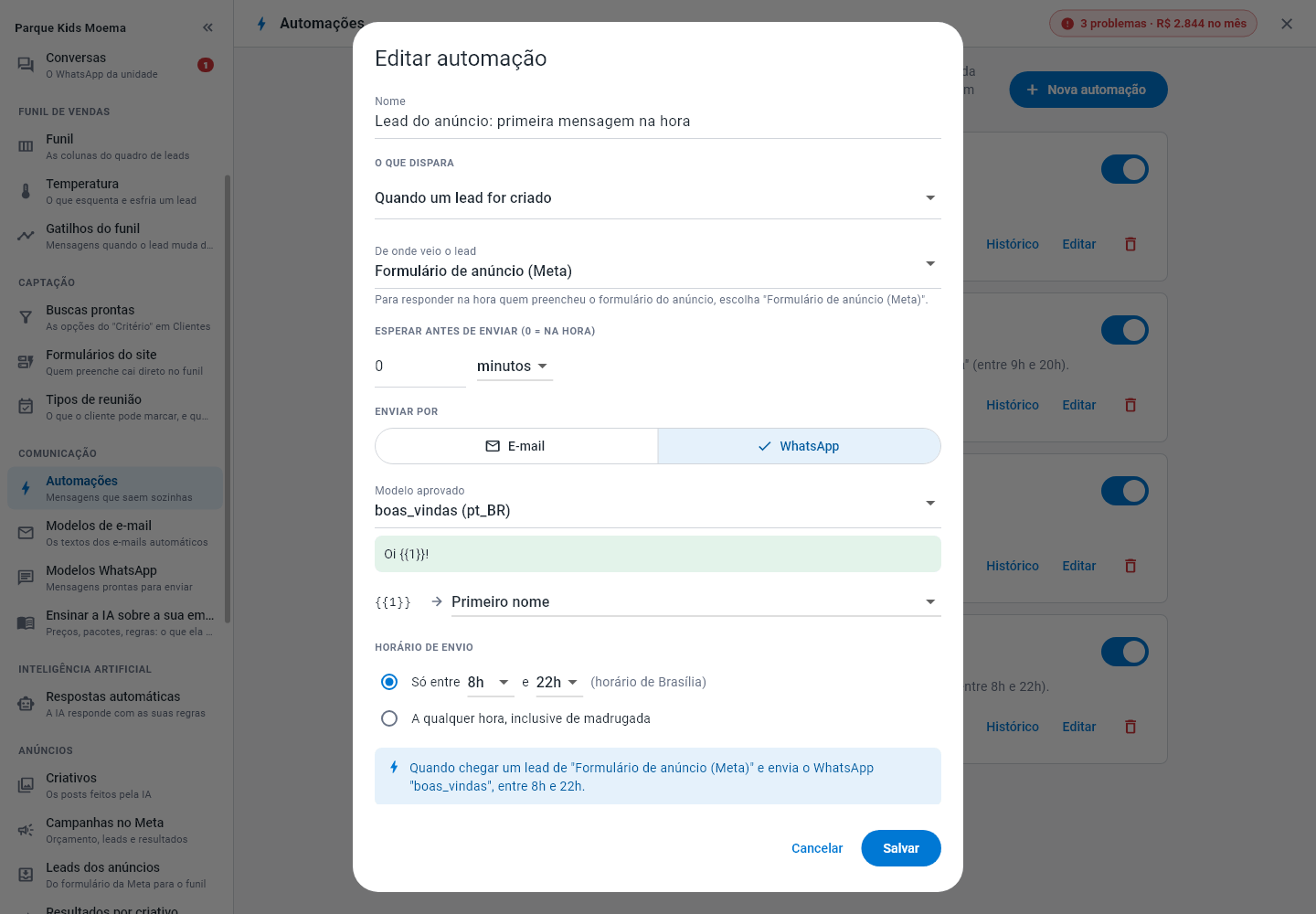
Quem preencheu o formulário de um anúncio espera resposta na hora. Crie uma automação Quando um lead for criado, com De onde veio o lead: Formulário de anúncio (Meta), espera 0 e um modelo aprovado do WhatsApp. O cartão fica assim: Quando chegar um lead de "Formulário de anúncio (Meta)", manda o WhatsApp "boas_vindas". Ver Leads dos anúncios e resultados por criativo.
Criar uma automação
- Clique em Nova automação.
- Dê um Nome — por exemplo "Boas-vindas ao lead do site".
- Em O QUE DISPARA, escolha o gatilho e preencha o que ele pede (a coluna, os dias, as horas ou a origem do lead).
- Em ESPERAR ANTES DE ENVIAR (0 = NA HORA), defina a espera em minutos, horas ou dias.
- Em ENVIAR POR, escolha E-mail (o padrão) ou WhatsApp e o modelo: o Modelo de e-mail, ou o Modelo aprovado do WhatsApp e o que entra em cada campo dele (
{{1}},{{2}}…). Sem nenhum modelo aprovado na conta, a janela avisa para criar e aprovar um em Modelos WhatsApp; sem modelo de e-mail, para criar um em Modelos de e-mail. - Em HORÁRIO DE ENVIO, deixe Só entre … e … (horário de Brasília) ou marque A qualquer hora, inclusive de madrugada.
- Confira o quadro azul no fim da janela: ele resume a regra numa frase — ou diz o que falta ("Para salvar, falta: …"), e o botão Salvar só libera quando não falta nada.
- Clique em Salvar e confira a descrição em português no cartão — ela é a melhor prova de que a regra ficou do jeito que você quis.
A descrição do cartão é a regra traduzida. Se a frase não descreve o que você queria, a regra está errada — e é mais rápido corrigir ali do que descobrir pelo cliente.
O WhatsApp só deixa a empresa iniciar conversa (ou retomar depois de 24 horas sem mensagem do cliente) com um modelo aprovado pela Meta. Por isso, no canal WhatsApp, a automação sempre usa um modelo aprovado. Ver Modelos de mensagem.
Receitas: o lead não fica esquecido
Três situações que costumam virar lead perdido — e que uma automação resolve sozinha. Todas usam os gatilhos do próprio SafeMarketing.
Primeira resposta ao lead novo
Quem pede orçamento pelo site às 22h espera resposta, e o concorrente responde primeiro.
- Gatilho: Quando um lead for criado, com Qualquer origem (ou só Site).
- Espera: 0.
- Modelo sugerido:
Oi {primeiroNome}! Recebemos o seu contato na {loja}. Já já alguém da equipe te responde por aqui.
Proposta enviada, e-mail com os detalhes
- Gatilho: Quando o lead entrar numa coluna, coluna Proposta enviada.
- Espera: 1 hora.
- Canal: E-mail, com um modelo que tenha os pacotes, os preços e as condições.
Lead parado há dias
- Gatilho: Quando o lead ficar parado, 3 dias, em Qualquer coluna em andamento (ou só em Em contato).
- Modelo sugerido:
Oi {primeiroNome}, tudo bem? Ficou alguma dúvida sobre o que conversamos? Estou por aqui.
Uma automação manda uma mensagem por gatilho. Para uma série ("agora, amanhã e em três dias") que para sozinha quando o lead responde, use os Gatilhos do funil.
Receitas com o SafePlay conectado
Com o SafePlay conectado, três situações que costumam virar telefonema da recepção também se resolvem sozinhas. Em todas, a mensagem vai para cada cliente, com os dados dele, e para sozinha quando ele resolve a pendência. O jeito mais rápido é ligar os lembretes prontos; abaixo, como montar do zero.
Assinatura mensal perto de vencer
O cliente comprou um plano de 30 dias e, para continuar, precisa comprar de novo.
- Gatilho: Antes de uma assinatura vencer.
- Quantos dias antes do vencimento:
5, 1— cinco dias antes e na véspera. - Modelo sugerido:
Oi {primeiroNome}! O {plano} da {crianca} vence dia {vencimento}. Passe na {loja} para renovar e continuar brincando.
Quem já renovou não recebe: ao comprar o plano novo, o lembrete do antigo deixa de sair — inclusive se a renovação acontecer na mesma manhã do envio. E quem tem um plano para cada filho recebe o lembrete de cada um no dia certo.
Banco de horas acabando
Para planos de banco de horas, que acabam no uso e não numa data.
- Gatilho: Quando o banco de horas estiver acabando.
- Avisar quando restarem até:
2horas. - Modelo sugerido:
Oi {primeiroNome}! Restam {saldoHoras} no banco de horas da {crianca}, válido até {vencimento}. Passe na {loja} para recarregar.
Só avisa quem ainda está dentro da vigência, e uma vez por plano. Quem gastou tudo numa visita só também recebe — é justamente quem mais precisa recarregar.
Parcela perto de vencer
- Gatilho: Antes de uma parcela vencer, com os dias de antecedência.
- Modelo sugerido:
Oi {primeiroNome}! A parcela {parcela} de {valor} vence dia {vencimento}.
Quer dois lembretes, uma semana antes e na véspera? Crie duas automações iguais, uma com cada prazo. Para cobrar depois de vencer, use o gatilho Quando uma parcela vence sem pagamento.
Estas três receitas são conferidas uma vez por dia, de madrugada, e as mensagens saem dentro da faixa de horário da automação. No banco de horas, isso quer dizer que o aviso chega na manhã seguinte à visita que baixou o saldo.
Os números dos últimos 30 dias
| Número | O que significa |
|---|---|
| enviadas | Saíram. |
| agendadas | Estão na fila, esperando a hora ou a faixa de horário. |
| com falha | O sistema tentou e não deu. |
| puladas | A regra decidiu não enviar — pessoa sem telefone ou e-mail, ou que pediu para não receber. |
Uma automação com puladas está funcionando: ela respeitou quem não tem contato válido ou pediu para sair. Com falha é o número que merece atenção.
Conferir e ajustar
- Clique em Histórico no cartão para ver o que aquela regra mandou, mensagem por mensagem.
- Clique em Editar para mudar gatilho, espera, modelo ou horário.
- Use a chavinha para pausar uma regra sem perder a configuração — é melhor do que excluir.
E depois
- Modelos de mensagem — escrever e aprovar os textos que as automações usam.
- Auditoria dos envios — ver o motivo de cada falha.
- Gatilhos do funil — várias mensagens em fila quando o lead chega ou muda de etapa, que param quando ele responde.
- Lembretes de cobrança e vencimento — os lembretes prontos, para quem tem o SafePlay conectado.
- O CRM trabalhando por você — as automações no meio do conjunto todo.
Para ir além
- A IA respondendo e movendo o funil — o outro lado do que trabalha sozinho.
- Montar o funil de vendas — as colunas que servem de gatilho.