Seu plano e assinatura
Resumo
O SafeMarketing tem dois planos: o Básico, com a operação do dia a dia completa, e o Pro, com tudo o que trabalha sozinho — automações, e-mail, IA, anúncios e webhooks.
Duas telas cuidam disso, as duas no grupo Plano, no fim do menu:
- Seu plano — o que o seu plano inclui, lado a lado com o outro;
- Assinatura — o plano contratado e o pagamento, feito com cartão de crédito pela página segura do Asaas.
Os planos
| Básico | Pro | |
|---|---|---|
| Para quem | "A operação do dia a dia, completa" | "Tudo, inclusive o que trabalha sozinho" |
| Preço | R$ 80 por mês | R$ 120 por mês |
Os valores podem mudar — consulte os valores atuais em safemarketing.com.br. O valor que vale para você é o que aparece na tela Assinatura, na hora de assinar.
Não há período de teste gratuito. A empresa nova começa no plano Pro, e a assinatura é feita na tela Assinatura.
Onde fica
No menu, grupo Plano, clique em Seu plano.
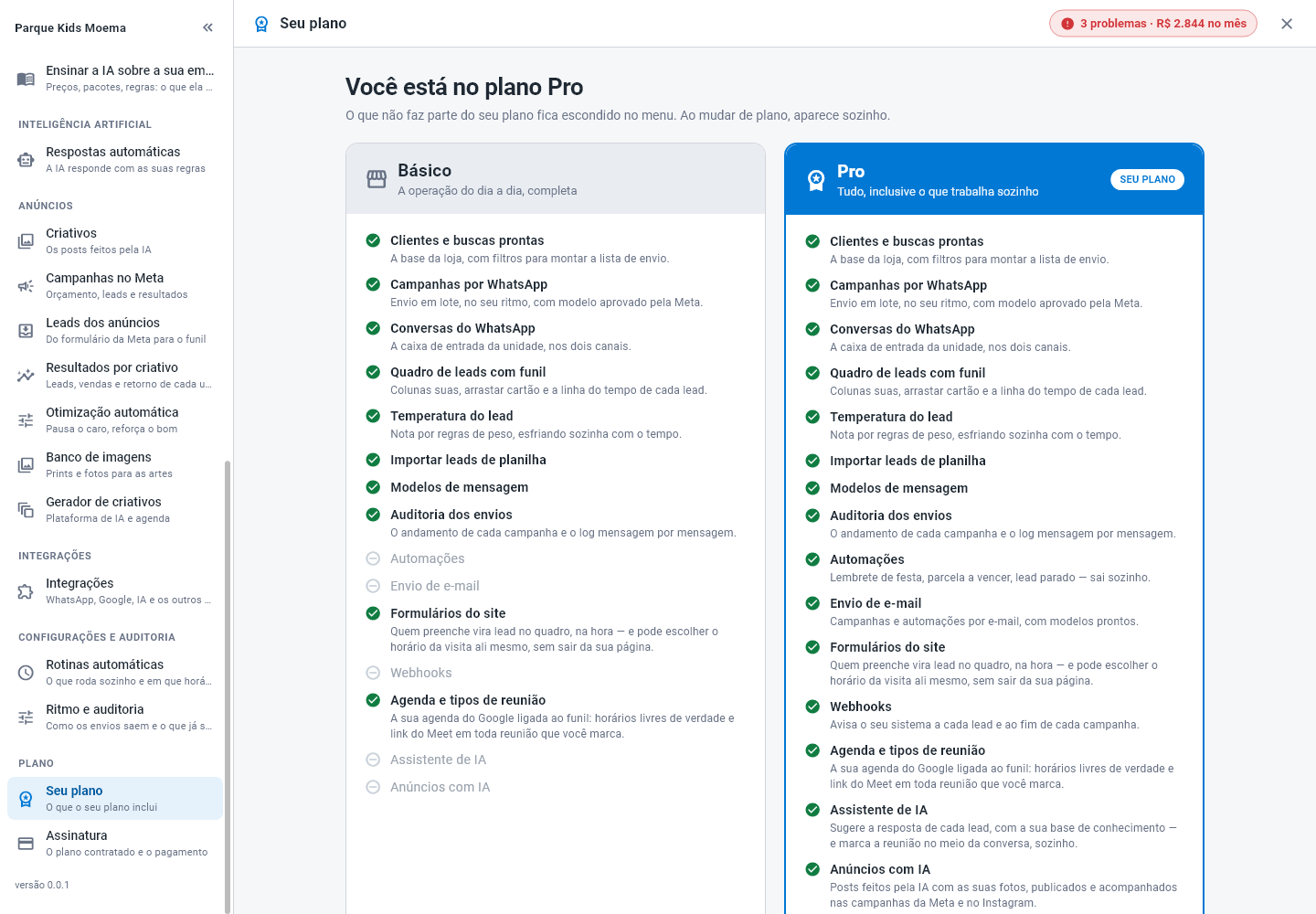
No alto, o título diz em qual você está — por exemplo, Você está no plano Pro. Logo abaixo, os dois planos aparecem lado a lado, cada um com a lista do que inclui. O seu leva o selo SEU PLANO. No fim, um cartão resume o que falta: Quer o plano Pro? — ou Você já tem tudo, se você já está no Pro.
O que cada plano inclui
| Recurso | Básico | Pro |
|---|---|---|
| Clientes e buscas prontas | ✔ | ✔ |
| Campanhas por WhatsApp | ✔ | ✔ |
| Conversas do WhatsApp | ✔ | ✔ |
| Quadro de leads com funil | ✔ | ✔ |
| Temperatura do lead | ✔ | ✔ |
| Importar leads de planilha | ✔ | ✔ |
| Modelos de mensagem | ✔ | ✔ |
| Auditoria dos envios | ✔ | ✔ |
| Formulários do site — com o botão de agendar, para o cliente escolher o horário sozinho | ✔ | ✔ |
| Agenda e tipos de reunião — a sua agenda do Google ligada ao funil, com horário livre de verdade e link do Meet | ✔ | ✔ |
| Automações (boas-vindas ao lead novo, lead parado, mensagens quando o lead muda de etapa) | ✔ | |
| Envio de e-mail | ✔ | |
| Webhooks | ✔ | |
| Assistente de IA (sugere a resposta, responde sozinho com as suas regras e marca a reunião no meio da conversa) — inclui as ferramentas externas (MCP) | ✔ | |
| Anúncios com IA — posts feitos pela IA, publicados e acompanhados nas campanhas da Meta e no Instagram | ✔ | |
| Gatilhos do funil | ✔ |
No Básico, o que é do Pro aparece apagado na lista da tela, com um tracinho no lugar do ✔.
Os recursos que trabalham sozinhos — Gatilhos do funil, Modelos de e-mail, Respostas automáticas, a Conexão com a IA, a Conexão com o Firecrawl, as Ferramentas externas (MCP), os Webhooks, os Alertas e limites, os Gastos e todo o grupo Anúncios — acompanham as automações, a IA e os anúncios. Os modos Lembretes no automático, IA ao seu lado, Modo remoto e Modo praia da configuração rápida também dependem deles; no Básico, o cartão desses modos mostra No plano Pro.
A saúde do sistema está nos dois planos e abre pela pílula no alto da tela. No Básico ela se chama Saúde do sistema e confere o WhatsApp e a agenda do Google; no Pro vira Saúde e gastos, confere tudo o que trabalha sozinho e mostra também quanto a empresa gastou no mês. Ver Saúde, alertas e gastos.
Os lembretes de parcela, assinatura, banco de horas, festa e "cliente sumido" usam dados de outro sistema e só funcionam com o SafePlay conectado. Sem ele, as automações do Pro trabalham com os dados do próprio SafeMarketing: lead novo, lead que mudou de etapa e lead parado. Ver Conectar o SafePlay.
Por que o menu muda
No alto da tela Seu plano:
"O que não faz parte do seu plano fica escondido no menu. Ao mudar de plano, aparece sozinho."
Ou seja: nada fica quebrado nem dá erro. O que não está contratado simplesmente não aparece — e volta a aparecer por conta própria se o plano mudar.
Se o seu menu não bate com o de outra pessoa (ou com as telas deste guia), são quatro as razões possíveis:
- O plano — é esta tela que diz qual é.
- O seu perfil de acesso — cada pessoa vê só o que o perfil dela libera. Ver Usuários e permissões.
- O canal de WhatsApp conectado — Automações, Modelos WhatsApp e Respostas automáticas só existem com a conexão pela API oficial, porque quem envia nesses casos é o servidor. Sem número nenhum, nem Conversas aparece. Ver Conectar o WhatsApp.
- O modo de trabalho escolhido — com um modo escolhido, o que não é do dia a dia fica dobrado em Ajustes e mais, no fim do menu, e o que o modo não usa some de vez. Ver Escolher o seu modo de trabalho.
Olhe esta tela, o seu perfil, a conexão do WhatsApp e o modo escolhido na Configuração rápida antes de escrever para o suporte.
A tela Assinatura
No menu, grupo Plano, clique em Assinatura:
"O plano da sua empresa e o pagamento. O cartão é digitado na página do Asaas, não aqui."
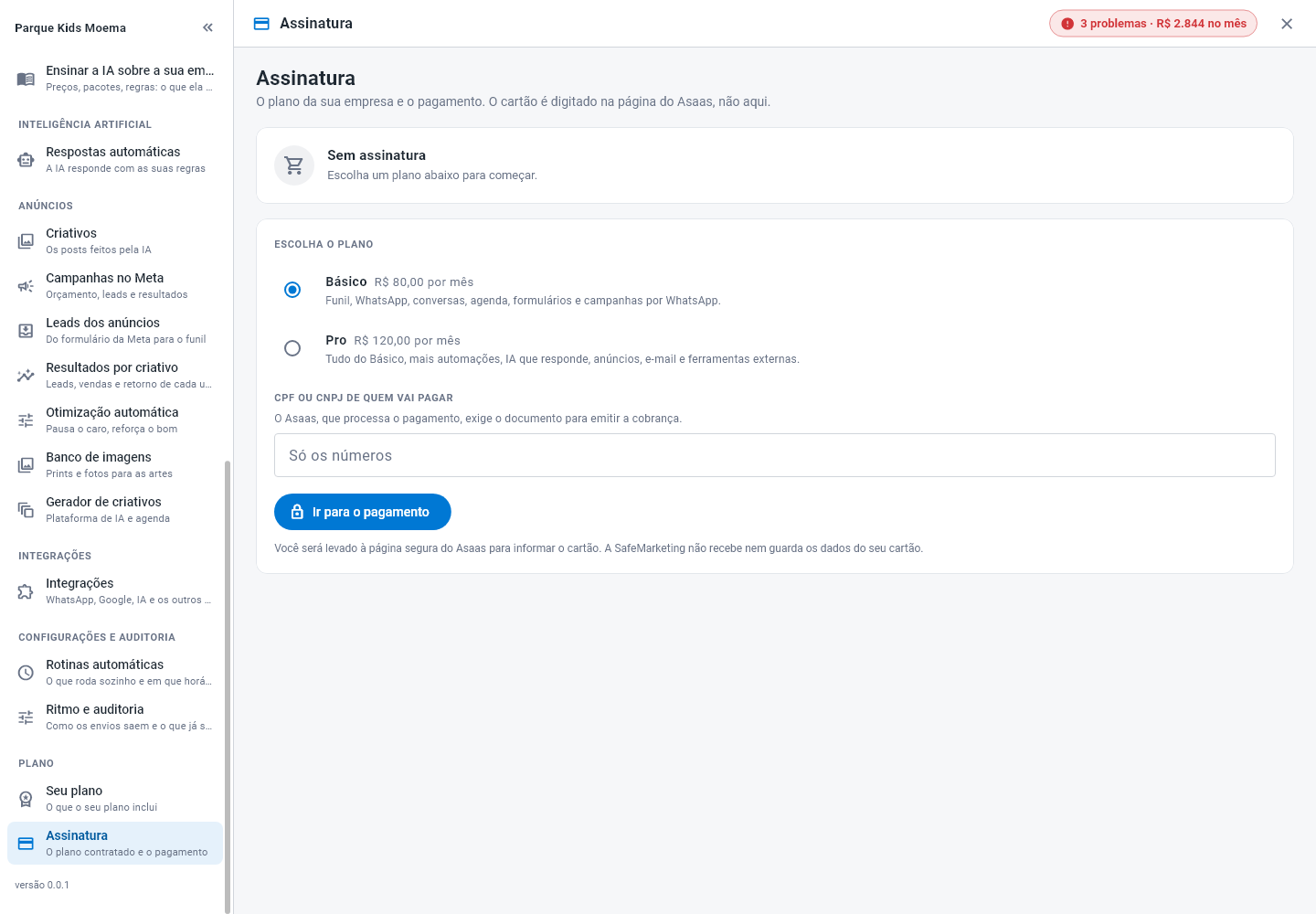
No alto fica um cartão com a situação da assinatura:
| Situação | O que quer dizer |
|---|---|
| Sem assinatura | Ainda não há plano contratado. Escolha um logo abaixo. |
| Falta concluir o pagamento | Você começou a assinar, mas o pagamento ainda não foi confirmado. Assim que for, o acesso é liberado sozinho — pode levar alguns minutos depois de você pagar. |
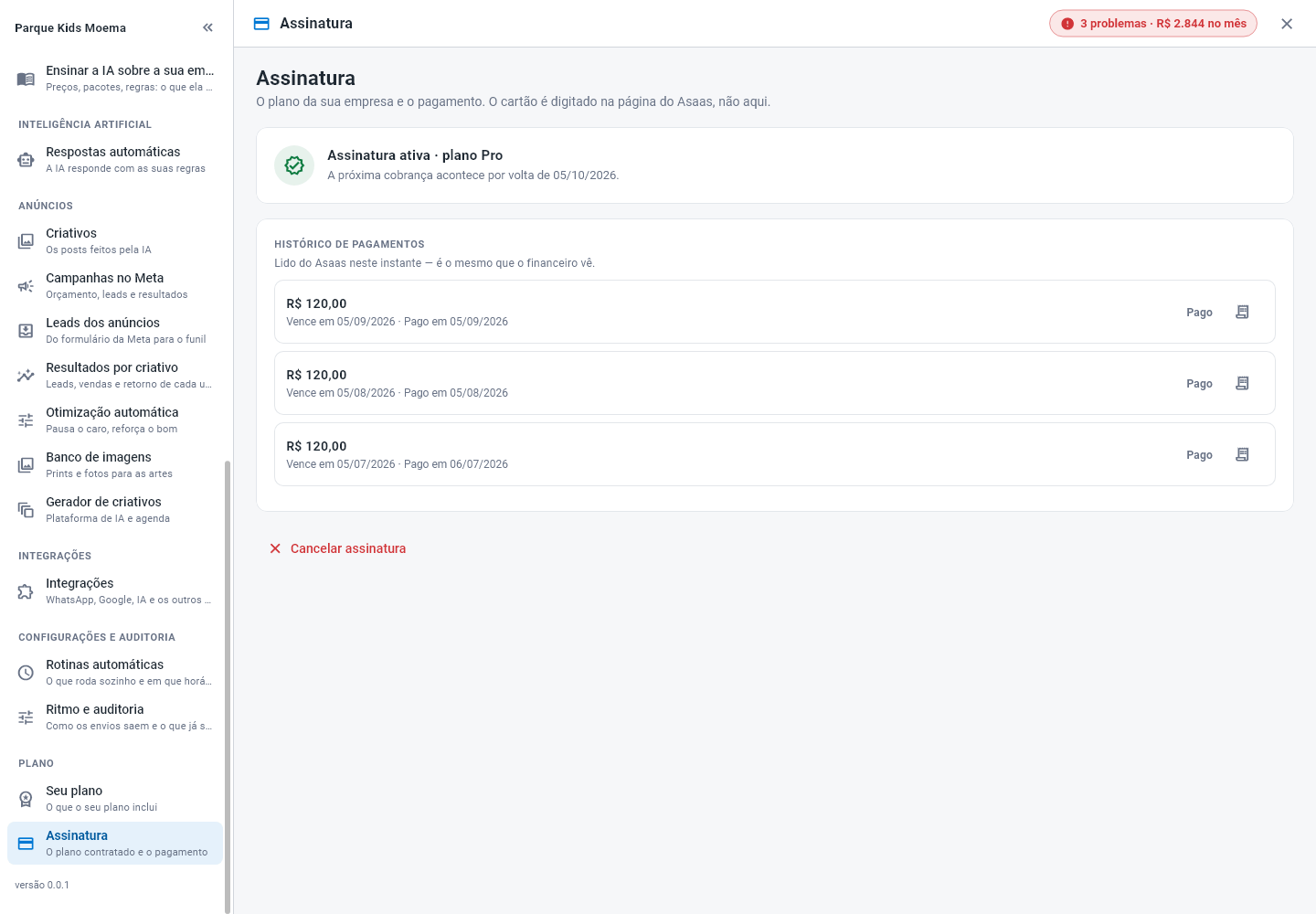
| Assinatura ativa · plano Pro (ou Básico) | Tudo em dia. O cartão mostra por volta de quando será a próxima cobrança. |
| Pagamento em atraso | A última cobrança não foi paga. Regularize para manter a conta em dia. |
| Assinatura cancelada | A cobrança mensal foi encerrada. Você pode assinar de novo quando quiser. |
| Incluída na sua mensalidade do SafePlay | A conta veio do SafePlay, e a cobrança é lá. Não há nada a pagar aqui. |
Quem abre a tela Assinatura precisa da permissão Ajustes e rotinas. Ver Usuários e permissões.
Passo a passo: assinar
- Em Assinatura, no cartão Escolha o plano, marque Básico ou Pro. Cada opção mostra o preço por mês.
- Em CPF ou CNPJ de quem vai pagar, digite o documento — só os números (11 dígitos para CPF, 14 para CNPJ). O Asaas, que processa o pagamento, exige o documento para emitir a cobrança.
- Clique em Ir para o pagamento. Abre, no navegador, a página segura do Asaas.
- Informe o cartão de crédito e conclua. A cobrança passa a ser mensal e automática nesse cartão.
- Volte ao SafeMarketing. Quando o Asaas confirma o pagamento, a situação muda para Assinatura ativa e o acesso é liberado.
"A SafeMarketing não recebe nem guarda os dados do seu cartão." Tudo é digitado na página do Asaas.
Enquanto o pagamento estiver em aberto, a tela mostra o cartão Pagamento em aberto — "Você já começou um pagamento. Continue de onde parou:" — com três botões:
- Continuar o pagamento — abre de novo a página do Asaas;
- Copiar o endereço — para abrir em outro navegador ou mandar para quem vai pagar;
- Já paguei, conferir — confere na hora se o Asaas já confirmou.
O link do pagamento vale por 60 minutos. Passou disso, clique em Ir para o pagamento de novo.
Se a tela mostrar "A contratação online ainda não está disponível. Fale com contato@safemarketing.com.br.", escreva para esse e-mail para contratar.
Cobrança em aberto ou vencida
Quando há uma cobrança esperando pagamento, aparece uma pílula vermelha no alto de qualquer tela: Cobrança em aberto · R$ 120,00 ou Cobrança vencida · R$ 120,00. Clique nela para abrir a Assinatura.
Lá, antes de tudo, aparece o aviso Cobrança vencida de R$ … (ou Cobrança em aberto de R$ …), com a data de vencimento e o botão Pagar agora, que leva direto à página daquela cobrança no Asaas.
Histórico de pagamentos
Mais abaixo na Assinatura, o Histórico de pagamentos lista cada cobrança, com o vencimento e a data do pagamento. É "lido do Asaas neste instante — é o mesmo que o financeiro vê". Clique numa cobrança paga para ver o comprovante, ou numa em aberto para pagar.
Trocar de plano
- Sem assinatura ativa (sem assinatura ou cancelada): escolha o plano novo em Assinatura › Escolha o plano e siga o passo a passo.
- Com a assinatura ativa: escreva para contato@safemarketing.com.br dizendo o plano que você quer.
Depois da troca, as opções novas aparecem no menu sozinhas, sem reinstalar nada.
Cancelar a assinatura
- Em Assinatura, no fim da tela, clique em Cancelar assinatura.
- Confirme em Cancelar assinatura.
A cobrança mensal para de acontecer. O acesso continua até o fim do período já pago — você não perde os dias que já pagou. Para voltar, é só assinar de novo.
Se a sua conta veio do SafePlay
Quem entrou pelo botão Entrar com SafePlay usa o plano do SafePlay e paga lá, junto com a mensalidade da unidade. A tela Assinatura mostra Incluída na sua mensalidade do SafePlay, sem opção de escolher plano nem de cancelar — para mudar alguma coisa, fale com o SafePlay. Ver Criar a conta e entrar.
E depois
- Comece aqui — o mapa do SafeMarketing e o menu por assunto.
- Perguntas frequentes — "sumiram opções do meu menu" e outras dúvidas.
Para ir além
- Usuários e permissões — a outra coisa que muda o menu de cada pessoa.
- Conectar o WhatsApp — o canal que libera as automações.