Criar a conta e entrar
Resumo
O SafeMarketing funciona no navegador, em app.safemarketing.com.br. Você cria a conta com o seu e-mail e uma senha, confirma o e-mail com um código, dá o nome da sua empresa e já cai dentro do sistema — leva menos de um minuto.
Se alguém da sua empresa já usa o SafeMarketing, você não cria conta: pede um convite a quem administra. Ver Recebi um convite.
Onde fica
Abra https://app.safemarketing.com.br no navegador (Chrome, Edge, Safari ou Firefox, no computador ou no celular).
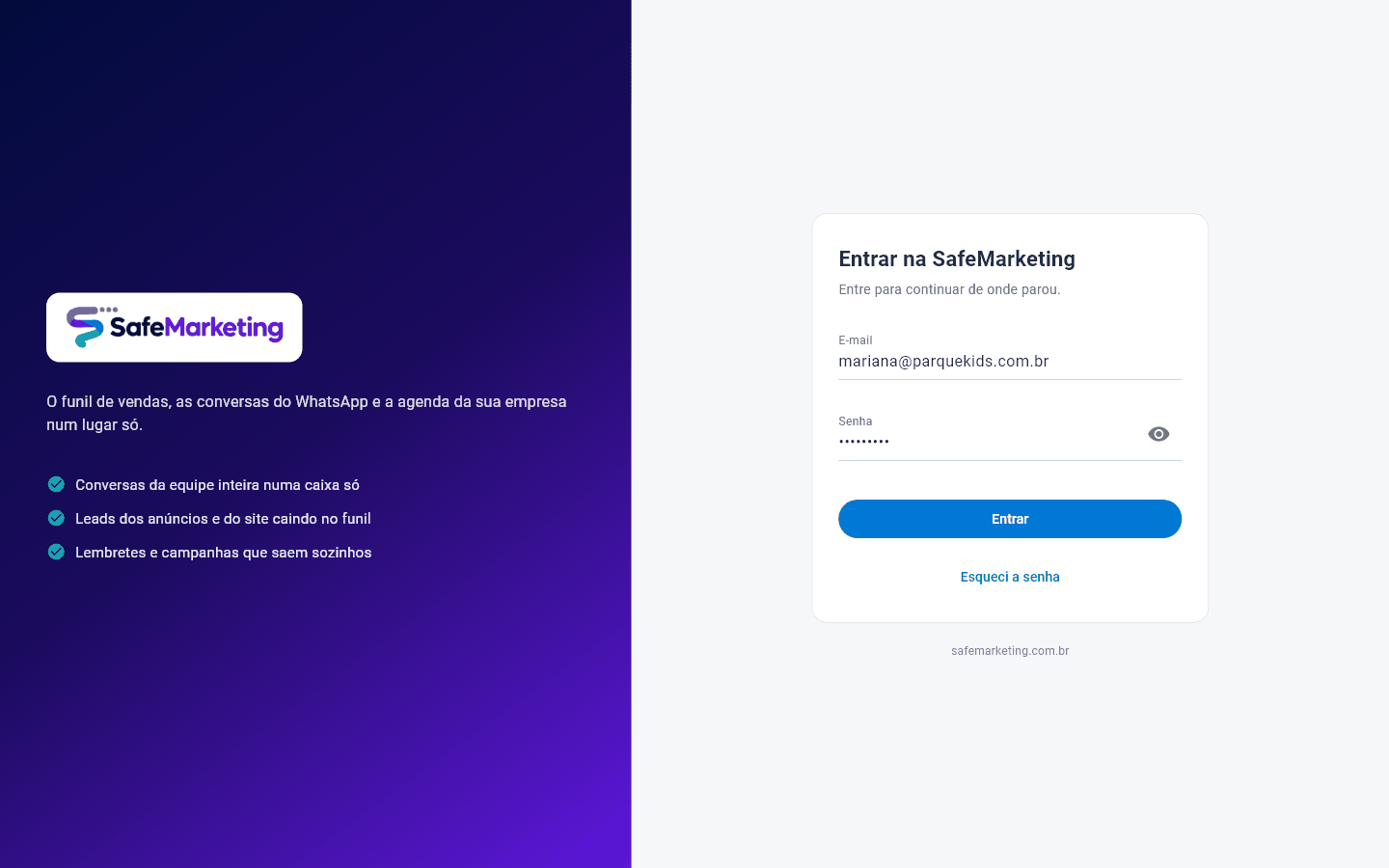
Numa tela larga, a página tem duas colunas: à esquerda, a marca e a frase "O funil de vendas, as conversas do WhatsApp e a agenda da sua empresa num lugar só."; à direita, o formulário. No celular aparece só o formulário.
Passo a passo: criar a conta
- Na tela Entrar na SafeMarketing, clique em Ainda não tem conta?. A tela passa a se chamar Criar a sua conta — "Comece agora: leva menos de um minuto."
- Preencha E-mail, Senha e Confirme a senha. A senha precisa ter pelo menos 8 caracteres, com pelo menos uma letra minúscula e um número.
- Clique em Criar conta.
- Aparece a tela Confirme seu e-mail — "Enviamos um código para o seu e-mail. Confira também o spam." Abra o e-mail, copie o código e cole em Código de verificação.
- Clique em Confirmar.
Olhe a pasta de spam ou lixo eletrônico e as abas Promoções/Atualizações do Gmail. Se não achar, clique em Reenviar código. Confira também se o e-mail foi digitado certo — se não foi, volte e crie a conta de novo com o endereço correto.
Dar o nome da sua empresa
No primeiro acesso, antes de abrir o sistema, aparece a tela Nome da sua empresa:
"É o nome que aparece no CRM e no rodapé dos e-mails. Você pode convidar a sua equipe depois."
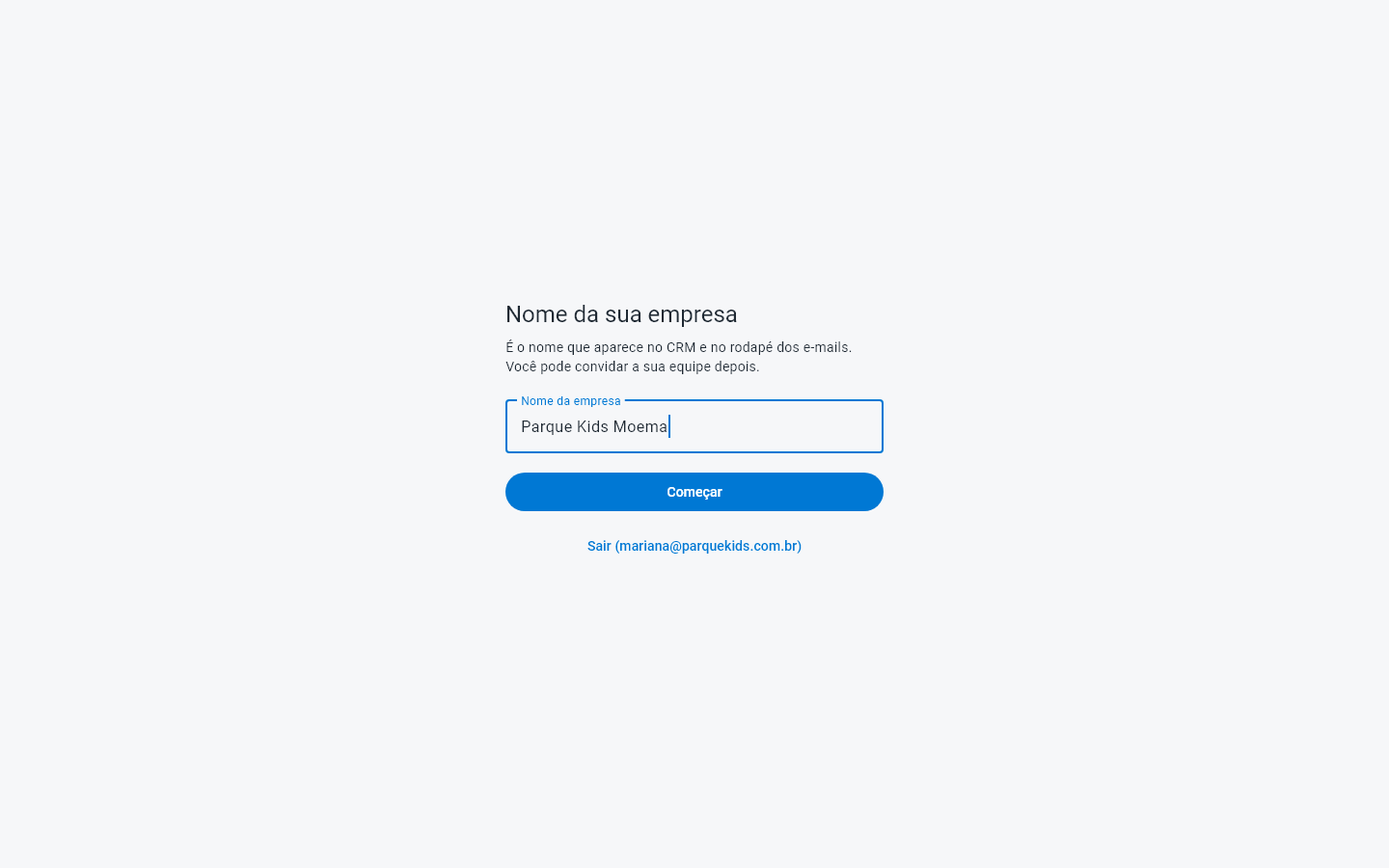
- Digite o nome em Nome da empresa — do jeito que o cliente conhece (por exemplo, "Clínica Sorriso" ou "Parque Kids Moema").
- Clique em Começar.
Junto com a empresa já nascem, prontos para usar:
- um funil de vendas padrão, com as colunas mais comuns — dá para mudar depois. Ver Montar o funil de vendas;
- as regras de temperatura do lead. Ver Temperatura do lead;
- quatro perfis de acesso (Administrador, Analista de marketing, Financeiro e Atendimento), para quando você convidar a equipe. Ver Usuários e permissões.
Quem cria a conta vira o Administrador principal da empresa. Em seguida o sistema abre na Configuração rápida. Ver Escolher o seu modo de trabalho.
Por enquanto, cada usuário pertence a uma empresa só. Se você cuida de duas empresas, use um e-mail diferente para cada uma.
Entrar
- Abra app.safemarketing.com.br.
- Em Entrar na SafeMarketing ("Entre para continuar de onde parou."), digite E-mail e Senha.
- Clique em Entrar.
Depois de entrar, o navegador guarda a sessão: nas próximas vezes o sistema abre direto, sem pedir a senha, até você clicar em Sair.
Esqueci a senha
- Na tela de entrar, clique em Esqueci a senha.
- Em Recuperar a senha, digite o seu E-mail e clique em Enviar código.
- Na tela Nova senha, cole o Código de verificação que chegou por e-mail, digite a Nova senha e repita em Confirme a senha.
- Clique em Salvar a nova senha e entre com ela.
Para desistir no meio, clique em Voltar para o login.
Recebi um convite
Quando o administrador da sua empresa convida você, chega um e-mail com o assunto "Seu acesso ao SafeMarketing", com o seu usuário (o próprio e-mail) e uma senha temporária.
- Abra app.safemarketing.com.br.
- Em Entrar na SafeMarketing, digite o seu e-mail e a senha temporária do e-mail. Clique em Entrar.
- Aparece a tela Crie a sua senha — "Escolha uma senha sua no lugar da senha temporária que recebeu." Digite a nova senha, repita e confirme.
- Pronto: você entra direto na empresa que convidou você, com o perfil que o administrador escolheu. Não aparece a tela de nome da empresa.
A senha temporária do convite vale por 7 dias. Passou disso, peça a quem administra para convidar você de novo.
O que você vê no menu depende do seu perfil. Se falta alguma tela que você precisa, fale com o administrador da sua empresa. Ver Usuários e permissões.
Entrar com SafePlay
Se a sua empresa usa o SafePlay e você chega ao SafeMarketing pelo botão Campanhas de lá, a tela de entrar mostra, acima do formulário, o botão Entrar com SafePlay.
- Clique em Entrar com SafePlay.
- Entre com o seu usuário e senha do SafePlay, na página do SafePlay que se abre.
- Você volta ao SafeMarketing já dentro da sua conta.
Entrando assim, você não precisa criar senha nova: a conta já nasce ligada às unidades do SafePlay e com o plano que você tem lá — a cobrança continua na mensalidade do SafePlay. Ver Conectar o SafePlay e Seu plano e assinatura.
É de propósito: o botão só aparece para quem chega pelo SafePlay. Quem abre o endereço direto entra com e-mail e senha. Não há "Entrar com Google" nem com Apple.
Sair
- No alto da tela, à direita, clique no ícone Minha conta. Ele mostra o seu e-mail e o seu perfil na empresa (por exemplo, Administrador · Parque Kids Moema).
- Clique em Sair.
Saia sempre que usar um computador que outras pessoas também usam.
Dica: instalar como aplicativo no navegador
O SafeMarketing pode ficar com cara de aplicativo, com ícone próprio e janela sem a barra do navegador. Não há nada para baixar de loja: quem instala é o próprio navegador.
- Chrome ou Edge no computador: com o SafeMarketing aberto, clique no ícone Instalar aplicativo, no lado direito da barra de endereço (um monitor com uma setinha, ou um sinal de +). Confirme em Instalar. O SafeMarketing ganha um atalho na área de trabalho e no menu Iniciar.
- No celular: no menu do navegador, procure Instalar aplicativo ou Adicionar à tela inicial.
O nome e o lugar do botão mudam um pouco entre navegadores e versões. É o mesmo sistema do endereço app.safemarketing.com.br, com os mesmos dados.
E depois
- Escolher o seu modo de trabalho — a configuração rápida, logo depois do primeiro login.
- Usuários e permissões — convidar a sua equipe.
Para ir além
- Comece aqui — o mapa do SafeMarketing.
- Seu plano e assinatura — o que está incluído e como pagar.