Enviar e-mail em lote
Resumo
O e-mail sai da mesma tela Clientes e da mesma lista de envio do WhatsApp — muda só o canal escolhido na hora de disparar. O texto vem de um modelo que você escreve em Modelos de e-mail, com o nome do cliente preenchido automaticamente.
Sem o envio de e-mail no plano, a tela Clientes não pergunta o canal e o disparo sai só pelo WhatsApp. Ver Seu plano.
Passo 1 — Montar a lista e escolher o canal
- No menu lateral, grupo Dia a dia, abra Clientes.
- Faça a busca e monte a Lista de envio com as setas duplas, como em Enviar WhatsApp em lote. Para incluir alguém de fora da base, use + Número e preencha o E-mail (opcional).
- Clique em Enviar Mensagem.
- Na janela Enviar por qual canal?, escolha E-mail ("Para quem tem e-mail cadastrado, com um modelo seu."). Cada disparo vai por um canal só — para mandar também pelo WhatsApp, dispare de novo escolhendo WhatsApp (essa opção só aparece com um WhatsApp conectado).
- Na janela Enviar por e-mail, escolha o Modelo de e-mail e confira a prévia com o Assunto e o texto. Na prévia as variáveis aparecem como estão escritas; no envio,
{nome}e{primeiroNome}viram o nome de cada pessoa, e o rodapé da sua empresa entra sozinho. Sem nenhum modelo salvo, a janela pede para criar um em Modelos de e-mail antes. - Clique em Enviar para N pessoas. Ao terminar, a janela mostra quantos e-mails foram enviados e a lista de quem ficou de fora, com o motivo.
Nem todo cliente tem e-mail cadastrado. Quem não tem simplesmente não entra no disparo, e a janela diz antes de enviar quantos ficaram de fora — por exemplo, "12 pessoas vão receber de 30 selecionadas".
O Log de mensagens da Auditoria registra só o WhatsApp. Se precisar do resultado de um disparo de e-mail, guarde a lista que aparece no fim do envio.
Como o e-mail sai
Quatro coisas para você saber antes do primeiro disparo:
- Sai em lotes de 200 endereços por vez, e esse ritmo não é ajustável — diferente do WhatsApp, aqui não há nada para configurar.
- Quem pediu para não receber nunca recebe de novo, em nenhuma campanha.
- O rodapé de cada e-mail leva o nome da sua empresa — o que você informou em Nome da empresa no primeiro acesso — e, quando cadastrados, o e-mail e o telefone dela. Se a empresa tem e-mail cadastrado, a resposta do cliente vai para ele.
- Cada e-mail tem um link de descadastro automático, que o próprio cliente usa se não quiser mais receber.
Se o cliente responder ao e-mail da campanha, a mensagem cai na caixa de e-mail da sua empresa — não em Conversas, que é só do WhatsApp.
Escrever os textos: Modelos de e-mail
No menu lateral, grupo Comunicação, abra Modelos de e-mail ("Os textos dos e-mails automáticos"). À esquerda fica a lista dos modelos, com Novo modelo no alto; à direita, o bloco Editar modelo.
O item fica em Comunicação e aparece no plano Pro — com qualquer WhatsApp conectado, ou mesmo sem nenhum: e-mail não depende do WhatsApp.
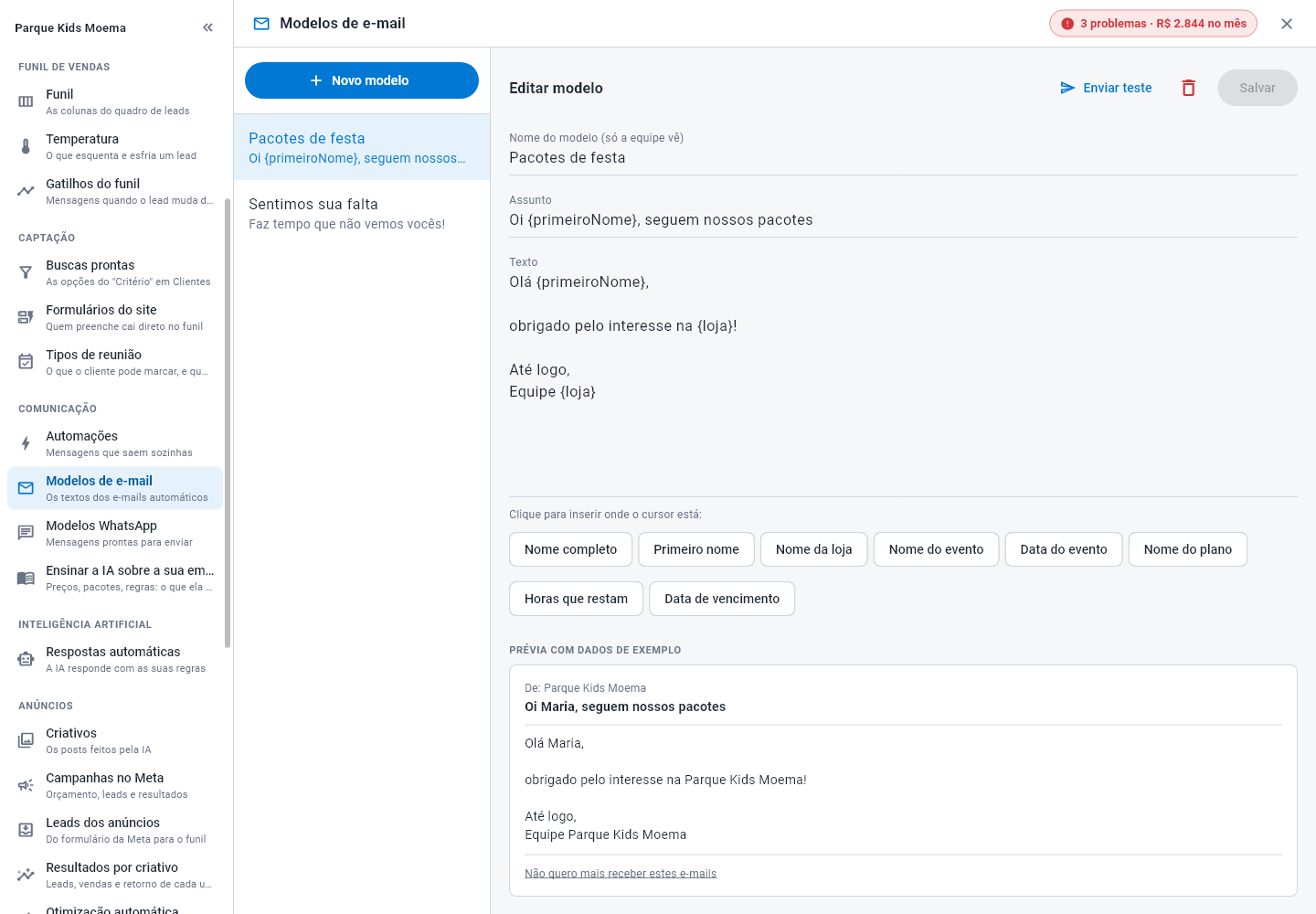
Para criar um:
- Clique em Novo modelo.
- Preencha o Nome do modelo (só a equipe vê) — é a sua etiqueta interna, o cliente nunca lê.
- Escreva o Assunto. Por exemplo:
Oi {primeiroNome}, seguem nossos pacotes. - Escreva o Texto do e-mail.
- Clique nas fichinhas para inserir as variáveis onde o cursor estiver — por exemplo Nome completo, Primeiro nome, Nome da loja, E-mail da loja e Telefone da loja (os nomes das fichinhas dizem "loja", mas trazem os dados da sua empresa). A fichinha Endereço da loja sai em branco no SafeMarketing: se quiser o endereço no e-mail, escreva-o direto no texto. As fichinhas cuja dica diz "só em algumas automações" (como Nome do evento ou Data de vencimento) só são preenchidas pelas automações daquele tipo; num disparo pela tela Clientes elas saem em branco.
- Confira o bloco PRÉVIA COM DADOS DE EXEMPLO, que mostra como o e-mail chega — com o "De:" e o nome da sua empresa no alto e a linha de descadastro ("Não quero mais receber estes e-mails") no fim.
- Clique em Salvar.
- Clique em Enviar teste, informe o e-mail em Para qual e-mail? e leia o e-mail no seu próprio celular ou computador. O teste usa o modelo salvo — por isso, salve antes.
Para apagar um modelo que não usa mais, abra-o e use o ícone de lixeira (Remover), ao lado de Enviar teste.
Cada fichinha deixa uma marca no texto que, no envio, é trocada pelo dado daquele cliente. Quem se chama Ana recebe "Oi Ana". Sempre confira na prévia e no Enviar teste antes de disparar.
Diferente do WhatsApp, o modelo de e-mail não precisa ser aprovado por ninguém: escreveu, salvou, já pode usar.
Para ir além
- Enviar WhatsApp em lote — montar a lista de envio em detalhe.
- Modelos de mensagem — a diferença entre modelo de WhatsApp e de e-mail.
- Ritmo e limites do envio — o que é ajustável em cada canal.
- Auditoria dos envios — conferir o que saiu.
- Buscas prontas — escolher melhor quem recebe.