Conexão com a IA
Resumo
Esta é a tela onde a IA aprende a sua empresa: a chave, o jeito de falar e o que ela sabe. É a mesma base usada por tudo o que tem IA no SafeMarketing:
- as sugestões na ficha do lead (Sugerir resposta e Resumir);
- as Respostas automáticas no WhatsApp (pelo número oficial) — inclusive quando a IA assume a conversa depois das mensagens de um gatilho do funil;
- os Criativos com IA, que tiram dela os argumentos de cada anúncio.
Arrumar aqui melhora tudo de uma vez.
O assistente de IA — com as respostas automáticas e as ferramentas externas (MCP) — é do plano Pro. Ver Seu plano.
As chaves são da sua empresa
O SafeMarketing não revende IA: cada serviço usa uma chave da própria empresa, e o uso é cobrado na conta da empresa, direto no serviço. São três, cada uma cadastrada uma vez:
| Serviço | Para que serve | Onde se cadastra |
|---|---|---|
| Claude, da Anthropic | Escrever e responder: sugestões na ficha do lead, respostas automáticas, textos dos criativos | Nesta tela, seção 1. Chave da Claude |
| OpenAI | Desenhar as imagens dos criativos de anúncio | Anúncios → Gerador de criativos. Ver Criativos com IA e posts no Instagram |
| Firecrawl | Ler um site e trazer o conteúdo | Integrações → Firecrawl. Ver Conexão com o Firecrawl |
Todas são conferidas no serviço antes de serem guardadas e ficam cifradas: depois de salvas, a tela mostra só os 4 últimos caracteres, e ninguém consegue lê-las de novo, nem por esta tela.
Onde fica
No menu lateral, clique em Integrações e, na lista de serviços, no cartão Claude ("A chave da IA que responde e escreve"). Abre a tela Conexão com a IA ("A chave da Claude, o tom e o que ela sabe"). A tela é do plano Pro e não aparece nos modos Só conversar e Lembretes no automático. Ela tem quatro seções: 1. Chave da Claude, 2. Como o assistente fala, 3. O que o assistente sabe e 4. Testar.
A chave alguém cola uma vez; a base de conhecimento vive mudando. Por isso as seções Como o assistente fala, O que o assistente sabe e Testar também abrem pelo menu lateral, grupo Comunicação, item Ensinar a IA sobre a sua empresa ("Preços, pacotes, regras: o que ela pode responder") — sem a seção da chave. É o caminho para quem atende e só precisa corrigir um preço ou um pacote.
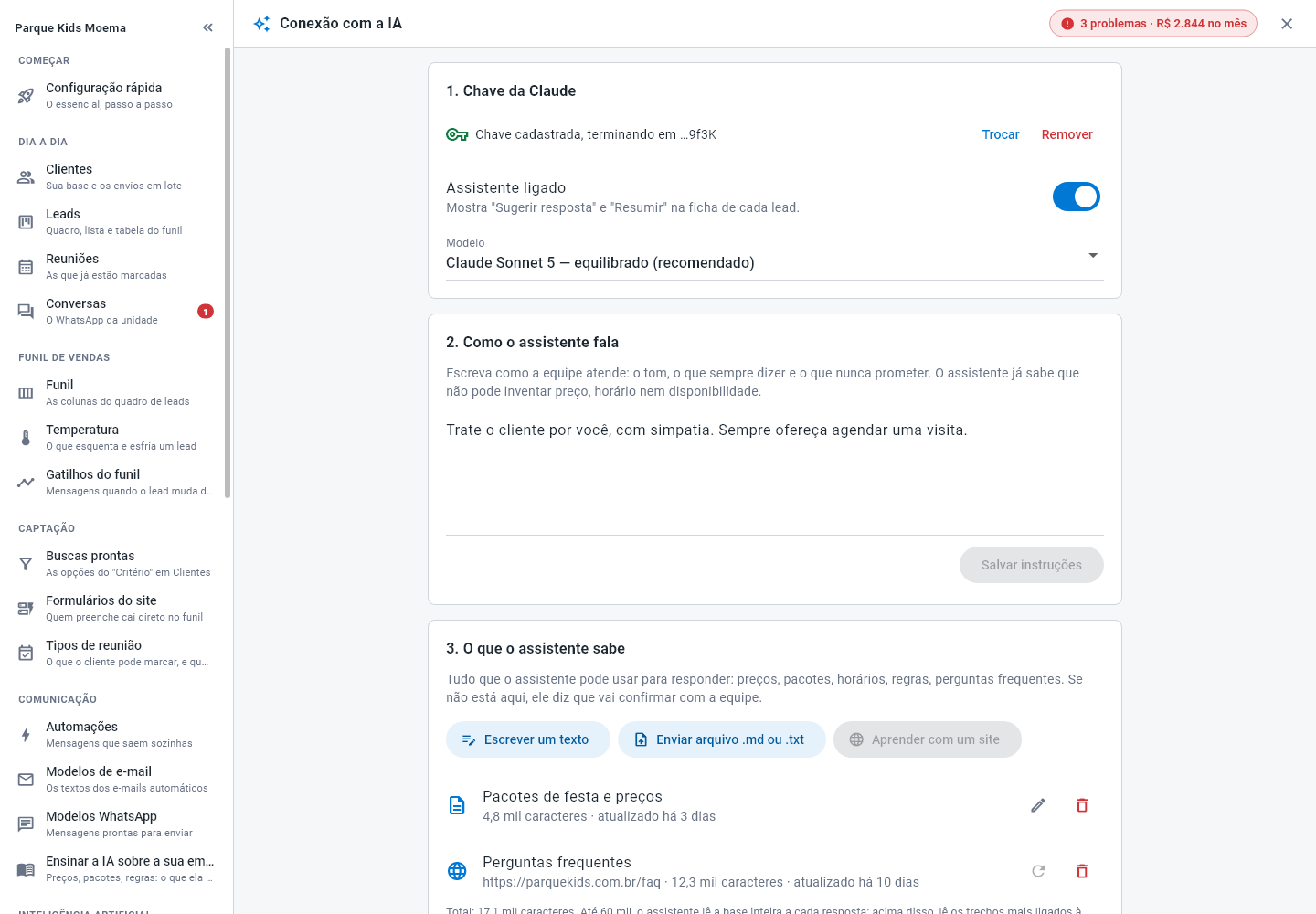
1. Chave da Claude
A chave é da sua empresa e se cadastra uma vez. O uso é cobrado na conta da empresa na Anthropic, por mensagem gerada.
Ainda não tem a chave? A seção mostra o caminho, com um link para cada passo:
- Crie uma conta na Anthropic (ou entre na sua) — Abrir o console da Anthropic.
- Adicione créditos à conta — Abrir cobrança. Sem créditos, a chave é recusada. Alguns dólares bastam para começar.
- Crie uma chave de API — Abrir chaves de API:
- Clique em Create Key e, no aviso seguinte, em Continue with an API key.
- Preencha Name ("SafeMarketing"), Expires "Never" e Scope "Default workspace".
- Clique em Create key.
- Na tela Save your API key, clique em Copy key. A chave (começa com
sk-ant-) aparece uma vez só.
- Cole a chave copiada no campo Chave da Claude (sk-ant-...) e clique em Salvar chave. A chave é conferida na Anthropic e guardada cifrada — ninguém consegue lê-la depois, nem por esta tela. Ao salvar, o assistente já fica ligado ("Chave salva. Assistente ligado.").
Quando já está cadastrada, a tela mostra algo como "Chave cadastrada, terminando em …9f3K", com os botões Trocar e Remover. Remover a chave desliga o assistente.
Abaixo dela:
- a chave Assistente ligado — com ela ligada, a ficha de cada lead passa a mostrar os botões Sugerir resposta e Resumir;
- a lista Modelo — Claude Sonnet 5 (recomendado), Claude Opus 5 ou Claude Haiku 4.5.
A chave é cobrada na conta da sua empresa na Anthropic. Se os créditos acabarem, a IA para de responder — a Saúde do sistema avisa na conferência seguinte (ela roda de hora em hora), e na aba Alertas e limites de Saúde e gastos você define um teto mensal para o gasto da IA.
O Sonnet 5 atende bem o dia a dia. O Opus 5 escreve com mais cuidado e custa mais; o Haiku 4.5 é o mais rápido e barato. Na dúvida, fique no recomendado.
2. Como o assistente fala
O campo de instruções define o tom: como a equipe atende, o que sempre dizer e o que nunca prometer. O assistente já sabe que não pode inventar preço, horário nem disponibilidade.
Enquanto a empresa não salvou nenhuma instrução, o campo já vem preenchido com um texto de exemplo (de um espaço de festas), pronto para você trocar:
Trate o cliente por "você", com simpatia e sem gírias. Emoji com moderação.
Sempre ofereça agendar uma visita. Desconto só com a gerente — nunca prometa.
Para festas, pergunte a data, o número de crianças e a idade do aniversariante.
- Ajuste o texto ao jeito da sua empresa — escreva como se estivesse orientando alguém no primeiro dia. Uma clínica pode pedir "pergunte o convênio e o melhor período do dia"; uma escola, "pergunte a idade do aluno e a turma de interesse".
- Clique em Salvar instruções.
Aqui você diz como falar. O que falar vem da seção seguinte.
3. O que o assistente sabe
É a base de conhecimento: tudo o que a IA pode usar para responder — preços, pacotes, horários, regras, perguntas frequentes. Se não está aqui, ela diz que vai confirmar com a equipe. Três formas de ensinar:
- Escrever um texto — digitar ali mesmo, com um Título e o Conteúdo. É o jeito mais direto para pacotes e regras.
- Enviar arquivo .md ou .txt — subir um texto que você já tem. Ele abre no editor antes de salvar, para você conferir o título e o conteúdo.
- Aprender com um site — apontar o endereço do seu site e deixar a IA ler sozinha. Este botão fica apagado enquanto o Firecrawl não estiver conectado em Integrações → Firecrawl. Ver Conexão com o Firecrawl.
Ao clicar em Aprender com um site, o SafeMarketing pergunta duas coisas antes de ler — cada página lida gasta um crédito do Firecrawl, e é por isso que ele pergunta em vez de decidir sozinho:
- O que ler: Só esta página (a de preços, a de perguntas frequentes) ou O site todo, até 5, 10 ou 20 páginas.
- O que fazer com o que for lido, podendo marcar as duas:
- Alimentar a base de conhecimento da IA — cada página vira uma fonte na lista abaixo;
- Trazer as imagens para o banco de imagens — as fotos das páginas entram no banco de imagens e, com o assistente ligado, cada uma já chega com a legenda escrita pela IA, começando pela dor que a imagem resolve. Sem o assistente ligado elas entram sem legenda, para você escrever depois.
A leitura acontece no servidor e leva alguns minutos. Uma faixa no alto da seção mostra o andamento — Ver andamento abre quantas páginas já foram lidas, quantas fontes entraram na base e quantas imagens foram para o banco. Pode fechar a janela: a leitura continua. Página que já estava na base é atualizada, e imagem repetida não entra duas vezes.
Abaixo aparece a lista do que já foi ensinado, cada item com o tamanho e quando foi atualizado — por exemplo "Pacotes e preços — 4,8 mil caracteres · atualizado há 3 dias". Os textos têm o botão de editar; as páginas do site, o de Ler a página de novo; todos, o de remover. Embaixo, o total de caracteres: até 60 mil, a IA lê a base inteira a cada resposta; acima disso, lê os trechos mais ligados à pergunta.
4. Testar
Pergunte como um cliente perguntaria — por exemplo "Quanto custa uma festa no sábado para 20 crianças?" ou "Vocês atendem pelo convênio X?" — e clique em Perguntar. Aparece o que a IA responderia e, embaixo, o que ela usou da base ("Usou: Pacotes e preços"). Se aparecer "Nenhum conteúdo da base foi usado.", falta ensinar aquele assunto.
O teste só funciona com a chave cadastrada e o Assistente ligado.
O que escrever na base
Comece por estes, na ordem. É o que os clientes mais perguntam, em qualquer ramo:
- O que você vende — os produtos, serviços ou pacotes, com o nome de cada um e para quem serve.
- Preços — com as condições, do jeito que você explica no atendimento.
- Horários — dias, faixas de horário, duração de uma sessão, aula ou visita.
- O que está incluso — o que vem em cada pacote e o que é à parte.
- Regras — remarcação, cancelamento, prazos, o que pode e o que não pode.
A IA não sabe nada da sua empresa além do que está aqui. Texto vago produz resposta vaga. Vale voltar nesta tela sempre que mudar um pacote ou um preço.
Se você ligou as Respostas automáticas na opção Só o que ela sabe (recomendado), a IA responde o cliente só com o que está nesta lista. Base incompleta significa a IA mandando a frase de espera e o cliente esperando por você.
A IA também pode operar o seu sistema
Além de responder com a base de conhecimento, a IA pode consultar e executar operações num sistema da sua empresa — ver um pedido, conferir uma reserva, abrir um chamado — durante a conversa. Para isso, cadastre o servidor MCP desse sistema em Integrações → Ferramentas externas. Ver Ferramentas externas (MCP).
E depois
- A IA respondendo e movendo o funil — deixar a IA atender o WhatsApp com essa base.
- Criativos com IA e posts no Instagram — os anúncios que partem desta base.
- O CRM trabalhando por você — onde este passo entra no conjunto.
Para ir além
- Montar o funil de vendas — a ficha do lead, onde aparecem Sugerir resposta e Resumir.
- Modelos de mensagem — textos fixos, para o que não precisa de IA.
- Saúde, alertas e gastos — acompanhar o gasto da IA e pôr um teto.