Ferramentas externas (MCP)
Resumo
Sozinha, a IA do SafeMarketing responde com o que você ensinou a ela: preços, pacotes, regras. Com as Ferramentas externas, ela também passa a consultar e fazer coisas no sistema da sua empresa durante as conversas: ver um pedido, conferir a disponibilidade, abrir um chamado.
O caminho para isso é o MCP.
O que é MCP, em poucas palavras
MCP (Model Context Protocol) é um padrão aberto para uma IA usar as ferramentas de outro sistema. O sistema publica um servidor MCP, que é um endereço na internet que diz "estas são as operações que eu ofereço" (por exemplo, consultar_pedido ou ver_disponibilidade) e as executa quando a IA pede.
Aqui, não se trata de usar o SafeMarketing dentro de outro aplicativo de IA. É o contrário: você cadastra no SafeMarketing o servidor MCP de um sistema seu (pedidos, reservas, chamados, estoque), e a IA do SafeMarketing passa a chamar esse servidor quando precisa de uma informação ou de uma ação.
Exemplos do que dá para fazer:
- Consultar pedido: o cliente pergunta no WhatsApp "meu pedido já saiu?", e a IA consulta o status no seu sistema de pedidos antes de responder.
- Ver disponibilidade: "tem data livre em novembro para 40 pessoas?", e a IA confere no seu sistema de reservas.
- Abrir chamado: o cliente relata um problema, e a IA registra o chamado no seu sistema de suporte com o que ele contou.
O que você precisa
- Plano Pro. As Ferramentas externas fazem parte do assistente de IA. Veja Seu plano.
- A IA conectada: a chave da Claude cadastrada e o assistente ligado. Veja Assistente de IA.
- Um servidor MCP do sistema que você quer ligar, publicado na internet com HTTPS, usando o transporte Streamable HTTP do MCP. Quem cuida daquele sistema sabe informar o endereço e, se ele exigir, o token de acesso.
Muitos sistemas e plataformas já oferecem um servidor MCP pronto. Se o seu sistema é próprio, quem o programa pode criar um com os kits oficiais do MCP. O servidor precisa estar acessível pela internet (não serve um endereço da rede interna).
Onde fica
No menu lateral, grupo Integrações, clique em Integrações e depois no cartão Ferramentas externas ("Servidores MCP: a IA opera no seu sistema").
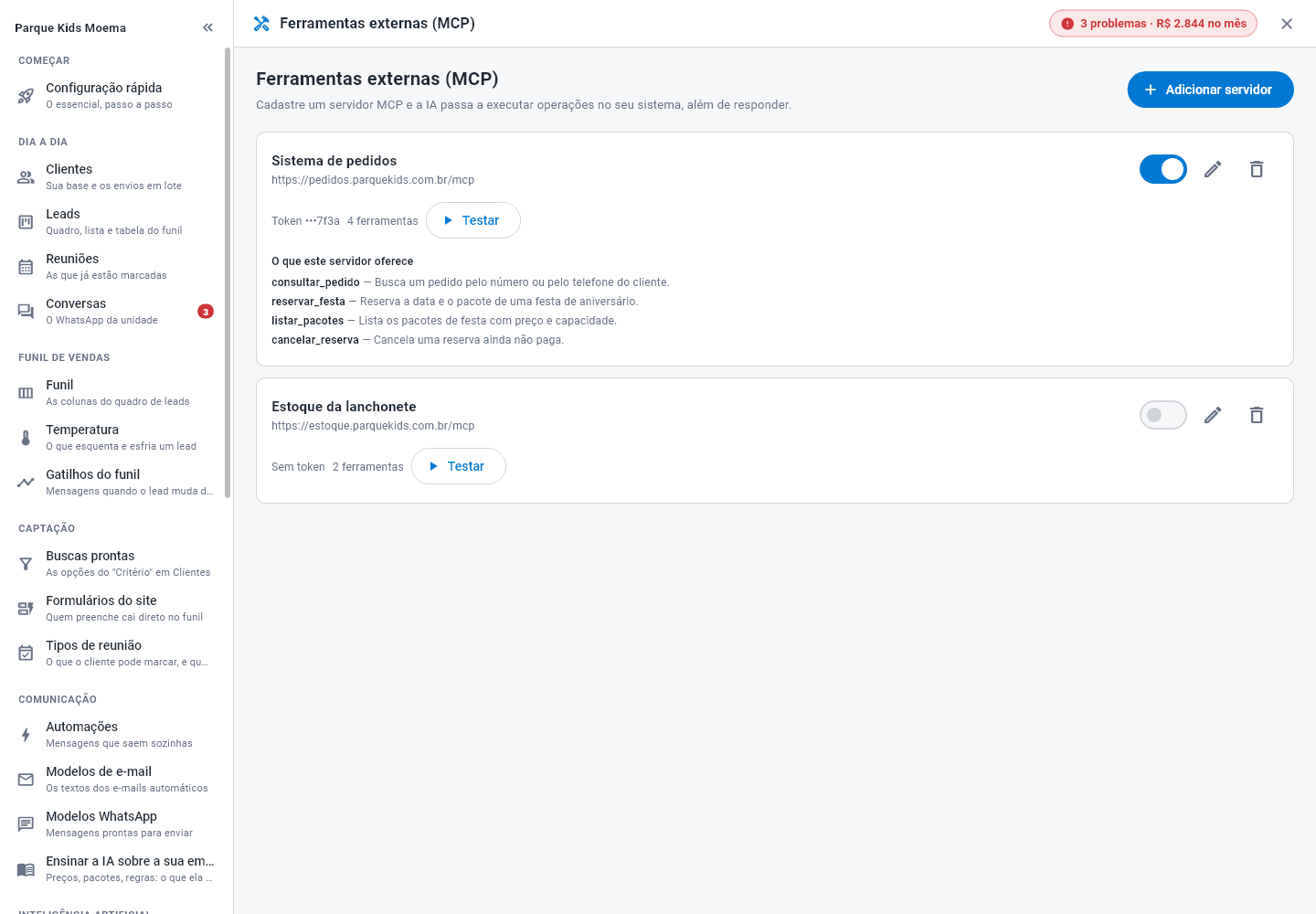
Abre a tela Ferramentas externas (MCP): "Cadastre um servidor MCP e a IA passa a executar operações no seu sistema, além de responder."
Adicionar um servidor, passo a passo
- Clique em Adicionar servidor. Abre Novo servidor MCP.
- Em Nome, escreva algo que você reconheça, por exemplo "Sistema de pedidos".
- Em Endereço, cole o endereço do servidor MCP. Ele precisa começar com
https://(por exemplo,https://exemplo.com.br/mcp). - Em Token de acesso, cole o token, se o servidor exigir um. Se não exigir, deixe em branco.
- Clique em Salvar. O servidor aparece como um cartão na lista.
- No cartão, clique em Testar. O SafeMarketing conversa com o servidor e mostra O que este servidor oferece: a lista de ferramentas, com a descrição de cada uma. O teste tem limite de 10 segundos.
- Confira se a chavinha do cartão está ligada. Só servidores ligados são usados pela IA.
Pronto. A partir daí, o assistente de IA e as respostas automáticas passam a poder usar essas ferramentas quando a conversa pedir.
Depois de testar o servidor, faça ao assistente uma pergunta que só o seu sistema sabe responder (por exemplo, o status de um pedido real). É o jeito mais rápido de ver a IA usando a ferramenta.
O que aparece em cada cartão
- O nome e o endereço do servidor.
- A chavinha de ligar e desligar. Desligar tira o sistema do alcance da IA sem perder o cadastro nem o token.
- Token com os quatro últimos caracteres (por exemplo, "Token •••a1b2") ou Sem token.
- Quantas ferramentas o servidor ofereceu no último teste.
- Os botões Testar, Editar e Remover. Ao remover, a IA deixa de ter acesso às ferramentas desse servidor.
- Se algo deu errado na última conversa com o servidor, o erro aparece em vermelho, com o que fazer.
Para trocar o token, clique em Editar e cole o novo. Deixar o campo em branco mantém o token atual.
Se o teste falhar
- "O servidor MCP não respondeu em 10 segundos": o servidor está fora do ar ou lento demais. Um servidor que demora isso não vai conseguir ajudar a IA a atender no WhatsApp.
- Endereço recusado: o endereço precisa ser
https://. Emhttp://o token trafegaria aberto, e o SafeMarketing não aceita. - O servidor respondeu, mas não declarou nenhuma ferramenta: a conexão está certa, mas o servidor não oferece nada. Fale com quem cuida dele.
- Erro de autorização: confira o Token de acesso (use Editar para colar de novo).
Segurança
- O token fica cifrado. Ele é guardado cifrado no servidor e nunca volta para a tela: só os quatro últimos caracteres aparecem, para conferência.
- A IA pode usar todas as ferramentas que o servidor oferece. Não dá para escolher ferramenta por ferramenta aqui. Então só cadastre servidores cujas ferramentas você confia a uma IA, e peça a quem cuida do sistema para expor só o que faz sentido.
- Prefira tokens só de leitura. Se a IA só precisa consultar (pedidos, horários, saldo), peça um token que não permita alterar nada. Libere escrita só quando for mesmo necessário.
- Desligue quando estiver em dúvida. A chavinha tira o servidor do alcance da IA na hora, sem apagar nada.
Com um token de escrita, a IA pode criar e alterar coisas no seu sistema a partir de uma conversa. Teste com calma antes de ligar as respostas automáticas com esse servidor.
O servidor do SafePlay
Se a sua empresa conectou o SafePlay, um cartão chamado SafePlay aparece aqui sozinho, já com o token. Esse token é só de leitura: a IA consegue consultar dados da unidade, mas não altera nada no SafePlay.
Para a IA também fazer operações no SafePlay:
- No app do SafePlay, gere um token de escrita para o servidor MCP (em Gerenciamento › MCP Server).
- No SafeMarketing, no cartão SafePlay, clique em Editar.
- Cole o token novo em Token de acesso e clique em Salvar.
- Clique em Testar para conferir.
Ao desconectar o SafePlay, o cartão automático sai daqui junto.
E depois
- Assistente de IA: ligar a IA e ensinar sobre a sua empresa.
- A IA responde e move o funil: as respostas automáticas no WhatsApp.
Para ir além
- Conectar o SafePlay: o servidor MCP que já vem pronto.
- Webhooks: o caminho contrário, em que o SafeMarketing avisa o seu sistema a cada evento.