Conectar a conta de anúncios da Meta
Resumo
Esta conexão é a ponte entre o SafeMarketing e os seus anúncios no Facebook e no Instagram. Com ela ligada, o sistema consegue:
- mostrar os números das suas campanhas (investimento, leads, custo por lead);
- publicar os criativos feitos pela IA dentro das suas campanhas;
- postar no Instagram da sua empresa;
- trazer os leads dos formulários dos anúncios para o funil.
Você faz a conexão uma vez. A parte mais longa acontece no painel da Meta, e a própria tela traz o guia passo a passo.
Onde fica
No menu lateral, grupo Integrações, clique em Integrações e depois no cartão Meta ("A conta de anúncios do Facebook e do Instagram"). O selo do cartão mostra se ela está Conectado ou Não conectado.
A conexão com a Meta é do plano Pro. O cartão aparece nos modos Modo remoto e Modo praia (ou enquanto nenhum modo de trabalho foi escolhido) — nos modos Só conversar, Lembretes no automático e IA ao seu lado ele some, junto com o grupo Anúncios do menu. Ver Escolher o seu modo de trabalho.
A tela também depende do seu perfil: conectar a Meta pede a permissão Integrações, e o grupo Anúncios pede a permissão Anúncios. Ver Usuários e permissões.
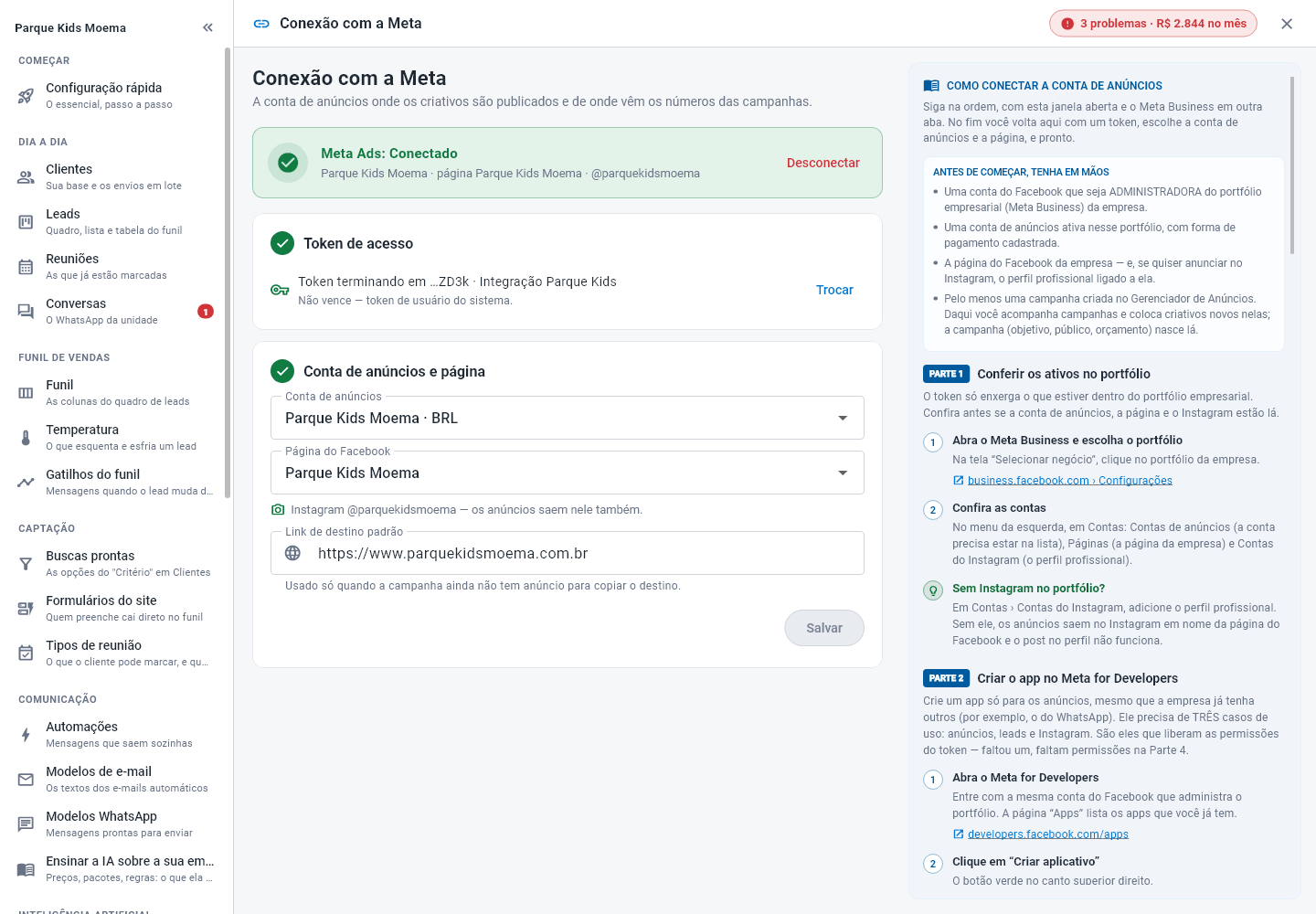
A tela tem duas partes:
- à esquerda, o que você preenche: Token de acesso e Conta de anúncios e página;
- à direita, o guia COMO CONECTAR A CONTA DE ANÚNCIOS, dividido em seis partes, com os links diretos para cada tela da Meta.
Antes de começar, tenha em mãos
- Uma conta do Facebook que seja administradora do portfólio empresarial (Meta Business) da sua empresa.
- Uma conta de anúncios ativa nesse portfólio, com forma de pagamento cadastrada.
- A página do Facebook da empresa — e, se quiser anunciar e postar no Instagram, o perfil profissional ligado a ela.
- Pelo menos uma campanha criada no Gerenciador de Anúncios. O público e o orçamento nascem lá; daqui você acompanha e coloca criativos novos nela.
Siga o guia na ordem, com esta tela aberta e o Meta Business em outra aba. No fim você volta aqui com o token.
Passo a passo no painel da Meta
O guia da tela detalha cada clique. Em resumo:
-
Parte 1 — Conferir os ativos no portfólio. No Meta Business, escolha o portfólio da empresa e, em Contas, confira se estão lá a conta de anúncios, a página e o perfil do Instagram. Sem o Instagram no portfólio, adicione-o em Contas › Contas do Instagram — sem ele, o post no perfil não funciona.
-
Parte 2 — Criar o app no Meta for Developers. Clique em Criar aplicativo (mesmo que a empresa já tenha outro app, como o do WhatsApp, crie um só para os anúncios). O app precisa de três casos de uso — são eles que liberam as permissões do token:
- Criar e gerenciar anúncios com a API de Marketing (não confunda com o de "anúncios de apps");
- Capturar e gerenciar leads de anúncios com a API de Marketing — troque o filtro para Tudo para achá-lo;
- Gerenciar mensagens e conteúdo no Instagram — também no filtro Tudo. Não é preciso configurar o login do Instagram nem os webhooks.
Depois, no painel do app, em Casos de uso › Capturar e gerenciar leads… › Personalizar, clique em + Adicionar na permissão pages_manage_metadata. O app pode ficar como "Não publicado".
-
Parte 3 — Criar o usuário do sistema. Em Configurações › Usuários › Usuários do sistema, clique em + Adicionar, dê um nome (o guia sugere "safemarketingcampanhas") e a função Admin. No usuário criado, clique em Atribuir ativos e, em Acesso total, dê:
- Páginas do Facebook — a página da empresa, com Tudo;
- Contas de anúncios — a conta, com Gerenciar contas de anúncios;
- Contas do Instagram — o perfil, com Tudo;
- Apps — o app da Parte 2, com Gerenciar app (sem isso o app não aparece na hora de gerar o token).
-
Parte 4 — Gerar o token. No mesmo usuário do sistema, clique em Gerar token, escolha o app, a expiração Nunca e marque TODAS as permissões da lista. Se a Meta avisar que há permissões não adicionadas ao app, clique em Continuar mesmo. Digite o código que a Meta mandar por SMS, clique em Concluir e espere a janela Token criado — clique em Copiar antes de fechar: o token aparece uma única vez.
-
Parte 5 — Voltar aqui e conectar. Veja a seção seguinte.
-
Parte 6 — Como os criativos entram nas campanhas. Leia antes de publicar o primeiro criativo.
ads_management, ads_read, business_management, pages_show_list, pages_read_engagement, pages_manage_ads, pages_manage_metadata, leads_retrieval, instagram_basic e instagram_content_publish. O guia tem um botão para copiar a lista. Se alguma não aparece na hora de gerar o token, falta o caso de uso dela na Parte 2.
Um token pessoal vence em poucas semanas e a conexão cai sem aviso. O token do usuário do sistema, com expiração Nunca, não vence. A tela mostra "Não vence — token de usuário do sistema." quando está certo.
Passo a passo aqui na tela
- No bloco Token de acesso, cole o token no campo Token de acesso do usuário do sistema (ele começa com EAA).
- Clique em Conectar. O token é conferido na Meta na hora e guardado cifrado — depois, a tela mostra só o final dele.
- No bloco Conta de anúncios e página, escolha a Conta de anúncios e a Página do Facebook. Se a página tem Instagram ligado, a tela mostra "Instagram @perfil — os anúncios saem nele também."
- Preencha o Link de destino padrão — o site da empresa ou o link do WhatsApp. Ele só é usado quando a campanha ainda não tem nenhum anúncio para copiar o destino.
- Clique em Salvar.
Pronto: o alto da tela fica verde, com Meta Ads: Conectado, a conta, a página e o Instagram.
Depois de colar o token novo pelo botão Trocar, clique em Conectar de novo para o perfil do Instagram aparecer ligado à página.
Quando algo dá errado
| O que a tela diz | O que fazer |
|---|---|
| "Isto não parece um token da Meta" | O token começa com EAA. Confira se copiou o token inteiro. |
| "Este token não enxerga nenhuma conta de anúncios" | Falta atribuir a conta de anúncios ao usuário do sistema (Parte 3 do guia). Depois, conecte de novo — o mesmo token passa a enxergá-la, sem precisar gerar outro. |
| A Meta recusou a última chamada | O token perdeu permissão ou foi revogado. Gere um novo e use Trocar. |
| Falta escolher a conta e a página | O token está guardado; escolha a conta e a página e salve. |
Desconectar apaga o token daqui. As campanhas e os anúncios já publicados continuam rodando na Meta.
E depois
- Criativos com IA e posts no Instagram — o que passa a ser publicado por esta conexão.
- Acompanhar as campanhas no Meta — os números das campanhas.
- Leads dos anúncios e resultados por criativo — trazer os leads dos formulários.
Para ir além
- Saúde, alertas e gastos — a Saúde do sistema avisa antes de um token vencer.
- Otimização automática dos anúncios — deixar o sistema cuidar da verba.