Acompanhar as campanhas no Meta
Resumo
O Gerenciador de Anúncios da Meta tem dezenas de colunas e é fácil se perder. Esta tela mostra só o que importa para decidir: quanto cada campanha está gastando, quantos leads trouxe, quanto custou cada lead e se ela está melhor ou pior que a média da sua conta. Dali mesmo você muda o orçamento, pausa, reativa e coloca um criativo novo.
Os números vêm direto da sua conta de anúncios, ligada no cartão Meta da tela Integrações. Sem ela, a tela mostra Conecte a conta de anúncios e o botão Conectar com a Meta. Ver Conectar a conta de anúncios da Meta.
Onde fica
No menu lateral, grupo Anúncios, clique em Campanhas no Meta.
Ele é do plano Pro e aparece nos modos Modo remoto e Modo praia (ou enquanto nenhum modo foi escolhido). Ver Escolher o seu modo de trabalho. O seu perfil também precisa da permissão Anúncios — ver Usuários e permissões.
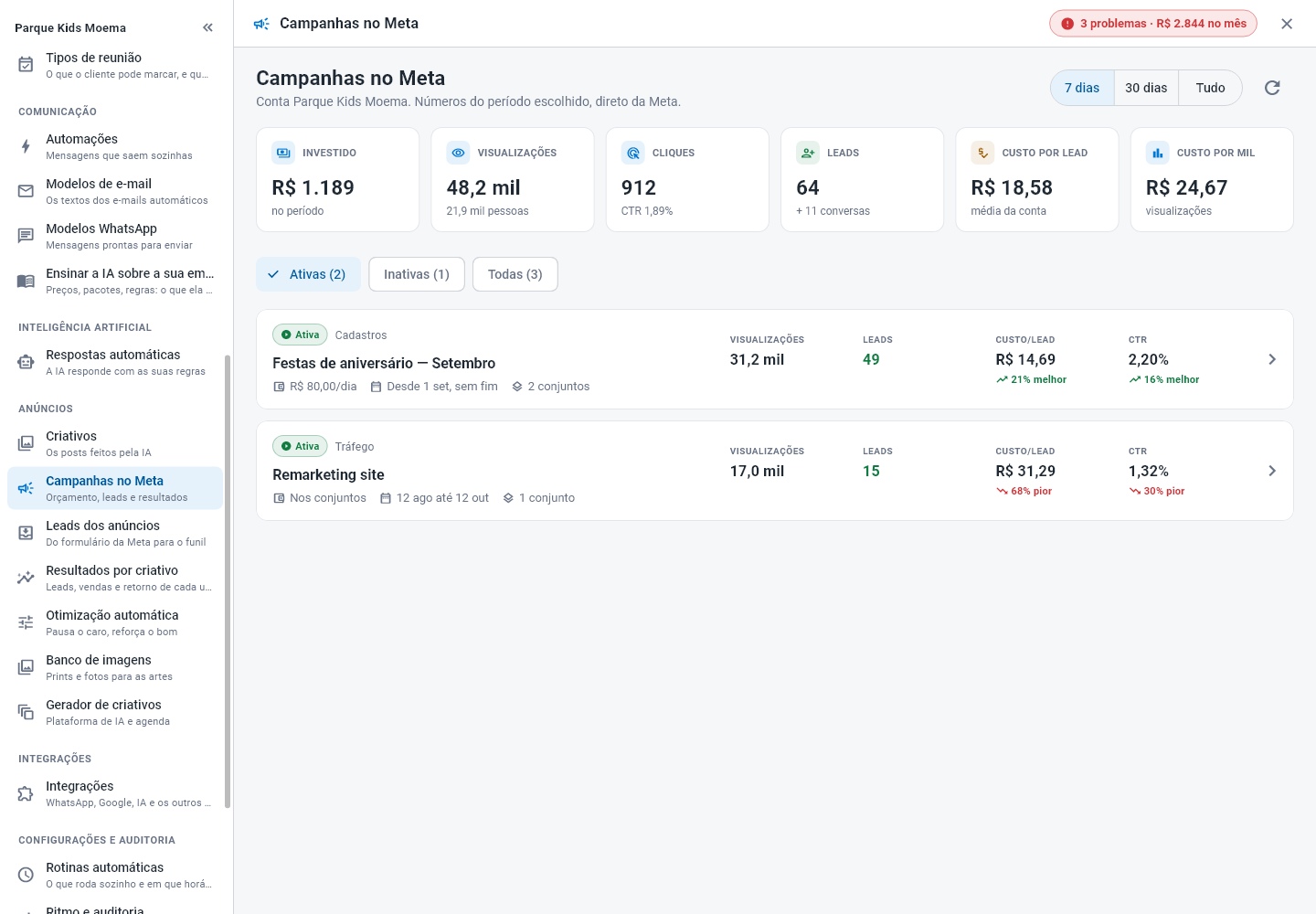
Ler a tela em 30 segundos
- Escolha o período no alto, à direita: 7 dias, 30 dias ou Tudo.
- Leia os números da conta no período:
| Número | O que significa |
|---|---|
| INVESTIDO | Quanto a conta gastou no período. |
| VISUALIZAÇÕES | Quantas vezes os anúncios apareceram, e para quantas pessoas diferentes. |
| CLIQUES | Quantos cliques, e a taxa de cliques (CTR). |
| LEADS | Quantos cadastros vieram, mais as conversas iniciadas. |
| CUSTO POR LEAD | O investido dividido pelos leads — a média da conta. |
| CUSTO POR MIL | Quanto custa aparecer mil vezes. |
- Filtre as campanhas: Ativas, Inativas ou Todas.
- Leia cada linha: a situação (Ativa, Pausada, Em análise, Reprovada ou Arquivada), o objetivo (por exemplo Cadastros ou Tráfego), o orçamento ("R$ 80,00/dia", "R$ 2.000,00 no total" quando é um orçamento total, ou "Nos conjuntos" quando o orçamento está em cada conjunto), as datas e quantos conjuntos de anúncios ela tem. À direita, visualizações, leads, custo por lead e CTR.
Embaixo do custo por lead e do CTR aparece, por exemplo, 21% melhor (verde) ou 68% pior (vermelho). A comparação é com a média da sua conta no mesmo período — não com outras empresas — e só aparece quando a diferença passa de 10%. É o jeito mais rápido de achar a campanha que está puxando o resultado para baixo.
Abrir uma campanha
Clique na linha da campanha. No alto ficam o período (7 dias, 30 dias ou Tudo) e os botões Recomendações e Adicionar criativo; para voltar à lista, clique em Campanhas.
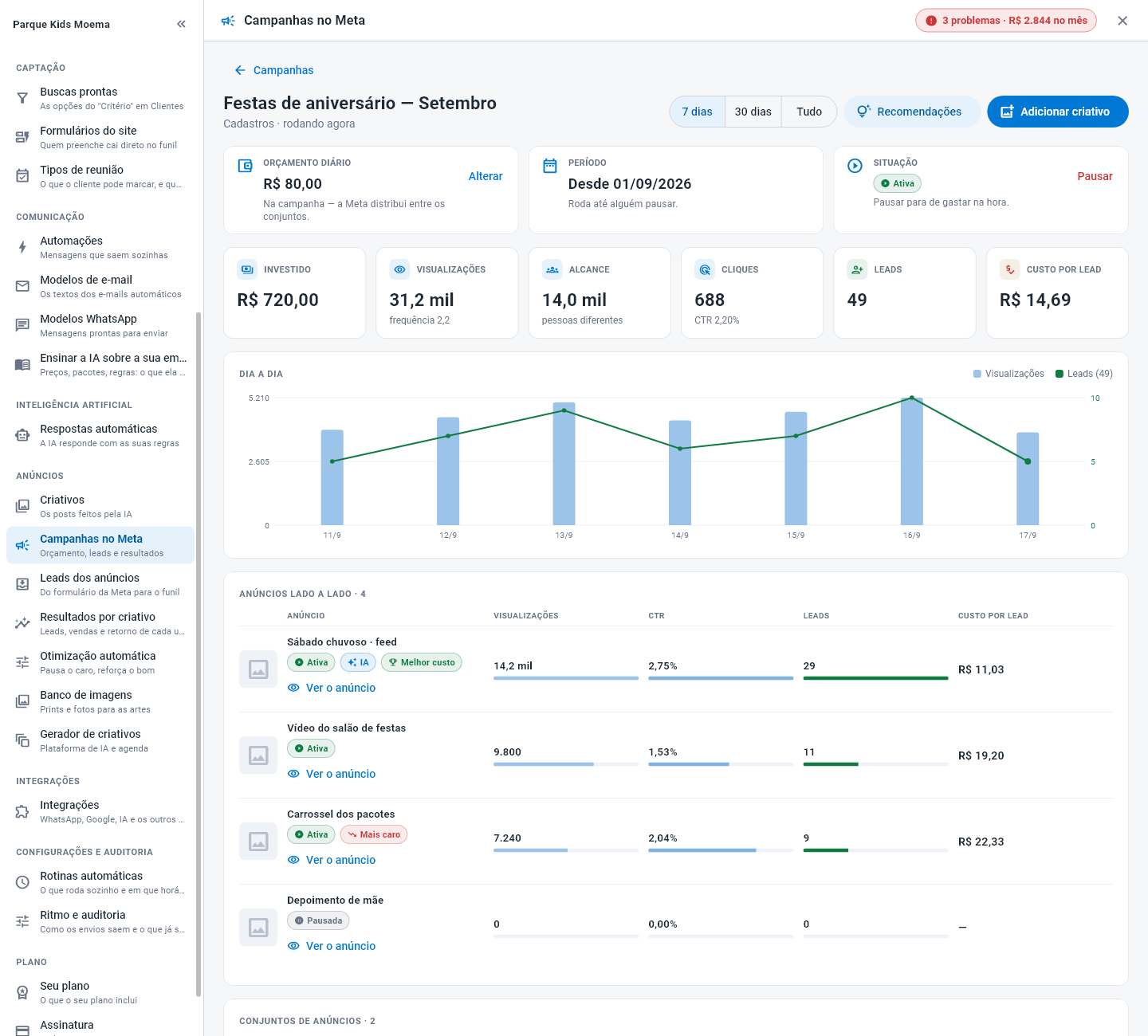
De cima para baixo:
- ORÇAMENTO DIÁRIO — com o link Alterar quando o orçamento é da campanha. Quando ele está em cada conjunto, o cartão mostra a soma e você altera em cada conjunto, mais abaixo.
- PERÍODO — desde quando roda e até quando.
- SITUAÇÃO — Ativa ou Pausada, com o botão Pausar (para de gastar na hora) ou Ativar (volta a entregar os anúncios).
- Os números da campanha: INVESTIDO, VISUALIZAÇÕES, ALCANCE, CLIQUES, LEADS e CUSTO POR LEAD.
- DIA A DIA — o gráfico com as visualizações (barras) e os leads (linha) de cada dia.
- ANÚNCIOS LADO A LADO — cada anúncio com visualizações, CTR, leads e custo por lead, e selos como Melhor custo, Mais caro e IA (feito pela IA daqui).
- CONJUNTOS DE ANÚNCIOS — cada público, com a situação e os números.
Ver o anúncio
Em ANÚNCIOS LADO A LADO, clique na miniatura do anúncio ou no botão Ver o anúncio (Ver o vídeo, quando é vídeo). Abre a prévia com a imagem, o título e o texto. No vídeo, clique em Assistir o vídeo — ele abre no navegador, com áudio.
Mudar o orçamento
Cenário: a campanha "Festas de aniversário" está trazendo lead a R$ 14,69, bem abaixo da média. Vale colocar mais verba.
- Abra a campanha.
- No cartão ORÇAMENTO DIÁRIO, clique em Alterar (se o orçamento está nos conjuntos, use Alterar orçamento no conjunto, em CONJUNTOS DE ANÚNCIOS).
- Digite o novo valor e clique em Salvar.
Subir muito o orçamento de uma vez faz a Meta "reaprender" a campanha e o custo costuma piorar por alguns dias. Aumentos de até 20% por vez são mais seguros — é o que a Otimização automática faz.
Pausar ou reativar
- Abra a campanha.
- No cartão SITUAÇÃO, clique em Pausar. A campanha para de gastar na hora.
- Para voltar, clique em Ativar.
Colocar um criativo novo
- Abra a campanha.
- Clique em Adicionar criativo, no alto.
- Na janela Qual criativo?, escolha um criativo do catálogo (só aparecem os que estão prontos).
- Escolha o Conjunto de anúncios onde ele vai entrar, o Formato (Feed e stories, Feed ou Stories/Reels) e, em Ao publicar, Pausado, para eu revisar ou Ativo. Clique em Publicar.
O criativo entra no conjunto com o público e o orçamento que já estavam lá. Ver Criativos com IA e posts no Instagram.
Recomendações
O botão Recomendações, no alto da campanha, junta numa lista o que vale mudar, cada item com a prioridade (Prioridade alta, Vale fazer ou Pode esperar) e de onde veio:
- Sugestão da Meta — o que a própria Meta recomenda para a campanha;
- Análise da IA — o que a IA leu nos números;
- Pelos números — regras simples, como anúncio sem lead gastando.
Com a IA configurada, a janela começa com um resumo do que fazer primeiro. Quando está tudo bem, a lista diz: "Nada a mudar agora: a campanha está dentro do esperado."
E depois
- Leads dos anúncios e resultados por criativo — da visualização até a venda fechada.
- Otimização automática dos anúncios — pausar o caro e reforçar o bom sem você precisar olhar todo dia.
Para ir além
- Saúde, alertas e gastos — quanto a Meta já cobrou no mês e o que está em aberto.
- Criativos com IA e posts no Instagram — de onde vêm os anúncios marcados com IA.