Otimização automática dos anúncios
Resumo
Anúncio precisa de cuidado quase diário: um começa a gastar sem trazer lead, outro está barato e merece mais verba, um terceiro já foi visto tantas vezes que ninguém clica mais. A Otimização automática olha as suas campanhas a cada poucas horas (6 h, por padrão) e faz esse trabalho com as regras e os limites que você define.
Você escolhe quanto ela pode fazer:
- Sugerir — ela propõe cada ação, com o motivo, e nada muda na Meta até você aprovar;
- Automático — ela aplica sozinha, dentro das travas, e tudo fica registrado com botão de desfazer.
Ela vem desligada. Quando você liga, o modo inicial é Sugerir.
O cenário
A dona da empresa está viajando. A campanha "Festas de aniversário" tem três anúncios:
- o Vídeo do salão de festas está trazendo lead a R$ 31,40 — 85% acima dos outros;
- o conjunto Mães · 5 km da unidade traz lead a R$ 12,80, abaixo da meta de R$ 20,00;
- no remarketing, as mesmas pessoas já viram o anúncio quase 4 vezes e os cliques caíram.
A otimização propõe: pausar o vídeo, subir 20% a verba do conjunto bom e gerar um criativo novo para o remarketing. No modo Sugerir, ela recebe o aviso e aprova pelo celular. No modo Automático, já está feito — e ela pode desfazer qualquer uma.
Onde fica
No menu lateral, grupo Anúncios, clique em Otimização automática.
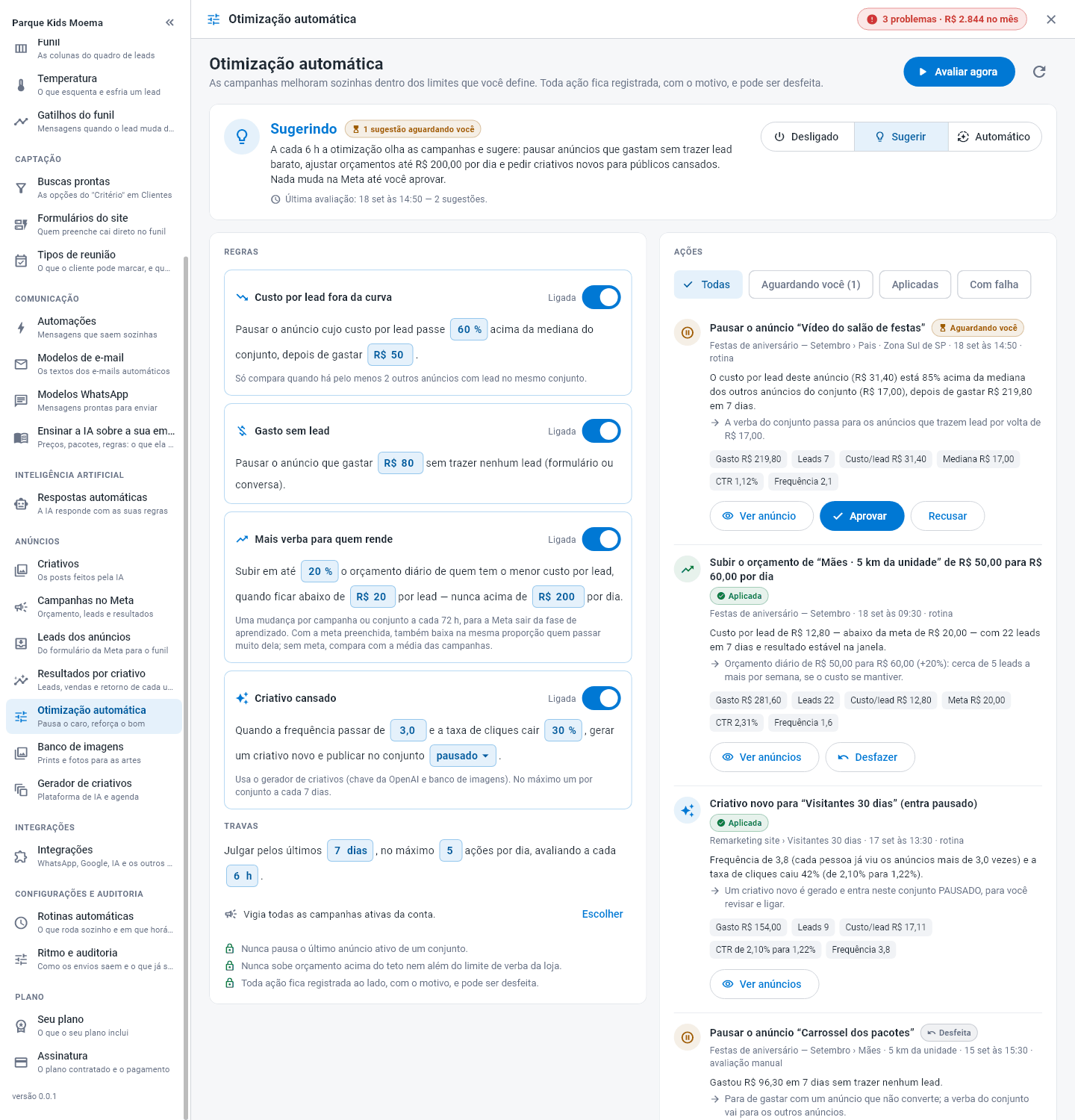
A tela tem três partes:
- No alto, o modo — Desligado, Sugerir ou Automático —, quantas sugestões esperam você e quando foi a última avaliação, com os botões Avaliar agora e Atualizar.
- À esquerda, REGRAS — o que ela pode fazer e as TRAVAS.
- À direita, AÇÕES — tudo o que ela propôs ou fez, com o motivo.
Sem a Conexão com a Meta (cartão Meta da tela Integrações), com a conta de anúncios escolhida, não há campanha para olhar: a tela avisa, com o botão Conectar, e a otimização não liga.
Ele é do plano Pro e aparece nos modos Modo remoto e Modo praia (ou enquanto nenhum modo foi escolhido). Ver Escolher o seu modo de trabalho. O seu perfil também precisa da permissão Anúncios — ver Usuários e permissões.
As quatro regras
Cada regra tem a sua chavinha Ligada e os números que você ajusta. Os exemplos abaixo são os valores que já vêm preenchidos; as duas regras de pausa vêm ligadas, e as de verba e de criativo cansado vêm desligadas.
| Regra | O que faz | Exemplo |
|---|---|---|
| Custo por lead fora da curva | Pausa o anúncio cujo custo por lead passe X% acima da mediana do conjunto, depois de gastar um mínimo. | Pausar quem passar 60% acima (dá para usar de 20% a 500%), depois de gastar R$ 50. Só compara quando há pelo menos 2 outros anúncios com lead no mesmo conjunto. |
| Gasto sem lead | Pausa o anúncio que gastou um valor sem trazer nenhum lead (formulário ou conversa). | Pausar quem gastar R$ 80 sem lead. |
| Mais verba para quem rende | Sobe o orçamento diário de quem tem o menor custo por lead, quando ele fica abaixo da sua meta — nunca acima de um teto por dia. Com a meta preenchida, também baixa na mesma proporção quem passar muito dela; sem meta, compara com a média das campanhas. | Subir até 20% por vez (máximo 50%), quando o lead ficar abaixo de R$ 20, nunca acima de R$ 200 por dia. A meta e o teto vêm em branco — os valores aqui são só exemplo. Uma mudança por campanha ou conjunto a cada 72 h, para a Meta sair da fase de aprendizado. |
| Criativo cansado | Quando as pessoas já viram demais e param de clicar, gera um criativo novo e publica no conjunto — pausado ou já no ar, você escolhe. | Frequência acima de 3,0 e cliques caindo 30% → criativo novo, publicado pausado para você revisar. |
Na regra Mais verba para quem rende, preencha o teto por dia. Sem ele, a tela avisa "Defina o teto diário: sem ele, a otimização não sobe orçamento nenhum."
A regra Criativo cansado usa o Gerador de criativos — a chave da OpenAI e o banco de imagens precisam estar prontos. No máximo um criativo novo por conjunto a cada 7 dias.
As travas
Embaixo das regras ficam os limites de tudo:
- Julgar pelos últimos N dias — a janela de números usada (padrão: 7 dias; de 3 a 30);
- no máximo N ações por dia (padrão: 5; até 20);
- avaliando a cada N h (padrão: 6 h; de 1 a 48);
- o gasto mínimo antes de julgar um anúncio (padrão: R$ 50) — antes disso, ninguém é pausado por custo;
- quais campanhas ela vigia — por padrão, "Vigia todas as campanhas ativas da conta". Clique em Escolher, desligue Todas as campanhas ativas e marque as que ela pode mexer; as outras ficam intocadas.
E três garantias que valem sempre:
- nunca pausa o último anúncio ativo de um conjunto;
- nunca sobe orçamento acima do teto nem além do limite de gasto diário da Meta (definido em Alertas e limites);
- não mexe de novo no orçamento da mesma campanha ou conjunto antes de 72 h;
- toda ação fica registrada, com o motivo, e pode ser desfeita.
Passo a passo: começar com segurança
- Abra Anúncios → Otimização automática.
- No alto, escolha Sugerir.
- Revise as quatro regras e ajuste os números à sua realidade — principalmente a meta de custo por lead e o teto por dia.
- Ajuste as travas.
- Clique em Avaliar agora para ver as primeiras sugestões na hora, sem esperar o ciclo.
- Em AÇÕES, leia cada sugestão: o que ela quer fazer, por quê (com os números) e o efeito esperado. Para ver o anúncio antes de decidir, clique em Ver anúncio (ou Ver anúncios, quando a ação vale para um conjunto ou uma campanha inteira).
- Clique em Aprovar ou Recusar.
Depois de algumas semanas aprovando e concordando com as sugestões, passe para Automático. A tela pergunta Ligar o modo automático? e lembra o limite de ações por dia; confirme em Ligar automático.
Na configuração rápida, o Modo remoto liga a otimização em Sugerir, e o Modo praia em Automático.
Acompanhar e desfazer
Na coluna AÇÕES, use os filtros Todas, Aguardando você, Aplicadas e Com falha. Cada ação mostra:
- o que foi feito — "Pausar o anúncio 'Vídeo do salão de festas'", "Subir o orçamento de 'Mães · 5 km da unidade' de R$ 50,00 para R$ 60,00 por dia";
- o selo: Aguardando você, Aplicando, Aplicada, Aprovada, Recusada, Desfeita ou Falhou;
- a campanha, o conjunto, quando e se foi pela rotina ou por avaliação manual;
- o motivo e o efeito esperado, com os números (gasto, leads, custo por lead, CTR, frequência);
- o botão Ver anúncio (ou Ver anúncios), que abre a prévia do anúncio afetado — ou dos anúncios do conjunto ou da campanha — com a imagem, o título e o texto. Quando é vídeo, clique em Assistir o vídeo: ele abre no navegador.
Uma ação que falhou traz Tentar de novo e Recusar. Não concordou com uma ação aplicada? Clique em Desfazer e confirme — o anúncio volta a rodar, ou o orçamento volta ao valor anterior. No criativo novo, desfazer descarta o criativo que ainda não ficou pronto ou pausa os anúncios dele, se já foi publicado.
E depois
- Acompanhar as campanhas no Meta — ver o resultado das mudanças.
- Saúde, alertas e gastos — o teto de gasto diário da Meta.
Para ir além
- Leads dos anúncios e resultados por criativo — o custo por venda, além do custo por lead.
- Criativos com IA e posts no Instagram — o gerador que a regra de criativo cansado usa.